Word で新しい文書を開いたとき、「なんか行間が広すぎて読みにくい」と感じるやつ。PC ショップ時代も Word の行間相談は持ち込みの定番で、とくに 2025 年以降の Microsoft 365 アップデート後、Word の初期設定が変わって 行間がさらに広くなった という声が SNS でも相次いでいます。
結論から言うと、原因は Word のデフォルトフォント「游ゴシック」「游明朝」の仕様と、行間に関する初期設定にあります。今回は 2026年3月時点の最新版 Word(Microsoft 365 / Word 2024、自分の検証機で確認)を前提に、行間を適切に直す方法 と、毎回設定し直さなくて済む 既定値の変更手順 を順に見ていきます。
そもそもなぜ行間が広くなるのか?原因は「行グリッド線」と「游ゴシック」
Word の行間が広くなる最大の原因は、「1 ページの行数を指定時に文字を行グリッド線に合わせる」 という設定がオンになっていることです。1 ページに収まる行数を一定に保つために、文字を見えない「グリッド線」に沿って配置する機能なんですよね。
Word が「このページは 36 行で統一するぞ」と決めていて、フォントサイズや種類によっては行と行のあいだにムダなスペースができてしまう、というわけです。
游ゴシックや游明朝は、以前の標準フォント「MS 明朝」「MS ゴシック」に比べてフォント自体の高さ(アセンダ・ディセンダ)がやや大きい。そのため、グリッド線に合わせると行間が余計に広がりやすい仕様になっています。
さらに、2025年1月頃の Microsoft 365 アップデートで、新規文書の初期設定が以下のように変更されたことが 複数の情報源で報告されている。
- フォントサイズ:10.5pt → 11pt
- 段落後の間隔:0pt → 8pt
- 行間:1.0 → 1.08 倍
つまり、アップデート前と同じ感覚で文書を作ると「あれ?なんか行間広くない?」となるのは当然なんですよね。自分も検証機で初めて気づいたとき「なんか変わった?」と思いました。
【3 分で解決】今開いている文書の行間を直す方法
まずは目の前の文書をサクッと直す方法から。
方法1:行グリッド線の設定を外す(おすすめ)
- 行間を直したい段落を選択(全体なら Ctrl + A で全選択)
- 「ホーム」タブ →「段落」グループ右下の 小さな矢印(ダイアログボックス起動ツール)
- 「インデントと行間隔」タブ
- 「1 ページの行数を指定時に文字を行グリッド線に合わせる」のチェックを外す
- 「OK」
これだけで、見違えるほど行間がスッキリします。游ゴシックのまま使いたい人は、まずこれを試してください。
方法2:行間の数値を直接指定する
- 段落を選択した状態で「段落」ダイアログを開く
- 「行間」のドロップダウンから 「固定値」 を選ぶ
- 「間隔」に 18pt〜20pt(フォントサイズ 10.5pt の場合)を入力
- 「OK」
固定値を使うと、フォントを変えても行間が勝手に広がらなかったりします。報告書や提出書類など、レイアウトを厳密にコントロールしたいときに便利です。
方法3:ショートカットで一発リセット
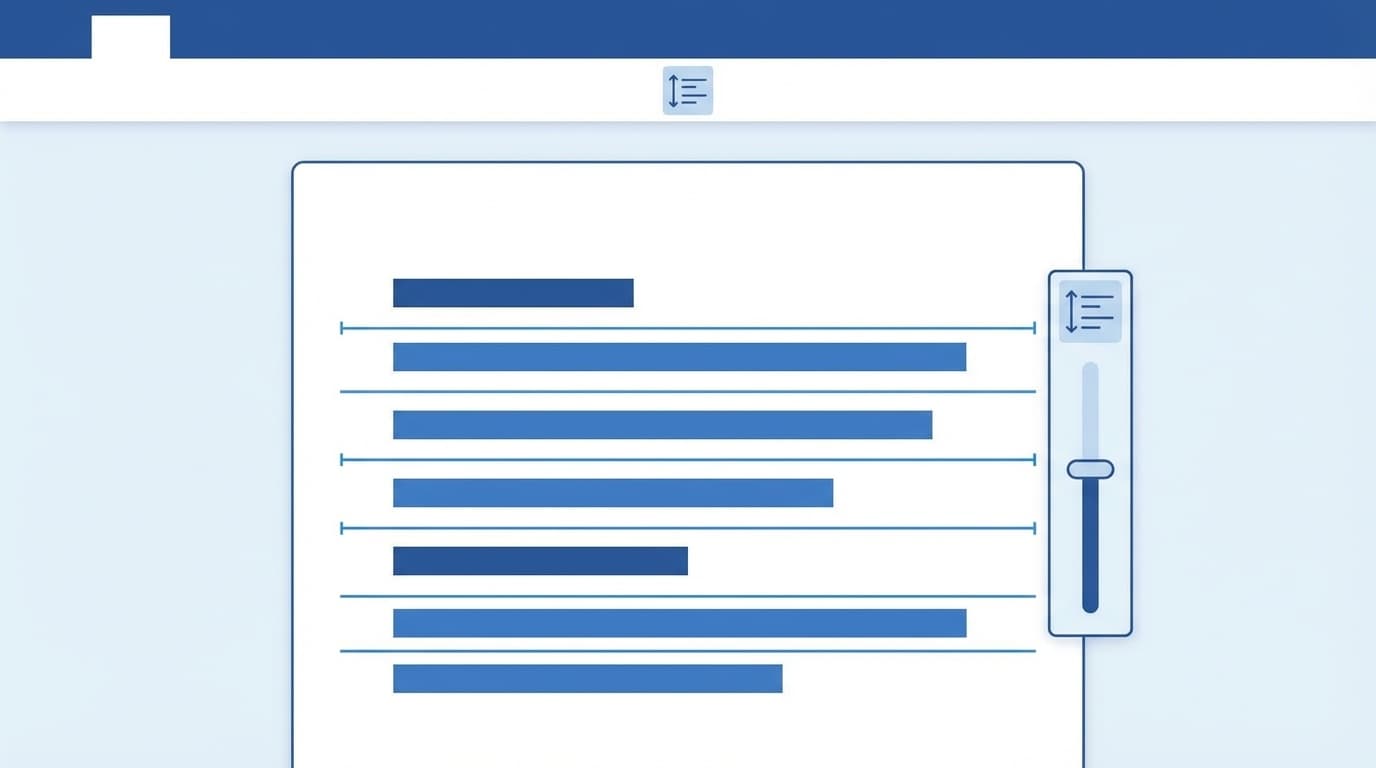
「ホーム」タブ →「段落」グループの 「行と段落の間隔」アイコン(上下の矢印マーク)をクリックし、メニューから「1.0」を選ぶと、行間が 1 行に戻ります。段落後の 8pt も消したい場合は、同じメニューの「段落前にスペースを追加」「段落後にスペースを削除」で調整できます。
毎回直すのが面倒!既定フォント・行間を永久に変更する方法
「新規文書を作るたびに行間を直すのがダルい」という人は、Word の 標準テンプレート(Normal.dotm) を変更してしまいましょう。一度やれば、以降の新規文書すべてに反映されます(自分の検証機ではこれをやってから 1 年間 Word の行間で困っていません)。
フォントの既定を変更する
- Word で白紙の新規文書を開く
- 「ホーム」タブ →「フォント」グループ右下の ダイアログボックス起動ツール
- 「日本語用のフォント」を好みのフォントに変更(例:BIZ UD ゴシック、メイリオ、MS ゴシック)
- 「英数字用のフォント」も必要に応じて変更
- フォントサイズを 10.5 に変更(10.5pt は日本のビジネス文書の定番サイズ)
- 左下の 「既定に設定」 ボタン
- 「Normal.dotm テンプレートを使用したすべての文書」を選んで「OK」
これで、次回以降の新規文書はすべて変更後のフォント・サイズで開きます。
行間の既定を変更する
- 同じ白紙文書で、「ホーム」タブ →「段落」ダイアログ
- 「行間」を「1 行」に変更
- 「段落後」を「0pt」に変更
- 「1 ページの行数を指定時に文字を行グリッド線に合わせる」のチェックを外す
- 左下の 「既定に設定」
- 「Normal.dotm テンプレートを使用したすべての文書」を選んで「OK」
フォントと行間の両方を変更したら、その文書は保存せずに閉じて OK。テンプレートファイル(Normal.dotm)は自動的に更新されます。
ついでに直したい!Word の「おせっかい」自動変換をオフにする
行間の問題と合わせて、多くの人が困っているのが Word の オートコレクト(自動変換)機能 です。「勝手に箇条書きになる」「勝手に大文字になる」「URL が青いリンクになる」、心当たりがある人は、以下を見直しましょう。
オートコレクトの設定画面を開く
- 「ファイル」→「オプション」(または「その他」→「オプション」)
- 「文章校正」→「オートコレクトのオプション」
おすすめのオフ設定
「入力オートフォーマット」タブ で以下のチェックを外すとストレスが激減します。
- 「箇条書き(行頭文字)」 → 勝手に箇条書きにならなくなる
- 「箇条書き(段落番号)」 → 勝手に番号が振られなくなる
- 「インターネットとネットワークのアドレスをハイパーリンクに変更する」 → URL が勝手にリンクにならなくなる
「オートコレクト」タブ では以下がよく問題になります。
- 「文の先頭文字を大文字にする」 → 英文で勝手に大文字になるのを防ぐ
- 「曜日の先頭文字を大文字にする」 → monday → Monday の自動変換を防ぐ
游ゴシックの代わりにおすすめのフォント 3 選
游ゴシックの見づらさが根本的に気になる人は、フォント自体を変えてしまうのも手です。Windows 11 に標準搭載されているフォントから、ビジネス文書におすすめのものを紹介します。
1. BIZ UD ゴシック / BIZ UD 明朝
モリサワが開発した ユニバーサルデザインフォント。Windows 10 以降に標準搭載されています。文字の形がわかりやすく、行間も安定しやすい。公的機関の文書でも採用が増えており、読みやすさ重視なら一番おすすめ です(自分のメイン機もこれに統一しています)。
2. メイリオ
Windows Vista 以降おなじみのフォント。丸みがあって画面表示での視認性が高い。ただし、メイリオも行グリッド線との相性が悪く行間が広がりやすいので、前述のグリッド線設定オフはセットで行ってください。
3. MS ゴシック / MS 明朝
昔ながらの定番フォント。游ゴシック登場以前の Word で標準だったので、「元に戻したい」人はこれ。行間の問題が起きにくいですが、画面表示ではやや粗く見えるのがデメリット。印刷がメインの用途なら問題ありません。
FAQ
游ゴシックの行間設定を変えたのに、既存の文書には反映されないのはなぜ?
既定の変更(Normal.dotm)は 新規文書にのみ 反映されます。既存の文書は個別に段落設定を変更する必要があります。Ctrl + A で全選択してから行間を変更すると一括で直せます。
Normal.dotm を変更したら元に戻せなくなった
Normal.dotm のファイルを削除すると、Word が次回起動時に初期状態のテンプレートを自動生成します。場所は C:\Users\(ユーザー名)\AppData\Roaming\Microsoft\Templates\Normal.dotm。ファイルを削除する前に Word を完全に終了しておくこと。
Mac でも同じ手順で行間を直せる?
基本的な考え方は同じですが、Mac の場合は「Word」メニュー →「環境設定」→「編集」からアクセスします。「既定に設定」ボタンの位置も違うので、Microsoft 公式サポート で確認することをおすすめします。
フォントサイズ 11pt と 10.5pt、どっちにすべき?
日本のビジネス文書では 10.5pt が主流。ただし、Microsoft の最新デフォルトは 11pt で、海外では 12pt が標準です。社内テンプレートやルールがある場合はそちらに従ってください。
Word のバージョンによって初期設定は違う?
違います。Microsoft 365(旧 Office 365)は自動アップデートで初期設定が変わることがあります。2025年1月頃のアップデートで行間が広がった事例が報告されています。Word 2021 や Word 2019 は買い切り版なのでアップデートの影響を受けにくいです。
参考文献
- Word の既定の行間隔を変更する — Microsoft サポート
- Change the default font in Word — Microsoft Support
- 「Wordの行間が最近広くなってしまった」 — キュリオステーション
- Wordが使いづらいまま1年を過ごさないために見直しておきたい基本設定 — 窓の杜
- Wordで行間を狭く[メイリオ・游明朝・游ゴシックなどの行間空きすぎ問題を解決] — Be Cool Users