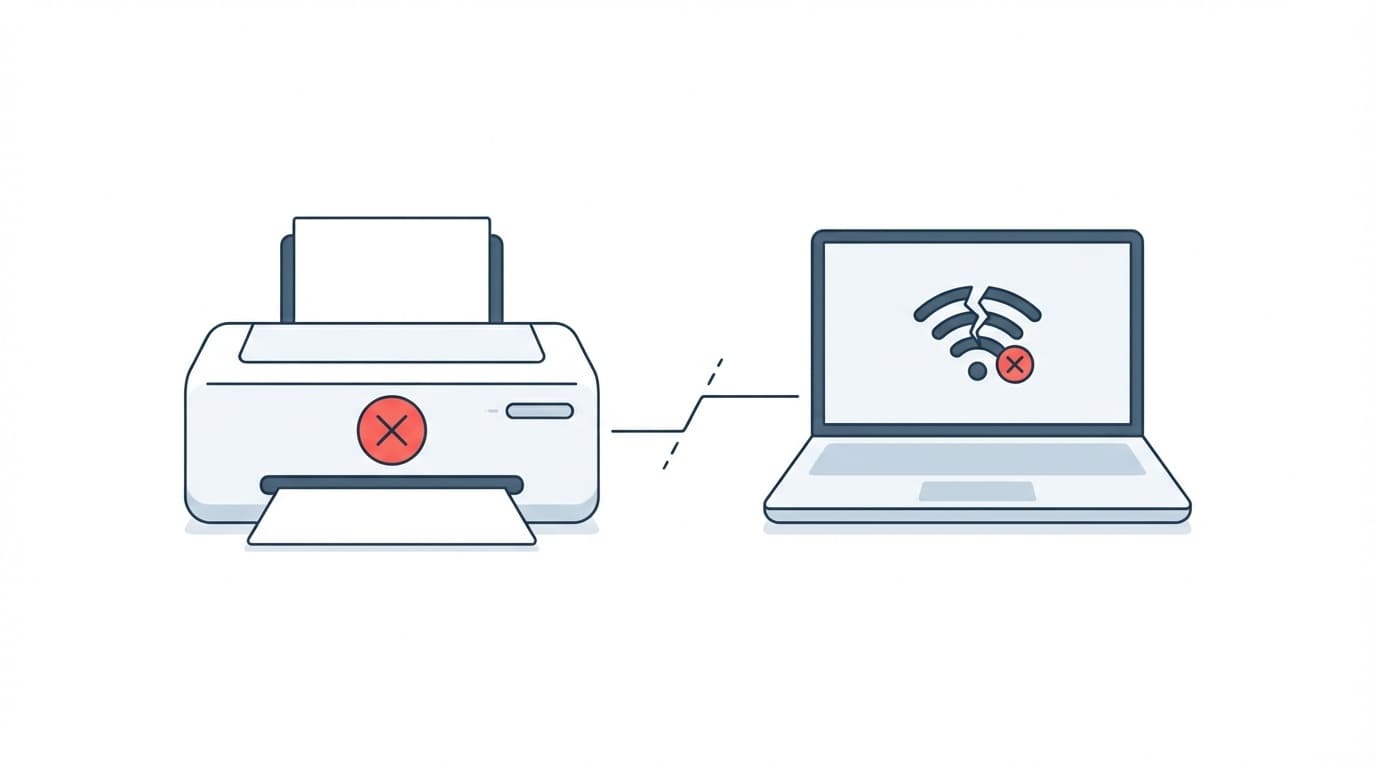
「印刷」を押したのに何も出てこない。プリンターを見ると電源は入ってるのに、パソコン側には「オフライン」の表示——。年度末の書類や確定申告の控えを印刷しようとしたタイミングでこれが出ると、本当に焦りますよね。
この記事では、2026年3月時点の情報をもとに、Windows 11・Macでプリンターが「オフライン」になって印刷できないときの原因6つと、自分で今すぐ試せる対処法をわかりやすく解説します。USB接続・Wi-Fi接続どちらにも対応しているので、順番に試してみてください。
そもそも「オフライン」ってどういう状態?
プリンターが「オフライン」と表示されるのは、パソコンとプリンターが正しく通信できていない状態を意味します。プリンター自体が壊れているわけではなく、「パソコンからプリンターが見えていない」というだけのケースがほとんどです。
つまり、通信の問題さえ解決すれば印刷できるようになることが多いんです。まずは落ち着いて、以下の原因を一つずつチェックしていきましょう。
原因1:「プリンターをオフラインで使用する」がオンになっている
意外と多いのがこれ。Windows側の設定で「プリンターをオフラインで使用する」にチェックが入っていると、プリンターの電源が入っていても「オフライン」と表示されます。
対処法(Windows 11):
- 「設定」→「Bluetoothとデバイス」→「プリンターとスキャナー」を開く
- 該当するプリンター名をクリック
- 「印刷キューを開く」をクリック
- 上部メニューの「プリンター」→「プリンターをオフラインで使用する」のチェックを外す
同じ画面で「一時停止」にもチェックが入っていないか確認しましょう。ここにチェックが入っていると、印刷データがキューに溜まったまま止まってしまいます。
Microsoftの公式サポートページでも、この設定解除が最初の対処法として紹介されています。
原因2:USBケーブル・LANケーブルの接触不良
USB接続のプリンターの場合、ケーブルが緩んでいる・断線しているだけで「オフライン」になります。意外と見落としがちなポイントです。
対処法:
- USBケーブルをパソコン側・プリンター側の両方から一度抜いて、挿し直す
- 別のUSBポートに差し替えてみる(USBハブ経由の場合は、パソコン本体に直接挿す)
- 可能なら別のUSBケーブルで試す
有線LAN接続の場合も同様に、LANケーブルの抜き差しとルーター側のポート変更を試してみてください。
原因3:Wi-Fiネットワークが違う・接続が切れている
Wi-Fi接続のプリンターで最も多いトラブルがこれ。パソコンとプリンターが別のネットワークに繋がっていると、お互いが見えません。
よくあるパターンはこんな感じです:
- ルーターに「2.4GHz(xxx-g)」と「5GHz(xxx-a)」の2つのSSIDがあり、パソコンは5GHz、プリンターは2.4GHzに繋がっている
- ルーターを再起動した後、プリンターだけWi-Fiの再接続ができていない
- Wi-Fiのパスワードを変更した後、プリンター側の設定を更新していない
対処法:
- プリンターの液晶画面やボタンでWi-Fi接続状況を確認する(メーカーによって操作が異なります)
- パソコンが接続しているSSID(ネットワーク名)と、プリンターが接続しているSSIDが同じか確認
- 違う場合は、プリンターのWi-Fi設定をやり直す
- どちらもルーターの再起動で直ることがあるので、ルーターの電源を30秒オフにしてから再起動してみる
キヤノンの公式FAQページでも、Wi-Fiの周波数帯の違いが原因で接続できないケースが詳しく解説されています。
原因4:印刷キュー(スプーラー)が詰まっている
印刷に失敗したデータが「印刷キュー」に残ったままだと、後続の印刷データも全部止まってしまいます。要するに、渋滞が起きている状態です。
対処法(Windows 11):
- 「設定」→「Bluetoothとデバイス」→「プリンターとスキャナー」→該当プリンターをクリック
- 「印刷キューを開く」をクリック
- 溜まっている印刷データをすべて右クリック→「キャンセル」で削除
それでもキューが消えない場合は、印刷スプーラーサービスの再起動が効果的です:
- Windowsキー+Rで「ファイル名を指定して実行」を開く
- 「
services.msc」と入力してEnter - 「Print Spooler」を右クリック→「再起動」
原因5:プリンタードライバーが古い・壊れている
Windows Updateの後にプリンターがオフラインになった場合、ドライバー(プリンターを動かすためのソフト)が合わなくなっている可能性があります。
対処法:
- プリンターメーカーの公式サイトから、お使いの機種の最新ドライバーをダウンロードしてインストール
- 改善しない場合は、一度プリンターを削除してから再追加する:
- 「設定」→「Bluetoothとデバイス」→「プリンターとスキャナー」→該当プリンター→「削除」
- 「デバイスの追加」からプリンターを再検出・追加
なお、Windows 11では「ヘルプを表示」アプリに自動トラブルシューティング機能があります。スタートメニューで「ヘルプを表示」と検索し、「プリンターのトラブルシューティング」と入力すると、自動で原因を診断してくれます(Microsoft公式)。
原因6:Macで「プリンティングシステム」がエラーを起こしている
Macの場合は、プリンティングシステム全体をリセットすると解決するケースが多いです。
対処法(Mac):
- Appleメニュー→「システム設定」→「プリンタとスキャナ」を開く
- プリンター一覧の空白部分をControlキーを押しながらクリック(右クリック)
- 「プリンティングシステムをリセット」を選択
- リセット後、「プリンタを追加」からプリンターを再登録
この操作を行うと登録済みのプリンターが全て削除されるので、再度追加し直す必要があります。Appleの公式サポートページでも、印刷トラブルの最終手段として紹介されています。
なお、Macでは電源投入後にプリンターがネットワークに接続するまで1〜2分かかることがあります。電源を入れた直後に印刷しようとするとオフラインと表示される場合があるので、少し待ってから印刷してみてください。
それでも直らないときは
上記の6つをすべて試しても改善しない場合は、以下を確認してみてください。
- プリンターのファームウェア更新:メーカーの公式サイトや専用アプリから、プリンター本体のソフトウェアを最新版に更新する
- ファイアウォール・セキュリティソフトの影響:一時的にセキュリティソフトを無効にして印刷できるか試す(印刷後は必ず有効に戻す)
- プリンターの初期化(工場出荷状態に戻す):Wi-Fi設定が壊れている場合に有効。操作方法は取扱説明書を確認
それでもダメな場合は、プリンター本体の故障の可能性があります。メーカーのサポート窓口に問い合わせましょう。
FAQ
プリンターの電源は入っているのに「オフライン」と表示されるのはなぜ?
「オフライン」はプリンター本体の状態ではなく、パソコンからプリンターが見えていない状態を指します。ケーブルの接触不良、Wi-Fiの接続切れ、Windows側の設定ミスなどが主な原因です。
Windows 11の「ヘルプを表示」アプリでプリンターの自動修復はできる?
はい。Windows 11にはプリンター専用の自動トラブルシューターが内蔵されています。スタートメニューで「ヘルプを表示」を検索し、プリンターの問題について入力すると自動診断が始まります。ドライバーの再インストールやスプーラーの再起動などを自動で試してくれます。
Wi-Fi接続のプリンターが頻繁にオフラインになるのを防ぐ方法は?
プリンターに固定IPアドレスを割り当てるのが効果的です。ルーターの管理画面からDHCP設定でプリンターのMACアドレスに対してIPを固定すると、再起動のたびにIPが変わってオフラインになる問題を防げます。
Macでプリンティングシステムをリセットするとどうなる?
登録済みのプリンターがすべて削除されます。リセット後に「プリンタを追加」から再登録が必要ですが、印刷関連の設定が初期化されるため、原因不明のトラブルが解消されやすいです。
USBケーブルとWi-Fi、どちらの接続方法がトラブルが少ない?
一般的にUSB接続のほうがトラブルは少ないです。Wi-Fiはルーターの調子やネットワークの混雑に左右されるため、オフラインになりやすい傾向があります。安定性を重視するならUSB接続がおすすめです。
参考文献
- Troubleshooting offline printer problems in Windows — Microsoft Support
- Fix printer connection and printing problems in Windows — Microsoft Support
- Reset the printing system on your Mac to solve a problem — Apple Support
- Windowsパソコンで「プリンターはオフラインです」と表示され印刷できない — キヤノン公式FAQ
- 「オフライン」と表示され、印刷できない場合の対処方法 — リコー公式FAQ