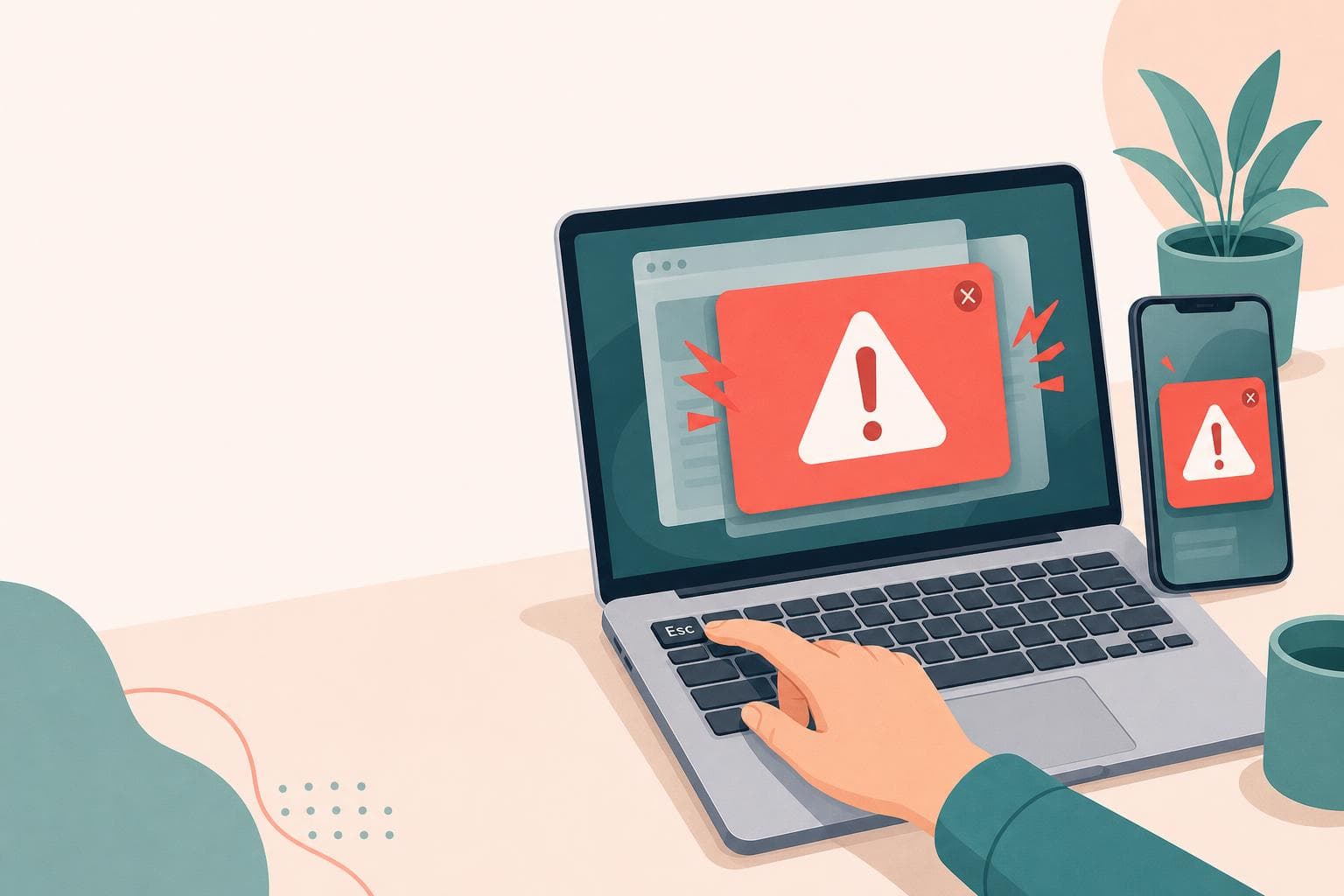
パソコンでネットを見ていたら、突然「ウイルスに感染しました」「Windowsが破損しています」と大きな警告画面が表示されて、閉じようとしても消えない——PCショップ時代、こういう症状で泣きそうな顔で持ち込んでくるお客さんが本当に多かったんですよね。しかも警告音まで鳴り出すので、家族のPCで起きたら頭が真っ白になるのは当然なんです。
結論から言うと、それはほぼ100%「偽物」です。ブラウザの全画面表示を悪用した「サポート詐欺」と呼ばれる手口で、画面に表示された電話番号に電話させてお金をだまし取るのが目的なんですよね。IPA(独立行政法人 情報処理推進機構)には2025年だけで3,000件以上の相談が寄せられているそうで、ぶっちゃけ今のPCトラブル相談のかなりの割合を占めているのが実態です。
ここでは2026年3月時点の情報をベースに、自分の経験を交えながら、偽警告の見分け方・消し方・電話してしまった場合の対処法までを順番に整理していきます。
そもそも偽セキュリティ警告(サポート詐欺)とは?
サポート詐欺とは、Webサイトの広告やポップアップを使って「あなたのパソコンがウイルスに感染しました」という偽の警告画面を表示し、画面に書かれた電話番号に電話をかけさせる詐欺手口になります。
電話するとマイクロソフトのサポートなどを名乗る人物が対応し、遠隔操作ソフトをインストールさせたり、サポート料金としてコンビニでプリペイドカードを買わせたりしてくる流れです。つまり、パソコン自体にはウイルスは入っていません。ブラウザに表示されているだけの「ハリボテ」だったりするんですよね(自分も最初に実機で見たとき、これだけ本物っぽく作るのかと正直驚いた)。
警察庁のサポート詐欺対策ページでも、この手口について注意喚起が行われています。
偽警告の見分け方:本物と偽物の違い5つ
「本物のウイルス警告かも」と焦るやつ、本当に多いんですが、以下の特徴があればほぼ確実に偽物だと思っていいです。
1. 電話番号が表示されている
Windowsの正規のセキュリティ警告に電話番号が表示されることはありません。「今すぐ電話してください」と書かれていたら偽物だと判断していいです。
2. 警告音やアナウンス音声が流れる
「ピーッ」という警告音や「あなたのコンピューターはウイルスに感染しています」という音声が流れるのは、Webサイトが勝手に音を鳴らしているだけだったりする。Windows Defenderはこういう音声を再生しないんです。
3. 画面が全画面表示になって閉じられない
ブラウザの「全画面表示モード(F11)」を悪用してタスクバーやアドレスバーを隠し、あたかもWindowsのシステム画面のように見せかけているだけ。仕組みが分かれば意外と単純なんですよね。
4. 「Microsoftサポート」を名乗っている
マイクロソフトが突然ブラウザ上で警告を出して電話を促すことは絶対にありません。マイクロソフト公式でも注意喚起されています。
5. 「今すぐ対処しないとデータが消えます」と煽ってくる
不安を煽って冷静な判断をさせないのが詐欺の常套手段。本物のセキュリティソフトは脅すような表現を使わないので、ここは分かりやすい判別ポイントだと思います。
偽警告画面の消し方:3つの方法を順番に試そう
偽の警告画面が表示されたら、まず落ち着いて、画面に書かれた電話番号には絶対に電話しないでください。以下の方法で画面を閉じましょう。
方法1:ESCキーを長押ししてからブラウザを閉じる
キーボードの「Esc」キーを3〜5秒間押し続けてください。これでブラウザの全画面表示が解除されます。全画面表示が解除されたら、右上の「×」ボタンでブラウザを閉じましょう。
方法2:タスクマネージャーでブラウザを強制終了する
ESCキーが効かない場合は、「Ctrl」+「Shift」+「Esc」を同時に押してタスクマネージャーを開きます。一覧からGoogle ChromeやMicrosoft Edgeなどのブラウザを右クリックし、「タスクの終了」を選べば強制終了できます(自分の経験では、ここまで来れば9割は片付くんですよね)。
方法3:仮想デスクトップを作って終了する
タスクマネージャーすら開けない場合は、「Windows」+「Ctrl」+「D」で新しい仮想デスクトップを作成します。新しいデスクトップからタスクマネージャーを起動し、ブラウザを終了させましょう。
どの方法でもダメなら、最終手段としてパソコンの電源ボタンを長押し(5〜10秒)して強制シャットダウンしてください。強制終了は最後の手段にしたくなる気持ちはわかるんですが、偽警告のサイトを閉じる目的なら再起動後にPCが壊れることはまずないので、ここは思い切っていきましょう。再起動後、パソコンは正常に使えるはずです。
なお、IPAでは偽警告画面の閉じ方を安全に体験できる練習サイトを公開しています。家族と一緒に試しておくのもおすすめです。
電話してしまった・遠隔操作された場合の対処法
「焦って電話してしまった」というケース、PCショップ時代も結構ありました。落ち着いて以下の手順で対処してください。
ステップ1:すぐにインターネットを切断する
Wi-Fiをオフにするか、LANケーブルを抜いてください。遠隔操作を遮断するのが最優先になります。
ステップ2:遠隔操作ソフトをアンインストールする
指示に従ってインストールしたソフト(AnyDesk、TeamViewer、ConnectWiseなど)を、Windowsの「設定」→「アプリ」→「インストールされているアプリ」から削除してください。
ステップ3:ウイルススキャンを実行する
Windows Defenderで「フルスキャン」を実行しましょう。「Windowsセキュリティ」→「ウイルスと脅威の防止」→「スキャンのオプション」→「フルスキャン」の順に進みます。
ステップ4:パスワードを変更する
遠隔操作中にブラウザに保存されたパスワードを見られている可能性があります。特にネットバンキング・メール・SNSのパスワードは優先的に変更してください。
ステップ5:お金を払ってしまった場合
- クレジットカードで払った → カード会社に連絡して支払い停止を依頼
- コンビニでプリペイドカードを買った → カード裏面の番号を相手に伝えていなければ被害を防げる。伝えてしまった場合は、カード発行会社に連絡
- いずれの場合も → 最寄りの警察署またはサイバー犯罪相談窓口(#9110)に通報
再発を防ぐための設定と対策3つ
偽警告は一度閉じても、同じサイトにアクセスすれば再び表示されることがあります。以下の対策で再発を防ぎましょう。
1. ブラウザの通知設定を見直す
Chromeの場合、「設定」→「プライバシーとセキュリティ」→「サイトの設定」→「通知」で、見覚えのないサイトからの通知を「ブロック」に変更してください。怪しい通知許可を求めるサイトでうっかり「許可」を押してしまうと、デスクトップに偽警告が通知として届くようになるパターンが意外と多いんです。
2. 広告ブロッカーを導入する
偽警告は不正な広告経由で表示されることが多いため、ブラウザに広告ブロック拡張機能(uBlock Originなど)を入れておくと、偽警告に遭遇するリスクを大幅に減らせます。
3. Windows Defenderを最新に保つ
Windows 11に標準搭載されているWindows Defenderは、定義ファイルが最新であれば十分な防御力があるんですよね。「Windowsセキュリティ」→「ウイルスと脅威の防止」→「保護の更新」で最終更新日を確認しましょう。結局そこ。
FAQ
偽警告が出ただけでウイルスに感染しますか?
いいえ、警告画面が表示されただけではウイルスには感染しません。偽警告はWebサイト上で動いているだけなので、ブラウザを閉じれば問題ありません。電話をかけたり、ソフトをインストールしなければ被害はゼロです。
ESCキーを押しても全画面が解除されないのですが?
ESCキーは3〜5秒間「長押し」してください。短く1回押すだけでは解除されないことがあります。それでもダメなら「Ctrl+Shift+Esc」でタスクマネージャーを開き、ブラウザを「タスクの終了」で強制終了しましょう。
電話してしまったけどお金は払っていません。大丈夫ですか?
遠隔操作ソフトをインストールしていなければ、基本的に被害はありません。念のため、ウイルススキャン(Windows Defenderのフルスキャン)を実行し、不審なアプリがインストールされていないか確認してください。
高齢の親がサポート詐欺に引っかかりやすいのですが、予防策はありますか?
IPAが公開している偽警告の体験サイトで、実際の偽警告画面を安全に体験できます。事前に家族と一緒に練習しておくと、いざというとき「あ、これ偽物だ」と判断できるようになります。
サポート詐欺の相談はどこにすればいいですか?
IPAの情報セキュリティ安心相談窓口(電話: 03-5978-7509、受付: 平日10:00〜12:00・13:30〜17:00)か、警察の相談ダイヤル「#9110」に連絡してください。金銭被害がある場合は最寄りの警察署への被害届も検討しましょう。
参考文献
- 偽セキュリティ警告(サポート詐欺)対策特集ページ — IPA 独立行政法人 情報処理推進機構
- サポート詐欺対策 — 警察庁
- マイクロソフトのサポートを装った詐欺にご注意ください — Microsoft News Center Japan
- 情報セキュリティ安心相談窓口の相談状況(2025年第3四半期) — IPA
- 偽セキュリティ警告画面の閉じ方体験サイト — IPA