先日、実家の母が「去年の旅行で行った場所をGoogleマップで振り返ろうとしたのに、パソコンで見られなくなってる」と電話をかけてきました。以前はブラウザでGoogleマップを開けば過去の移動履歴が見られたのに、どこにもない。母はiPhoneを使っているのですが、そもそも「タイムライン」という機能の存在すら忘れかけていたようです。
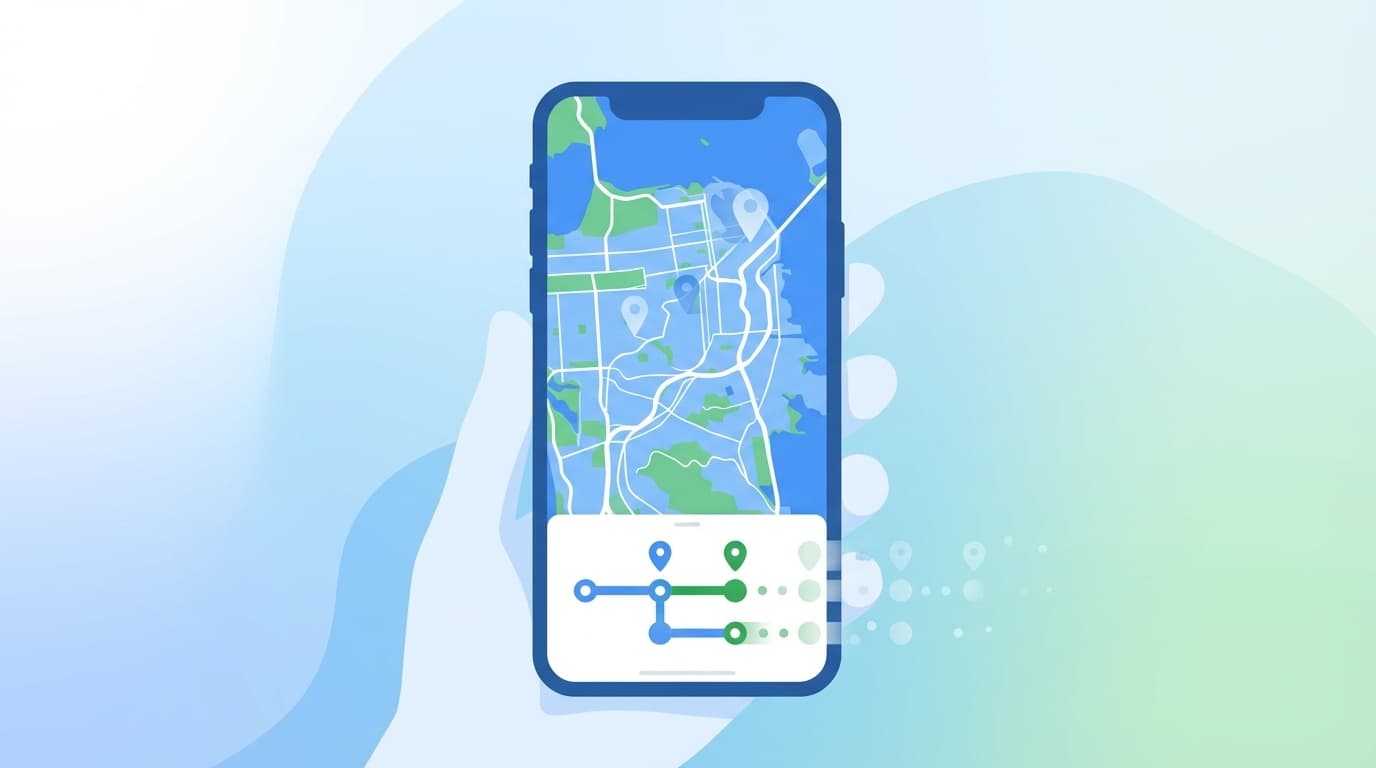
調べてみたところ、2025年にGoogleマップの「タイムライン」(ロケーション履歴)が大きく仕様変更されていました。パソコンのWeb版タイムラインは2025年6月9日に廃止され、データの保存先がGoogleのクラウドからスマートフォン本体(デバイス上)に切り替わっています。結論から言うと、データが完全に消えたわけではないケースがほとんどです。焦らなくて大丈夫。ただし、放置しているとデフォルトの自動削除(3か月)で古い記録が消えていく設定になっているため、早めに確認しておく価値があります。
何が変わった?タイムラインの「デバイス保存」移行とは
Googleマップのタイムラインは、自分がどこに行ったかを自動で記録してくれる機能です。2024年12月にGoogleが発表し、2025年前半にかけて段階的に実施されたのが「ロケーション履歴データのデバイス保存への移行」でした。
変更のポイントは3つあります。
- 保存場所がクラウドからスマホ本体に変更: これまでGoogleのサーバーに保存されていた移動履歴が、iPhoneやAndroidスマホの中だけに保存されるようになりました
- パソコンのWeb版タイムラインが廃止: ブラウザで
timeline.google.comにアクセスしても、もう表示されません - 自動削除の初期設定が3か月に変更: 以前は自動削除なしが初期設定でしたが、新規ユーザーは3か月で古いデータが自動的に消えるようになっています
Googleの公式ブログによると、この変更はプライバシー保護の強化が目的とのこと。位置情報データがGoogleのサーバーに蓄積されなくなるため、万が一の情報流出リスクは減ります。ただ、スマホを紛失したり機種変更したりすると、バックアップを取っていなければ過去の記録が消えてしまうリスクが生まれました。
スマホでタイムラインが残っているか確認する手順
まずは、自分のスマホにタイムラインのデータが残っているかどうかを確認してみてください。データが残っていれば、パソコンで見られなくなっただけで情報自体は無事です。
iPhoneの場合
- Googleマップアプリを開く
- 右上のプロフィール写真(またはイニシャルのアイコン)をタップ
- 「タイムライン」をタップ
- 画面上部のカレンダーで過去の日付を選び、訪問履歴が表示されるか確認
もし「タイムライン」の項目が見当たらない場合は、Googleマップアプリが古いバージョンのままの可能性があります。App Storeでアップデートを確認してみてください。
Androidの場合
- Googleマップアプリを開く
- プロフィール写真をタップ
- 「タイムライン」をタップ
- 日付を切り替えて、過去の訪問記録が残っているか確認
Androidの場合は、Googleマップが標準でインストールされているので、基本的にはタイムラインの項目が見つかるはずです。
フリーランス仲間とのZoom飲み会でこの話をしたら、4人中2人が「タイムラインなんて使ったことない」と言っていて、残りの2人は「え、もうパソコンで見られないの?」と驚いていました。意外と気づいていない方が多い変更のようです。
暗号化バックアップをオンにする(機種変更への備え)
タイムラインのデータはスマホ本体にしか保存されない、と書きました。つまりスマホが壊れたり機種変更したりすると、バックアップがなければデータは失われます。
Googleマップには「暗号化バックアップ」という機能があり、これをオンにしておくとGoogleのサーバーにデータの暗号化コピーが保存されます。Google自身も中身を読むことはできない仕組み(エンドツーエンド暗号化)なので、プライバシーを保ちつつ機種変更に備えることができます。
バックアップの有効化手順(iPhone・Android共通)
- Googleマップアプリで「タイムライン」を開く
- 右上の雲のアイコン(またはメニューの「設定とプライバシー」)をタップ
- 「バックアップ」の項目を探す
- 「タイムラインを暗号化してバックアップ」をオンにする
もし雲のアイコンが見当たらない場合は、メニュー内の「設定とプライバシー」から探してみてください。Googleマップのバージョンや端末によって表示位置が異なることがあります。
Googleマップヘルプ「タイムラインデータのプライバシーについて」にも、バックアップの仕組みが説明されています。
自動削除の期間を確認・変更する
2025年以降に新しくロケーション履歴を有効にした場合、自動削除のデフォルトは「3か月」に設定されています。これは「3か月より古い訪問データを自動で消す」という意味です。
旅行の思い出や、仕事で「去年のあの日どこに行ったっけ?」を振り返りたい方にとっては、3か月では短すぎるかもしれません。設定は変更できるので、自分に合った期間を選んでおくと安心です。
自動削除期間の変更手順
- Googleマップアプリで「タイムライン」を開く
- メニューまたは「設定とプライバシー」をタップ
- 「ロケーション履歴の設定」または「自動削除」の項目を探す
- 「3か月」「18か月」「36か月」「手動で削除するまで保持」のいずれかを選択
筆者のおすすめは「18か月」です。1年半あれば昨年の同時期に何をしていたか振り返れるし、古い記録がたまりすぎてストレージを圧迫する心配も少ない。母のiPhoneには「36か月」で設定しておきました。年に1回しか行かない親戚の家への道順を思い出すのに使っているそうで、3か月だとぜんぶ消えてしまうからです。
「タイムラインのデータが消えてしまった」場合にできること
2025年の移行期間中に適切な設定をしなかった場合、過去のタイムラインデータが削除されてしまったケースが報告されています。Googleアカウントヘルプによると、Googleは2025年3月頃に「技術的な問題」による一部ユーザーのデータ消失を認めています。
残念ながら、一度削除されたタイムラインデータを復元する方法は限られています。
- 暗号化バックアップを有効にしていた場合: 新しいスマホにGoogleマップをインストールしてログインすれば、バックアップから復元できる可能性があります
- Google Takeoutで過去にエクスポートしていた場合: ダウンロード済みのJSON/KMLファイルに記録が残っているかもしれません
- どちらも該当しない場合: 過去のデータの復元は難しいです。今後のデータを守るために、上記のバックアップ設定をオンにしておくことをおすすめします
正直なところ、2025年の移行通知メールに気づかなかった方は少なくないと思います。母もそうでした。ただ、今からできることとしては「これからの記録を確実に残す」ための設定を済ませておくことが、いちばん現実的な対処になります。
タイムラインの記録をオフにしたい場合
逆に「自分の行動が記録されているのは気持ち悪い」と感じる方もいるかもしれません。タイムラインの記録自体をオフにすることもできます。
- Googleマップアプリで「タイムライン」を開く
- 「設定とプライバシー」をタップ
- 「ロケーション履歴」をオフに切り替える
オフにすると、以降の移動は記録されなくなります。既に保存されているデータを消したい場合は、同じ画面から「すべてのロケーション履歴を削除」を選ぶこともできます。ただし、削除すると元に戻せないので、実行前に本当に不要かどうか確認してください。
ちなみに、ロケーション履歴をオフにしても、Googleマップの通常のナビ機能や地図検索はこれまでどおり使えます。影響があるのはタイムライン(過去の訪問履歴の自動記録)だけです。
FAQ
タイムラインのデータは他の人(家族やGoogle)に見られる?
2026年6月時点の仕様では、タイムラインデータはデバイス上に保存されるため、スマホを直接操作できる人以外は閲覧できません。暗号化バックアップをオンにしている場合も、エンドツーエンド暗号化が適用されるため、Google側も内容を読み取ることはできない仕組みです。
iPhoneとAndroidの2台持ちの場合、タイムラインは統合される?
デバイス保存に切り替わったことで、それぞれの端末に別々のタイムラインが作られます。暗号化バックアップを有効にしていれば、同じGoogleアカウントでログインした際にデータが引き継がれますが、リアルタイムの同期ではなくバックアップベースの復元となります。
Googleマップを使っていない時間帯も位置が記録されている?
ロケーション履歴がオンになっている場合、Googleマップを開いていないときもバックグラウンドで定期的に位置情報が記録されます。気になる場合は、タイムラインの「設定とプライバシー」からロケーション履歴をオフにすることで記録を停止できます。
パソコンからタイムラインを見る方法は完全になくなった?
2025年6月以降、ブラウザのWeb版タイムラインは廃止されています。2026年6月時点でパソコンからタイムラインを閲覧する公式の方法はありません。スマホのGoogleマップアプリからのみ確認できます。
参考文献
- Updates to Location History and new controls coming soon to Maps — Google公式ブログ, 2024年12月
- Googleマップ タイムラインを管理する — Googleマップヘルプ
- Googleがタイムラインデータのプライバシーを保護する仕組み — Googleマップヘルプ
- タイムラインのデータを管理する — Googleアカウントヘルプ
- Googleマップを更新してデバイスでタイムラインを使用する — Googleマップヘルプ