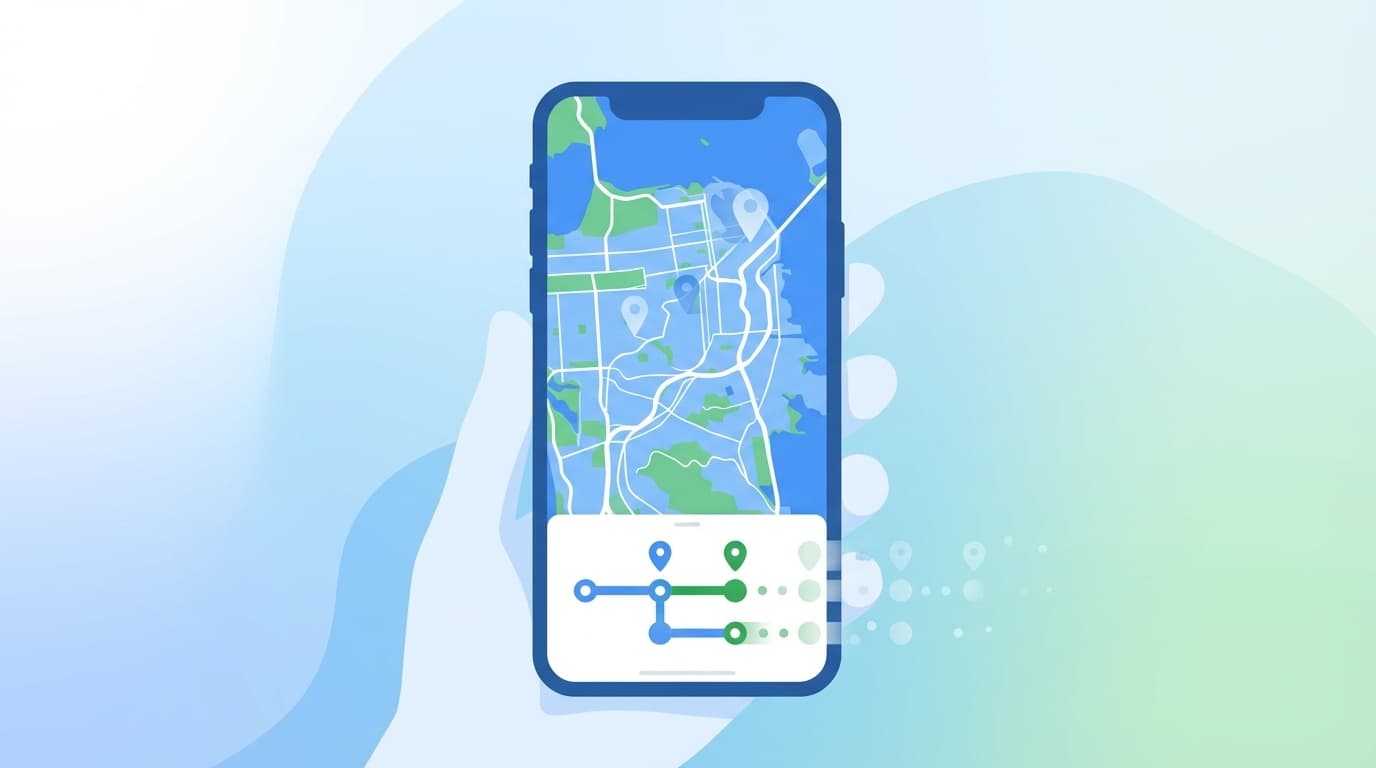
実家の母から「去年の旅行で行った場所をGoogleマップで振り返ろうとしたのに、パソコンで見られなくなってる」と電話がありました。以前はブラウザで maps.google.com を開けば、過去にどこへ行ったかが地図上にぜんぶ表示されていたのに、どこを探しても出てこない。母はかなり慌てていました。
まずは安心してください。多くの場合、データが消えたわけではありません。Googleが2024年から2025年にかけて、タイムライン(ロケーション履歴)の保存場所を「Googleのサーバー」から「スマホ本体」に変更しました。パソコンのブラウザから見る機能は2025年6月に廃止されています。今はスマホのGoogleマップアプリでしか確認できません。
ただ、ここで気をつけてほしいポイントが2つあります。ひとつは「自動削除」のデフォルトが3か月に変わっていて、放置すると古い移動記録がどんどん消えること。もうひとつは「暗号化バックアップ」をオンにしておかないと、機種変更でデータごと失う可能性があることです。
パソコンで見られなくなった理由
Googleマップのタイムラインは、スマホのGPS(位置情報)を使って「いつ、どこに行ったか」を自動で記録してくれる機能です。旅行の振り返りや、「あのお店どこだっけ?」というときに便利で、筆者も実家への帰省ルートを確認するのに使っていました。
2023年12月、Googleはプライバシー強化を理由にタイムラインの仕組みを大きく変えると公式に発表しました。それまではGoogleのサーバー(クラウド)にデータが保存されていたので、パソコンからもスマホからも同じ履歴にアクセスできていたんです。
変更のポイントをまとめると、こうなります。
- タイムラインのデータがスマホ本体に保存されるようになった
- パソコンのブラウザ版タイムラインは2025年6月9日に廃止
- 自動削除のデフォルトが3か月に変更された
- 暗号化バックアップ(エンドツーエンド暗号化)が新たに追加された
2025年6月9日の移行期限までに設定を済ませなかったユーザーは、直近90日分のデータだけがスマホに自動で移され、それより前の記録は削除されたケースがあります。Googleは移行期間中に一部ユーザーでデータ消失が起きたことを認めています。
フリーランス仲間とのZoom飲み会でこの話題を出したところ、4人中2人がそもそも変更を知りませんでした。Googleから届いた移行通知メールに気づかなかった人が、思っている以上に多い印象です。
スマホでタイムラインを確認する手順
2026年6月現在、タイムラインはスマホのGoogleマップアプリでのみ利用できます。iPhone・Androidどちらも同じ流れで確認できます。
- Googleマップアプリを開く
- 右上のプロフィール写真(またはイニシャルのアイコン)をタップ
- 「タイムライン」をタップ
- カレンダーのアイコンで日付を選ぶと、その日の移動経路が地図上に表示される
「タイムライン」の項目が見当たらない場合は、Googleマップアプリのバージョンが古い可能性があります。App StoreまたはGoogle Playストアからアプリを最新版に更新してみてください。
タイムラインを開いても何も表示されないケースもあります。ロケーション履歴(位置情報の記録機能)そのものがオフになっているか、移行がうまくいかなかった可能性が考えられます。次のセクションで設定の確認方法をお伝えします。
暗号化バックアップをオンにする
タイムラインのデータはスマホ本体に保存される仕組みに変わったので、スマホが壊れたり機種変更したりするとデータを丸ごと失うリスクがあります。これを防ぐのが「暗号化バックアップ」です。
オンにしておくと、タイムラインのデータが暗号化された状態でGoogleのサーバーにコピーされます。エンドツーエンド暗号化(データの中身はGoogle自身も読めない方式)なので、プライバシー面の心配はありません。
設定手順は以下のとおりです。
- Googleマップアプリを開く
- プロフィール写真をタップし、「タイムライン」を開く
- 右上の雲のアイコン(クラウドアイコン)をタップ
- 「バックアップ」をオンにする
母のiPhoneでもこの画面を一緒に確認しました。幸いデータはスマホに残っていたので、ひとまず安心。バックアップがオフだったので、その場でオンに切り替えています。
ひとつ注意してほしいのが、機種変更の直前にGoogleアカウントのパスワードを変更すると、暗号化バックアップにアクセスできなくなる場合がある点です。Googleマップのコミュニティガイドでも報告されています。パスワード変更は機種変更が終わってからにしたほうが安全です。
自動削除の期間を変更する
もうひとつ確認してほしいのが「自動削除」の設定です。
デバイス保存に移行した後、自動削除のデフォルトが3か月になっているケースがあります。何もしないでいると、3か月より前の移動記録が静かに消えていきます。去年の旅行先を振り返りたいと思ったときには、もう残っていないかもしれません。
自動削除の期間は、以下の手順で変更できます。
- Googleマップアプリで「タイムライン」を開く
- 右上の「…」(メニュー)をタップ
- 「設定とプライバシー」をタップ
- 「タイムラインを自動削除」をタップ
- 「3か月」「18か月」「36か月」または「自分で削除するまで保存」から選ぶ
筆者は母のスマホと自分のスマホの両方を36か月に変更しました。旅行の記録や引っ越し前のルートを見返すことがあるなら、36か月か「自分で削除するまで保存」のどちらかにしておくと安心です。
Androidの場合、メニューの表示が「位置情報とプライバシーの設定」→「位置情報の設定」のように少し違うことがあります。もし見つからない場合は、Googleマップ公式ヘルプの手順を参照してみてください。
移行期限を過ぎてしまった場合
「移行の通知に気づかなかった」「設定を何もしていなかった」という場合でも、すべてが手遅れというわけではありません。
2025年6月の期限を過ぎたユーザーに対しては、Googleが直近90日分のデータをスマホへ自動移行する処理を行っています。まずはスマホのGoogleマップアプリでタイムラインを開いて、データが残っているか確認してみてください。
もし移行前に暗号化バックアップをオンにしていた場合は、バックアップからの復元も可能です。ただし、バックアップをオンにしていなかった場合、90日より前のデータは復元できない可能性が高いです。Google公式の移行ガイドにも、期限後のデータ保持は保証しないと記載されています。
データが消えてしまっていた場合、残念ながら復元する手段はほぼありません。今後のデータを確実に残すために、暗号化バックアップのオンと自動削除期間の変更だけは、すぐに設定しておくことをおすすめします。
FAQ
タブレット(iPad)からタイムラインを確認できますか?
iPadやAndroidタブレットのGoogleマップアプリからも確認できます。ただし、暗号化バックアップがオンになっていて、同じGoogleアカウントでログインしている必要があります。タイムラインのデータはメインのスマホに保存されているため、バックアップを経由して他の端末に反映される仕組みです。
タイムラインのデータを家族と共有することはできますか?
タイムラインはGoogleアカウントごとに個別管理されていて、他の人と共有する機能はありません。エンドツーエンド暗号化が適用されているため、Googleのサーバーに保存されたバックアップも本人しか閲覧できない仕組みになっています。
タイムラインをオフにするとバッテリーの持ちは良くなりますか?
タイムラインのオン・オフだけでバッテリー消費が大きく変わることは少ないとされています。バッテリーの持ちが気になる場合は、アプリごとの位置情報設定やバックグラウンドでの動作を見直すほうが効果的です。
Googleアカウントを複数持っている場合、タイムラインはどうなりますか?
タイムラインはGoogleマップアプリにログインしているアカウントに紐づきます。複数アカウントを使い分けている場合、メインで使っているアカウントのタイムラインだけが記録されます。アカウントを切り替えると、そのアカウントのタイムラインが表示されます。
参考文献
- Google マップ タイムラインを管理する — Google マップ ヘルプ
- Google マップを更新してデバイスでタイムラインを使用する — Google マップ ヘルプ
- Google Maps Timeline Data Removed, Only Cloud Backups Remain — TechTimes, 2025年3月
- Googleマップ「タイムライン」ウェブ版廃止 訪問履歴と経路を保持する方法 — ASCII.jp