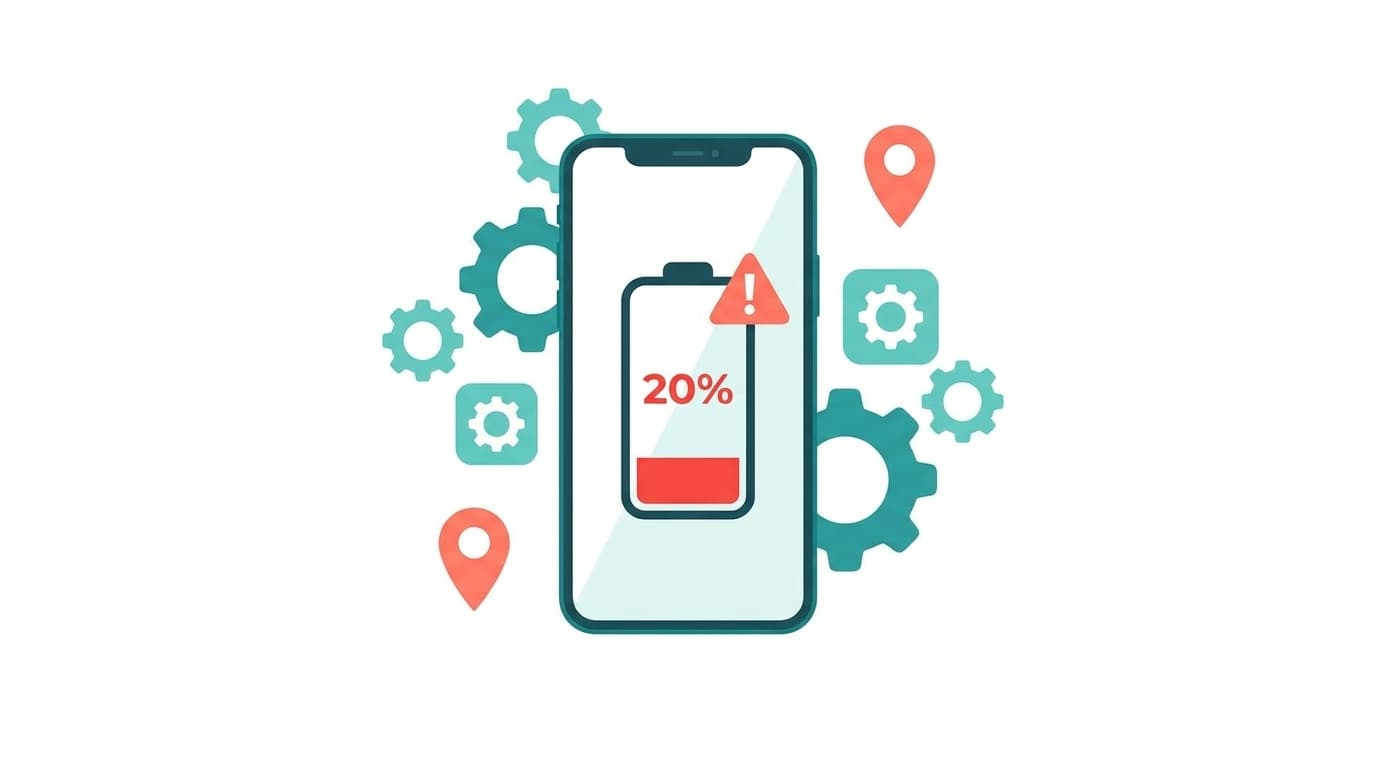
先日、実家の母のiPhoneをiOS 26.5にアップデートしてあげたところ、翌朝さっそく電話がかかってきました。「なんかバッテリーの減りがすごいんだけど、壊れちゃった?」と不安そうな声です。
まずは安心してください。iOSのアップデート直後にバッテリーの減りが早くなるのは、iPhone内部で「再インデックス」というデータの整理作業が走っているためです。Appleの公式サポートページでも案内されている現象で、多くの場合24〜48時間ほどで落ち着きます。
ただ、3日以上待っても戻らないケースもゼロではありません。再インデックスの進み具合を確認する方法と、改善しない場合に見直すべき設定を、2026年6月時点のiOS 26.5の画面で確認しています。
アップデート直後にバッテリーが減るのは「再インデックス」の作業中だから
iPhoneはiOSをアップデートすると、裏側でいくつかの大がかりな処理を始めます。
- 写真の再分析: 人物認識・ペット認識・場所ごとの分類をやり直す
- Spotlight検索のインデックス再作成: メッセージ・メール・ファイルの中身を検索できるよう、データをいちから整理し直す
- アプリの最適化: 新しいiOSに合わせて各アプリの内部データを調整する
- Apple Intelligence関連: オンデバイスAI機能(文章校正・通知要約など)のデータ再構築
これらが同時に走るので、CPU(iPhoneの頭脳にあたる部分)にふだんより大きな負荷がかかります。バッテリーの消費が増えるだけでなく、本体がほんのり温かくなることもあります。故障ではありません。
フリーランス仲間とのZoomでも、iOS 26.5にした翌日に「バッテリーの減りやばくない?」と4人中3人が話題にしていました。結局、全員が2〜3日後には落ち着いたので、まずは慌てずに様子を見てみてください。
目安として、写真やファイルが少ないiPhoneなら24〜48時間。写真が数千枚以上あったり、メッセージの履歴が長かったりすると最大72時間ほどかかることがあります。
「設定」のバッテリー画面で再インデックスが終わったか確認する
「待てと言われても、本当にまだ作業中なの?」と気になりますよね。iPhoneの設定画面から進行状況を確認できます。
- ホーム画面で「設定」を開く
- 「バッテリー」をタップ
- 画面を下にスクロールして「アクティビティ」欄を見る
ここに「デバイスの設定とアップデート」(英語表示の場合は「Device Setup & Updates」)という項目が表示されていれば、まだ再インデックスの作業中です。この項目が消えるまでは、バッテリーの減りが早くても心配しなくて大丈夫です。
もしバッテリー画面の見た目が違う場合は、iOS 26.5で追加された「バッテリーインサイト」画面に切り替わっている可能性があります。画面の上のほうに「進行中のデバイス設定」のような案内が出ていないか確認してみてください。
再インデックスを早く終わらせるコツがひとつあります。iPhoneをWi-Fiに接続した状態で充電器につなぎ、画面をオフにして1〜2時間放置することです。充電中でWi-Fi接続中は処理が優先的に進むため、持ち歩いているよりずっと早く完了します。夜寝る前に充電しながらWi-Fiにつないでおくのがおすすめです。
48時間経っても改善しないときに見直す設定
2〜3日経っても改善しない場合は、再インデックスとは別の原因でバッテリーを消費している可能性があります。
以前、母のiPhone 16でもバッテリーの減りが早かったことがありました。原因を探ったら「常時表示ディスプレイ」と「バックグラウンド更新」が両方オンになっていて、この2つの合わせ技でバッテリーがごっそり持っていかれていたんです。iOSアップデート後にデフォルト設定に戻ることがあるので、以下をひとつずつ見直してみてください。
バックグラウンド更新を整理する
- 「設定」→「一般」→「Appのバックグラウンド更新」を開く
- 一覧から、通知が不要なアプリ(ゲーム・ショッピング系など)のスイッチをオフにする
ぜんぶオフにする必要はありません。LINEやメールなど、通知が必要なアプリはオンのままで問題ないです。
「利用頻度の高い場所」をオフにする
- 「設定」→「プライバシーとセキュリティ」→「位置情報サービス」を開く
- いちばん下の「システムサービス」をタップ
- 「利用頻度の高い場所」(Significant Locations)をオフにする
これは訪れた場所をGPSで常時記録する機能で、バッテリーを静かに消費し続けます。オフにしても地図アプリのナビや「iPhoneを探す」機能には影響しません。そもそもこの設定の存在を知らない方が多いのですが、オフにするとバッテリーへの効果がわかりやすく出ることがあります。
常時表示ディスプレイをオフにする(対応機種のみ)
- 「設定」→「画面表示と明るさ」を開く
- 「常に画面オン」をオフにする
iPhone 14 Pro以降に搭載されている機能です。画面をロックしても時計やウィジェットが薄く表示され続けるので、そのぶんバッテリーを使います。母のiPhone 16でこれをオフにしたところ、夕方でもバッテリーが50%以上残るようになりました。
ウィジェットを見直す
iOS 26.5では、ウィジェット(ホーム画面やロック画面に並ぶミニ表示)がバッテリーを余分に消費するケースがAppleコミュニティで複数報告されています。天気やニュースなど、頻繁にデータを更新するウィジェットを多く並べている場合は、使っていないものを長押しして「ウィジェットを削除」してみてください。
iOS 26の新デザイン「Liquid Glass」が古いiPhoneで重い場合
iOS 26から導入された新デザイン「Liquid Glass(リキッドグラス)」は、メニューやボタンがガラスのように透けて見えるUIです。きれいなのですが、この描画処理がGPU(画像処理を担当するパーツ)に負荷をかけています。Attack of the Fanboyの報道によると、特にiPhone 13以前のモデルでバッテリーへの影響が大きいとされています。
Liquid Glassそのものをオフにする設定はありませんが、透明度を下げることで描画の負荷を軽減できます。
- 「設定」→「アクセシビリティ」→「画面表示とテキストサイズ」を開く
- 「透明度を下げる」をオンにする
半透明のガラス風エフェクトがなくなり、背景が不透明に切り替わります。文字のコントラストも上がるので、母にはむしろ「こっちのほうが見やすい」と好評でした。
あわせて「設定」→「アクセシビリティ」→「動作」から「視差効果を減らす」をオンにすると、アニメーションも控えめになります。ただし、MacRumorsの2025年10月のテストでは「透明度を下げる」のバッテリーへの効果は環境によって差があるとも報告されています。設定変更後に1日ほど使ってみて、体感で変わるか確認してみてください。
強制再起動と「すべての設定をリセット」を試す
ここまでの設定見直しでも改善しない場合は、再インデックスの処理が途中で止まっている可能性があります。
強制再起動の手順
- 音量の「上」ボタンを押してすぐ離す
- 音量の「下」ボタンを押してすぐ離す
- サイドボタン(電源ボタン)をAppleロゴが出るまで長押し
写真やLINEのデータが消えることはないので、安心して試してください。止まっていた再インデックスの処理がリセットされ、最初からやり直されることがあります。
それでもダメなら「すべての設定をリセット」
「設定」→「一般」→「転送またはiPhoneをリセット」→「リセット」→「すべての設定をリセット」を選びます。
アプリ・写真・LINEのトーク履歴は消えません。ただし、Wi-Fiのパスワード、壁紙、通知設定、ホーム画面の配置が初期状態に戻ります。再設定の手間はかかるので、ほかの対処で効果がなかった場合の最終手段として考えてください。
なお、「設定」→「バッテリー」→「バッテリーの状態と充電」で最大容量が80%を下回っているなら、iOSアップデートとは関係なくバッテリー自体の劣化が原因かもしれません。Apple StoreまたはApple正規サービスプロバイダでバッテリー交換を相談してみてください。
FAQ
アップデート後のバッテリー消費はどのくらいで戻りますか?
多くの場合は24〜48時間で落ち着きます。写真やファイルが多いiPhoneでは最大72時間かかることもあります。Wi-Fiにつないで充電しながら画面オフで放置すると、処理が早く終わります。
低電力モードをずっとオンにしていても大丈夫ですか?
問題ありません。メールの自動取得やバックグラウンド更新が制限されますが、電話・LINE・SMSの着信はふつうに届きます。充電が80%を超えると自動でオフになります。
iOS 26のアップデートを元に戻す(ダウングレードする)ことはできますか?
Appleの署名が停止された古いバージョンには戻せません。バッテリー問題はほとんどの場合、待つか設定の見直しで改善するため、ダウングレードよりも設定の調整がおすすめです。
iOS 26.5にアップデートしないまま使い続けても平気ですか?
しばらくは問題ありませんが、iOS 26.5には61件のセキュリティ修正が含まれています。バッテリーの問題が気になるなら数日〜1週間ほど様子を見てからアップデートするのも手です。
参考文献
- If the battery in your iPhone or iPad drains too quickly — Apple Support
- iOS 26 のアップデートについて — Apple サポート(日本)
- iOS 26.2 Battery Drain: 7 Proven Tweaks fix it — The Mac Observer, 2026
- iPhone 16 battery drain after iOS 26.3 update — Apple Community
- iOS 26.1 Beta Liquid Glass Battery Drain Test: Tinted vs Clear Mode — MacRumors, 2025年10月