去年の秋ごろ、妹から「お母さんのiPhoneが変になった」とLINEが来ました。母のiPhoneを見せてもらうと、「Apple IDの確認」「パスワードを入力してください」というポップアップが繰り返し表示されている。母は「乗っ取られたんじゃないか」と顔が青ざめていました。
結論から言うと、原因は妹がApple公式サイトで母のApple IDパスワードをリセットしたことでした。新しいパスワードを入力してもらったら、ポップアップはぴたっと止まりました。
このポップアップ、実は多くの場合「正常な動作」です。ただし、まれに偽物が混じっていることもあるので、見分け方を知っておくと安心です。
ポップアップが繰り返し出る主な原因
「Apple IDの確認」が何度も出てくるのには、いくつかの典型的なパターンがあります。
別の端末でパスワードを変更した
家族やApple Storeのスタッフが別の端末でApple IDのパスワードをリセットすると、古い認証情報が残っている端末すべてでポップアップが出ます。母のケースがまさにこれでした。妹が「セキュリティが心配だから」と善意でパスワードを変えてくれたのですが、母のiPhoneには新しいパスワードが入っていなかったので、再認証を求めるポップアップが繰り返し出ていたんです。
iOSアップデート後にセッションが切れた
iOSのメジャーアップデート(たとえばiOS 25からiOS 26へのアップデート)の後に、iCloudやApp Storeのセッション(ログイン状態の有効期限)が切れてポップアップが出ることがあります。SNSでも「アプデしたらApple IDの確認が何回も出る」という投稿は毎年見かけます。自分の周りでも、パスワードがわからなくてとりあえず毎回「閉じる」を押し続けている人が何人かいました。閉じるだけだと何度も出続けるので、パスワードを入力して認証を通すのが正解です。
iCloudサービスの再認証要求
iCloud Drive、iCloudメール、「探す」など、Apple IDに紐づいたサービスが定期的に認証情報の確認を求めることがあります。普段は自動的に処理されますが、ネットワークの接続が不安定だったタイミングで認証が失敗すると、手動でパスワード入力を求めるポップアップが出ることがあります。
ポップアップを止める対処法
まずは安心してください。ほとんどの場合、パスワードを正しく入力すれば止まります。
設定アプリ上部のオレンジ通知を確認する
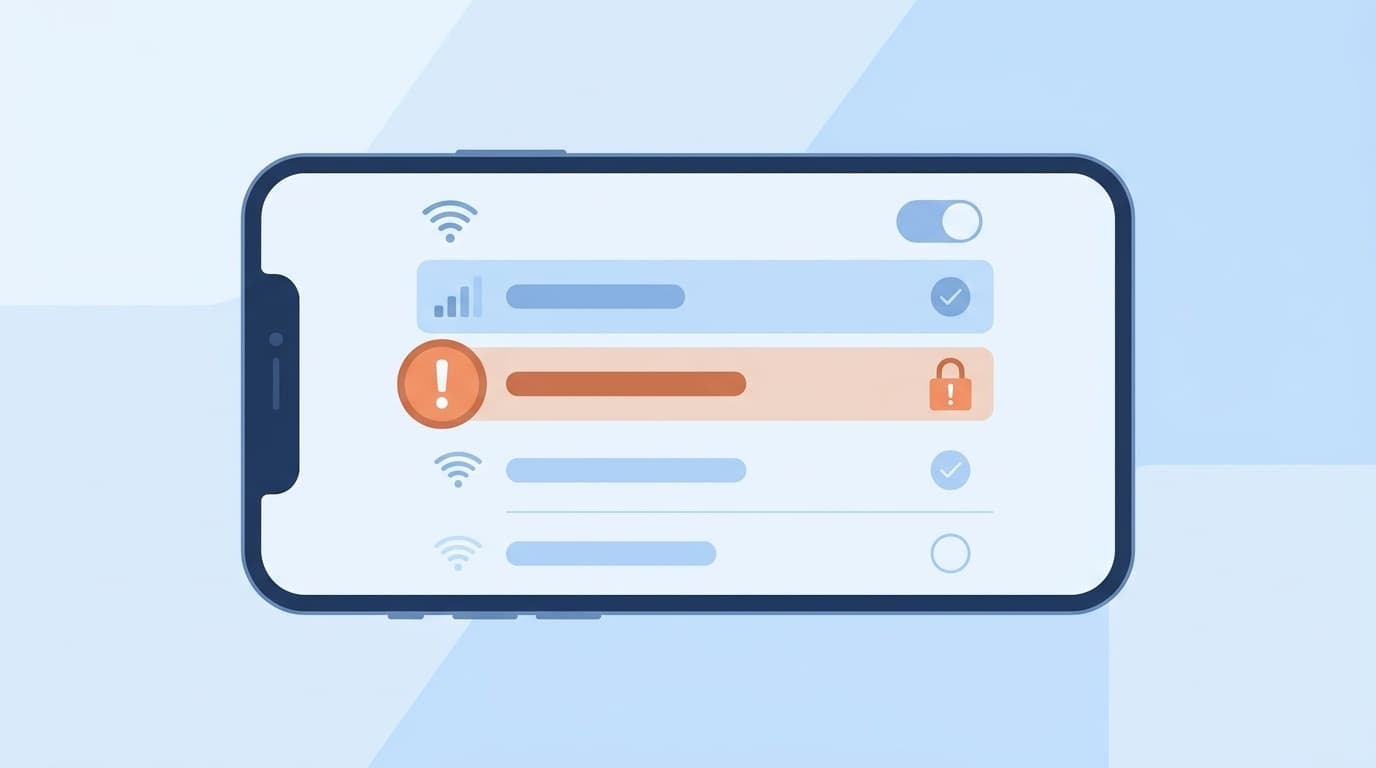
「設定」アプリを開いたとき、画面のいちばん上(自分の名前の下あたり)にオレンジ色の通知バッジが出ていませんか。ここに「Apple IDの設定をアップデート」や「お支払い方法を確認」などのメッセージが表示されていることがあります。このオレンジ通知をタップして指示に従うと、ポップアップを出さずに再認証を完了できます。
- 「設定」アプリを開く
- 画面上部に表示されたオレンジ色の通知をタップ
- Apple IDのパスワードを入力して認証を通す
ポップアップに直接パスワードを入力する
設定アプリにオレンジ通知がない場合は、ポップアップが出たタイミングでパスワードを入力してください。入力するのは自分のApple ID(メールアドレス)に対応するパスワードです。もしパスワードを忘れてしまった場合は、「設定」→ 自分の名前 →「サインインとセキュリティ」→「パスワードの変更」からリセットできます。
サインアウトして再サインインする
パスワードを入力してもポップアップが止まらないときは、iCloudから一度サインアウトして再サインインするのが有効です。
- 「設定」→ 自分の名前をタップ
- 画面下部の「サインアウト」をタップ
- Apple IDのパスワードを入力
- 「iPhoneにコピーを残す」でデータを保持するか選択
- サインアウト完了後、「設定」→「iPhoneにサインイン」から再度ログインする
サインアウトしてもiPhone本体に保存されている写真や連絡先が消えるわけではありません。ただし、iCloud上のデータが一時的にiPhoneから見えなくなる場合があるので、再サインイン後に同期が完了するまで少し待ってください。
それは本物?偽ポップアップの見分け方
ここが大事なポイントです。ほとんどの「Apple IDの確認」ポップアップは正規のものですが、フィッシング詐欺で偽のポップアップを表示する手口も存在します。Apple公式のフィッシング詐欺対策ガイドでも注意が呼びかけられています。
見分けるコツは1つだけ覚えておけば十分です。
ホームボタン(またはスワイプ操作)で一度ホーム画面に戻ってみてください。
- ホーム画面に戻ってもポップアップが消えない → 本物(iOS標準のシステムダイアログ)
- ホーム画面に戻ったら消えた → 偽物の可能性が高い(Safariやアプリ内で表示されたWebベースのポップアップ)
iOS標準のポップアップはアプリを切り替えても消えません。一方、Safariで表示されたフィッシングページの偽ポップアップは、ホーム画面に戻れば消えます。
もう1つ、本物のポップアップでは自分のApple IDのメールアドレスがぼかされた形で表示されます(例: s***@icloud.com)。メールアドレスの表示がなく、いきなり「パスワードを入力してください」とだけ表示されるものは偽物を疑ってください。
偽ポップアップに引っかかってしまったら
万が一、偽のポップアップにApple IDのパスワードを入力してしまった場合は、すぐに以下の対処をしてください。
- Apple IDの管理ページ(appleid.apple.com)にアクセスしてパスワードを変更する
- 2ファクタ認証(二段階認証)が有効になっているか確認する
- 「設定」→ 自分の名前 →「デバイス」で見覚えのない端末がないか確認し、あれば削除する
パスワードを入力しただけで、まだ2ファクタ認証の確認コードを入力していなければ、実害が出ている可能性は低いです。ただし念のためパスワード変更はしておいてください。
FAQ
「Apple IDの確認」ポップアップはウイルス感染のサイン?
いいえ。iPhoneにはウイルスが原因でシステムポップアップを表示する仕組みがないため、ウイルス感染とは関係ありません。ほとんどはiCloudの再認証要求で、パスワード入力で解消します。
ポップアップが出ても「あとで」を押して無視し続けていい?
無視し続けること自体でiPhoneが壊れることはありませんが、iCloudバックアップやApp Storeの自動更新が止まった状態になります。放置するとバックアップが取れなくなるリスクがあるので、できるだけ早めにパスワードを入力して認証を通すことをおすすめします。
家族が勝手にApple IDのパスワードを変えるとどうなる?
パスワードが変更されると、古いパスワードで認証していた端末すべてで「Apple IDの確認」ポップアップが出ます。家族で同じApple IDを共有している場合は、パスワードを変更する前にほかの端末の利用者に声をかけるのが大切です。
2ファクタ認証の確認コードが届かない場合は?
信頼できるデバイス(別のiPhoneやiPad、Mac)に確認コードが届いているか確認してください。信頼できるデバイスが手元にない場合は、SMSで確認コードを受け取る方法もあります。「確認コードを受信しませんでしたか?」をタップするとSMS送信のオプションが表示されます。
参考文献
- フィッシングメッセージ、偽のサポート電話、その他の詐欺を認識して、被害に遭わないようにする — Apple サポート
- Apple Accountが不正利用されていると思う場合 — Apple サポート
- App StoreまたはiTunes Storeからの正規のメールを識別する — Apple サポート