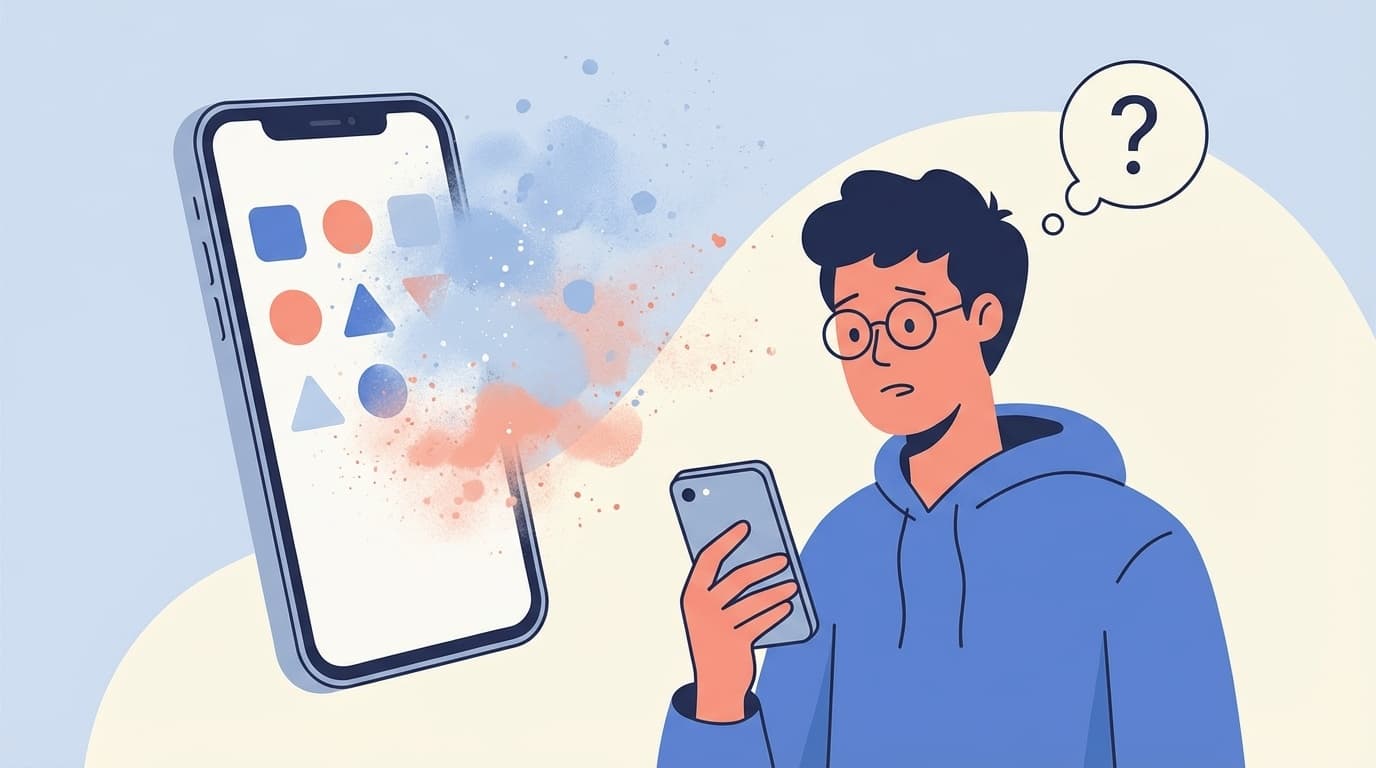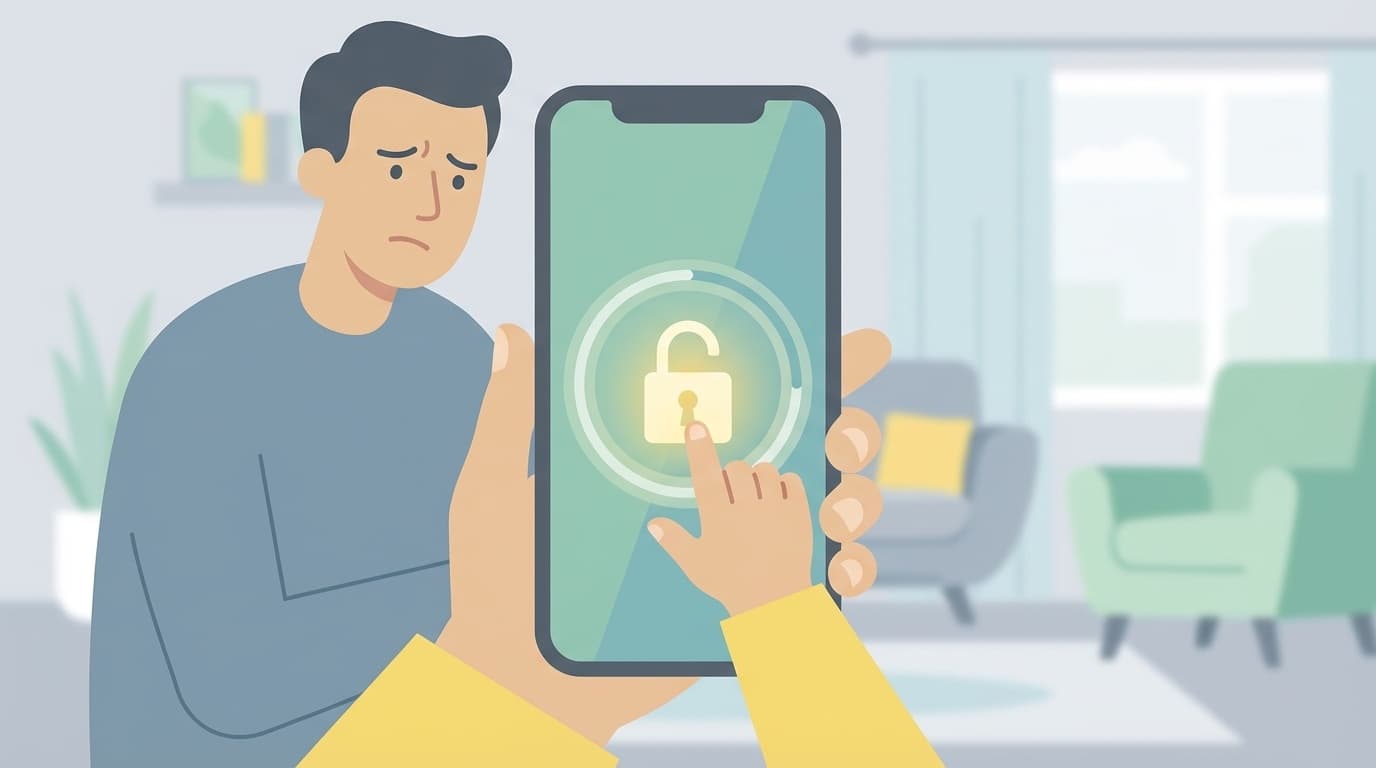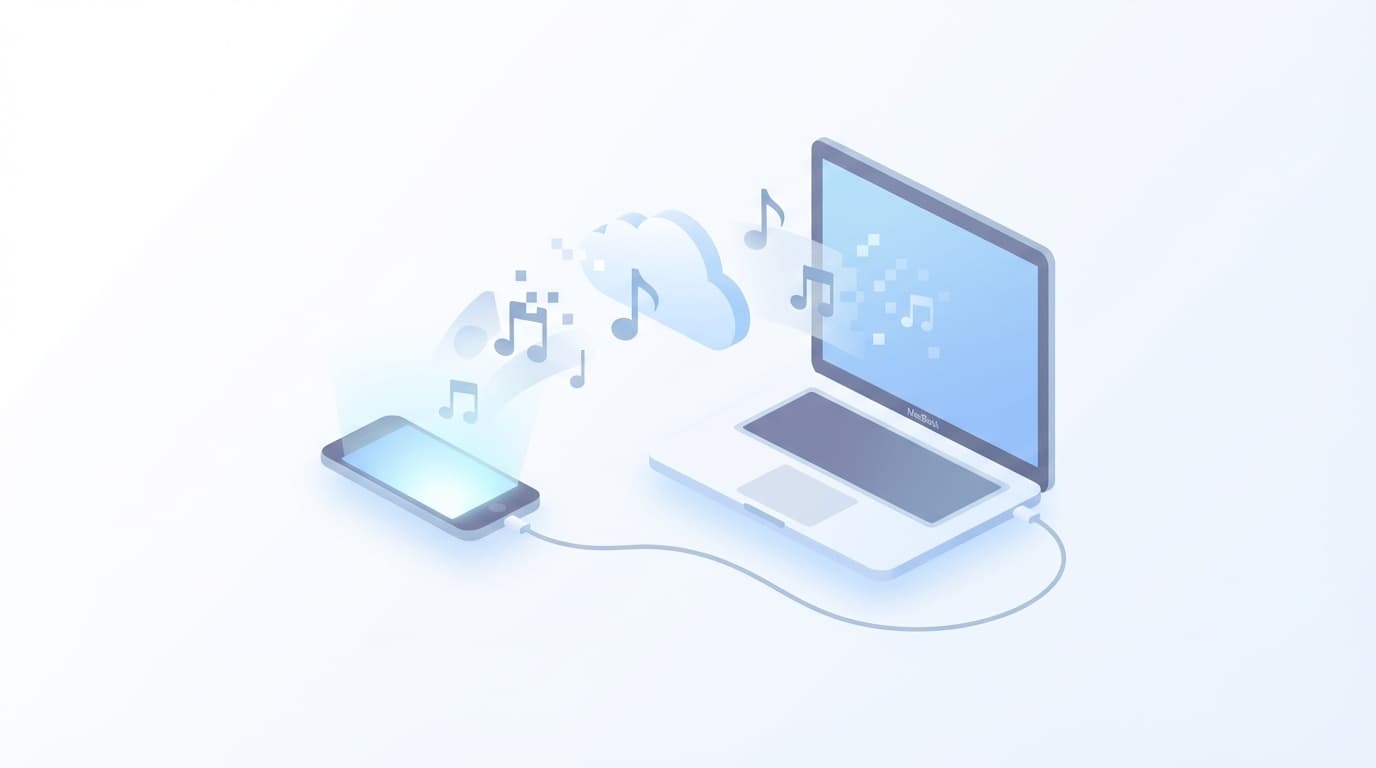
新しいMacBook AirやMacBook Proを買って、ワクワクしながらiPhoneをケーブルで繋いだら、「ミュージック」の曲が全部消えてた。そんな悲しい出来事、実はかなり多いんです。
2026年3月現在、macOS SequoiaのFinderでiPhoneを同期したときに音楽データが消えるトラブルは、Apple公式コミュニティでも繰り返し報告されています。CDから取り込んだ曲も、iTunes Storeで購入した曲も、Apple Musicでライブラリに追加した曲も、同期の設定ひとつで一瞬にして消えることがあります。
ここではなぜ新しいMacとの同期で音楽が消えるのか、その原因5つと、消えた曲を復元する方法をかみくだいてお伝えします。
なぜ新しいMacに繋いだだけで曲が消えるのか?
結論からお伝えすると、「新しいMac=空っぽのミュージックライブラリ」と同期してしまうのが最大の原因となります。
macOS Catalina(2019年)以降、iTunesは廃止され、iPhoneとの同期はFinderで行うようになりました。このFinderでiPhoneを繋いだとき、「ミュージック」タブで「音楽を○○のiPhoneと同期」にチェックを入れて同期ボタンを押すと、Mac側のミュージックライブラリの内容がiPhoneに上書きされます。
つまり、新品のMacにはまだ曲が1曲も入っていないので、「曲ゼロの状態」がiPhoneに同期されて、iPhone内の音楽がまるごと消えるというわけです。
音楽が消える原因5つ
原因1:Finderの同期で「空のライブラリ」が上書きされた
上でご説明したとおり、これが最も多いパターンになります。新しいMacのFinderでiPhoneの音楽同期を有効にすると、Mac側の「ミュージック」アプリに入っている曲だけがiPhoneに反映されます。Mac側が空なら、iPhone側も空になります。
ポイント:Finderの同期は「iPhoneの曲をMacにコピーする」のではなく、「Macの曲をiPhoneに送る(=一方通行)」という仕組みです。ここを勘違いしている方がとても多いです。
原因2:「ライブラリを同期」の設定がオフになっている
Appleの公式サポートページによると、Apple Music(月額1,080円〜)やiTunes Match(月額480円)を契約している場合、「ライブラリを同期(Sync Library)」をオンにしていれば、すべてのデバイスでクラウド経由で音楽ライブラリが共有されます。
ところが、新しいMacでこの設定がオフのまま同期してしまうと、クラウド上の曲がMacに反映されず、結果的にiPhoneの曲も消えてしまうことがあります。
原因3:Apple IDが異なるアカウントでサインインしている
新しいMacのセットアップ時に、うっかり別のApple IDでサインインしてしまうケースがあります。iCloudミュージックライブラリはApple IDに紐づいているので、異なるIDでログインした状態で同期すると、当然ながら曲は表示されません。
原因4:認証できるコンピュータの台数上限(5台)に達している
iTunes Storeで購入した曲を再生するには、そのコンピュータを「認証」する必要があります。2026年3月時点で、認証できるコンピュータは最大5台(Apple公式)です。古いMacを手放す前に「認証解除」をしていないと、新しいMacを認証できず、購入した曲が再生も同期もできなくなることがあります。
原因5:「音楽とビデオを手動で管理」が有効になっている
FinderのiPhone設定で「音楽、映画、テレビ番組を手動で管理」にチェックが入っていると、自動同期が無効になります。この状態で新しいMacに繋ぎ替えると、手動管理モードが解除され、予期しない同期が走って曲が消えるケースがあります。
消えた曲を復元する5つの方法
方法1:iCloudミュージックライブラリから再ダウンロード(Apple Music / iTunes Match利用者)
Apple MusicまたはiTunes Matchに加入している場合、曲はクラウドに保存されている可能性が高いです。以下の手順で復元できます。
- iPhoneの「設定」→「ミュージック」→「ライブラリを同期」をオフにして、10秒待ってからオンに戻す
- Macの「ミュージック」アプリ→「設定」→「一般」→「ライブラリを同期」をオンにする
- Wi-Fiに接続した状態で数分〜数時間待つ(曲数が多いと時間がかかる)
- ミュージックアプリのメニューから「ファイル」→「ライブラリ」→「クラウドライブラリをアップデート」を実行する
方法2:iTunes Storeの購入履歴から再ダウンロード
iTunes Storeで購入した曲は、何度でも無料で再ダウンロードできます。
- iPhoneの「iTunes Store」アプリを開く
- 右上のアカウントアイコンをタップ →「購入済み」→「ミュージック」
- 「このiPhone上にないアイテム」をタップ
- ダウンロードしたい曲の横にある雲マーク(↓)をタップ
方法3:古いMac(またはPC)からミュージックライブラリを移行する
CDから取り込んだ曲など、クラウドに上がっていない音楽データは、古いMacのミュージックライブラリから直接コピーするのが確実です。
- 古いMacの「ミュージック」フォルダ(通常は
~/Music/Music)を外付けHDDやAirDropで新しいMacにコピーする - 新しいMacで「ミュージック」アプリを Optionキーを押しながら起動する
- 「ライブラリを選択」で、コピーしたライブラリファイルを指定する
- ライブラリが読み込まれたら、iPhoneを繋いで同期する
方法4:iPhoneのバックアップから復元する
音楽が消える前のiPhoneバックアップが残っていれば、そこから復元できます。
- iPhoneをMacにケーブルで接続する
- FinderのサイドバーでiPhoneを選択 →「一般」タブ
- 「バックアップを復元」をクリックし、音楽が消える前の日付のバックアップを選ぶ
注意:バックアップの復元はiPhone全体を巻き戻すため、最近追加した写真やアプリのデータも戻ってしまいます。音楽だけを復元したい場合は方法1〜3を優先してみてください。
方法5:今後のために——同期前にやるべき3つの設定
復元できたら、二度と同じ悲劇を繰り返さないための予防策を設定しておきましょう。
- 「ライブラリを同期」をすべてのデバイスでオンにする(Apple Music / iTunes Match利用者)
- Finderで「音楽を同期」にチェックを入れる前に、Mac側のミュージックライブラリに曲が入っていることを確認する
- 古いMacの「認証解除」を忘れずに行う(ミュージックアプリ →「アカウント」→「認証」→「このコンピュータの認証を解除」)
Apple Musicに入っていない人はどうすればいい?
Apple Music(月額1,080円)やiTunes Match(月額480円)に加入していない場合、CDから取り込んだ曲はクラウドに保存されていません。つまり、古いMac(またはPC)にしかデータが残っていない可能性があります。
この場合の対処法は以下のとおりです。
- 古いMacがまだ手元にある:方法3の手順でライブラリをコピーする
- 古いMacはもう手放した:Time Machineバックアップが外付けHDDに残っていれば、そこからミュージックフォルダだけをコピーできる
- バックアップもない:残念ながら、CDから再度取り込むしかありません。今後はiTunes Match(月額480円)に加入しておくと、手持ちの曲をクラウドに保管できるので再発を防げます
FAQ
FinderでiPhoneを繋いだだけで曲は消える?
繋いだだけでは消えません。Finderの「ミュージック」タブで「音楽を同期」にチェックを入れて「適用」を押したときに初めて同期が実行されます。ただし、以前のMacで自動同期をオンにしていた場合、新しいMacでも自動的に同期が始まることがあるので気をつけましょう。
Apple Musicの曲が消えたら月額料金は無駄になる?
Apple Musicの曲はクラウドに保存されているので、「ライブラリを同期」をオンにすれば再ダウンロードできます。ただし、Apple Musicを解約すると、ダウンロードした曲もすべて再生できなくなります(Apple公式)。
WindowsからMacに乗り換えた場合はどうなる?
Windows版iTunesのミュージックライブラリも、外付けHDDやクラウドストレージ経由でMacに移行できます。Windowsの場合、iTunesライブラリは通常 C:\Users\ユーザー名\Music\iTunes にあります。このフォルダごとMacにコピーし、方法3の手順で読み込めばOKです。
iPhoneからMacに曲を逆転送できないの?
Appleの標準機能では、iPhoneからMacへの音楽転送はサポートされていません(一方通行)。サードパーティの転送ソフト(iMazing、AnyTransなど)を使えば技術的には可能ですが、DRM(著作権保護)付きの曲は転送できない場合があります。
同期前にiPhoneのバックアップを取っておくべき?
絶対に取っておきましょう。新しいMacに繋ぐ前に、iCloudバックアップまたはFinderでのローカルバックアップを実行しておけば、万が一曲が消えても復元できます。iCloudバックアップは「設定」→「自分の名前」→「iCloud」→「iCloudバックアップ」→「今すぐバックアップ」で実行できます。
参考文献
- If songs are missing from your music library after you turn on Sync Library — Apple Support
- Connect your device to your Mac to sync Music content — Apple Support
- 同期で勝手に消えた曲を復元したい — Apple コミュニティ