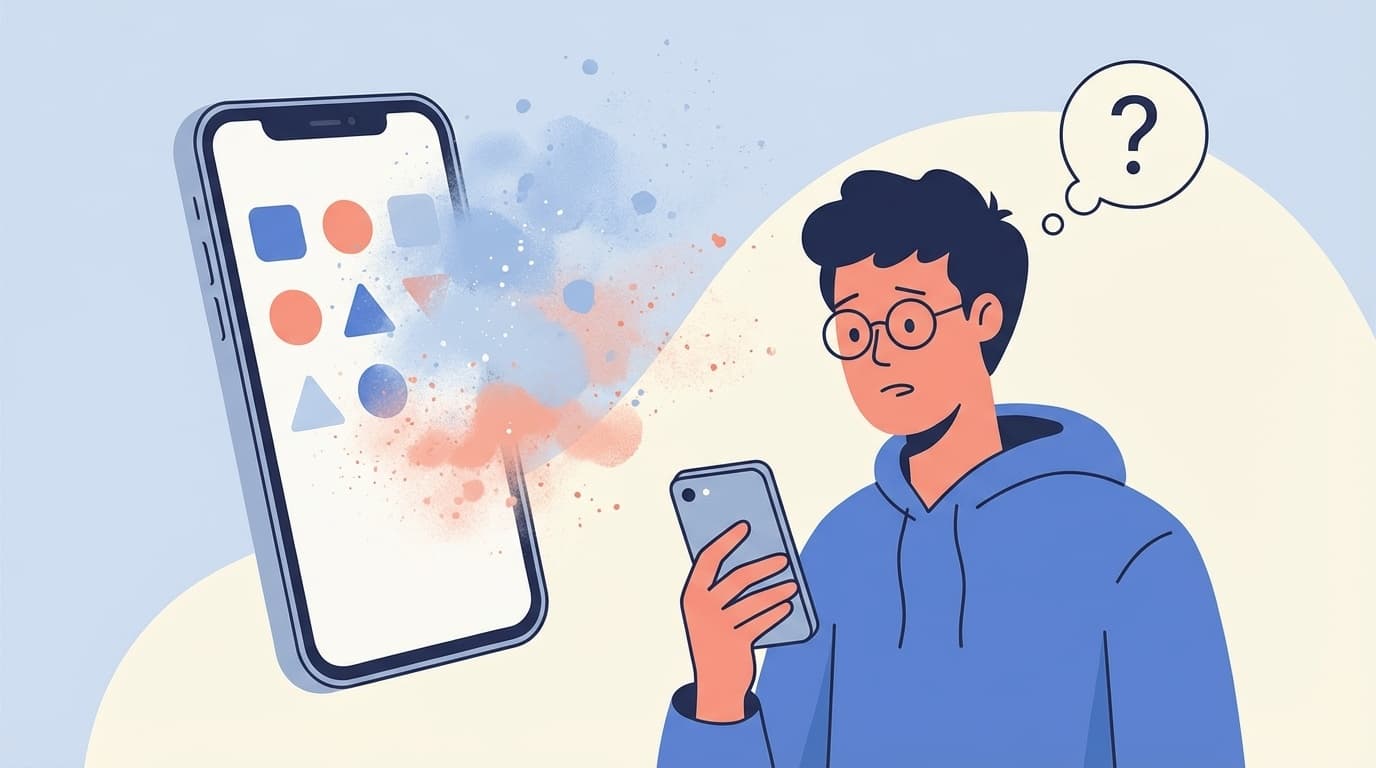
「朝起きたらiPhoneのアプリが全部消えてた!」「アプデしたらLINEもインスタも見当たらない!」——2026年3月現在、iOS 26にアップデートした直後にアプリがごっそり消える報告がSNSで相次いでいます。
結論から言うと、アプリは削除されたわけではなく、年齢制限の設定が自動で変わったせいで「非表示」になっているだけの可能性が高いです。この記事では、原因の見分け方と、今すぐできる6つの復元方法をわかりやすく解説します。
なぜアプリが消えた?iOS 26の年齢レーティング変更が原因
iOS 26では、App Storeのアプリ年齢レーティング(年齢制限のランク分け)が大きく変わりました。Appleの公式サポートによると、従来の「12+」「17+」が廃止され、新たに「13+」「16+」「18+」が追加されています。
問題はここからです。スクリーンタイムで年齢制限を「12+(12歳以上)」に設定していた人は、アップデート後に自動で「9+(9歳以上)」に引き下げられてしまうのです。9歳以上の制限だと、LINEやInstagram、X(旧Twitter)など多くのアプリが対象外になり、ホーム画面からまとめて非表示になります。
つまり、アプリが消えたのではなく「見えなくなっているだけ」。データも残っているので、設定を直せばちゃんと元に戻ります。
アプリが消える6つの原因と見分け方
年齢制限の変更以外にも、アプリが消えて見える原因はいくつかあります。自分がどのケースなのか、順番に確認してみてください。
原因1:スクリーンタイムの年齢制限が自動変更された(最多)
iOS 26へのアップデートで年齢制限が引き下げられたケース。LINEやSNS系アプリがまとめて消えた場合は、まずこれを疑いましょう。自分でスクリーンタイムを設定した覚えがなくても、キャリアの「あんしんフィルター」や家族のファミリー共有設定で有効になっていることがあります。
原因2:ホーム画面のページが非表示になっている
iOS 15以降では、ホーム画面のページ単位で表示/非表示を切り替えられます。アップデート時にうっかりページが非表示になると、そのページにあったアプリがすべて消えたように見えます。
原因3:「非使用のAppを取り除く」が有効になっている
iPhoneには、ストレージ節約のために使っていないアプリを自動で取り除く機能があります。「設定」→「App Store」→「非使用のAppを取り除く」がオンだと、しばらく使っていないアプリが自動で削除されます。ただし、データは残っているのでApp Storeから再ダウンロードすれば復活します。
原因4:アプリが「非表示」フォルダに入っている
iOS 18で追加された機能として、アプリを長押しして「Face IDが必要」を選ぶと、Appライブラリの「非表示」フォルダに移動します。誤操作で非表示にしてしまうケースがあります。
原因5:アップデート中のエラーでアプリが消えた
まれに、iOSのアップデートが途中で失敗したり、ストレージ不足でインストールが中断されると、一部のアプリが正常に読み込まれなくなることがあります。
原因6:ファミリー共有のペアレンタルコントロールが有効
家族のApple IDでファミリー共有を使っている場合、親(管理者)側のペアレンタルコントロール設定がiOS 26で変更された可能性があります。この場合は自分のiPhoneだけでは解除できず、管理者側での設定変更が必要です。
今すぐ試せる6つの復元方法
原因が特定できたら、以下の方法を順番に試してみてください。ほとんどの場合、方法1で解決します。
方法1:スクリーンタイムの年齢制限を変更する(最優先)
これが一番多いパターンです。以下の手順で年齢制限を引き上げましょう。
- 「設定」アプリを開く
- 「スクリーンタイム」をタップ
- 「コンテンツとプライバシーの制限」をタップ
- 「App Store、メディア、Web、およびゲーム」をタップ
- 「アプリ」をタップ
- 年齢制限を「すべてのアプリを許可」または「18+」に変更
パスコードを求められた場合は、スクリーンタイムのパスコード(iPhoneのロック解除パスコードとは別)を入力してください。パスコードを忘れた場合は、「設定」→「スクリーンタイム」→「スクリーンタイムパスコードを変更」からApple IDで再設定できます。
方法2:Appライブラリから探してホーム画面に戻す
ホーム画面を一番右までスワイプすると「Appライブラリ」が表示されます。上部の検索バーにアプリ名を入力して見つかったら、アイコンを長押しして「ホーム画面に追加」を選びましょう。
方法3:隠れたホーム画面ページを表示する
- ホーム画面の空白部分を長押しして編集モードにする
- 画面下部のドット(ページインジケーター)をタップ
- チェックが外れているページがあればタップしてチェックを入れる
- 右上の「完了」をタップ
方法4:「非表示」フォルダを確認する
- Appライブラリを開く(ホーム画面を一番右までスワイプ)
- 一番下までスクロールして「非表示」フォルダを探す
- Face ID / Touch IDまたはパスコードで解除
- アプリのアイコンを長押しして「Face IDが不要」を選ぶ
方法5:App Storeから再ダウンロードする
アプリ自体が削除されてしまった場合でも、過去に購入(ダウンロード)したアプリは無料で再インストールできます。
- App Storeを開く
- 右上のアカウントアイコンをタップ
- 「購入済み」をタップ
- 「このiPhone上にない」タブを選択
- 必要なアプリの横にある雲マーク(↓)をタップしてダウンロード
方法6:iPhoneを再起動する
上記をすべて試しても解決しない場合は、iPhoneの再起動を試しましょう。一時的なシステムの不具合でアプリが表示されないケースに有効です。
- サイドボタンと音量ボタン(どちらか)を同時に長押し
- 「スライドで電源オフ」が表示されたらスライド
- 30秒ほど待ってから、サイドボタンを長押しして起動
それでも戻らない場合の最終手段
6つの方法をすべて試しても解決しない場合は、以下の方法を検討してください。
ホーム画面のレイアウトをリセットする
「設定」→「一般」→「転送またはiPhoneをリセット」→「リセット」→「ホーム画面のレイアウトをリセット」を選択すると、ホーム画面がデフォルトの配置に戻ります。アプリのデータは消えません。
iCloudバックアップから復元する
アップデート前のiCloudバックアップがあれば、そこから復元することも可能です。ただし、バックアップ以降のデータ(写真・メッセージなど)は失われるため、慎重に判断してください。
Appleサポートに問い合わせる
ハードウェアの故障やシステムレベルの問題が疑われる場合は、Appleサポートに問い合わせるか、Apple Storeの「Genius Bar」を予約しましょう。
アプリが消えるのを防ぐ!事前にやっておくべき3つの対策
今後のiOSアップデートでも同じことが起きないように、以下の対策をしておくと安心です。
1. アップデート前にスクリーンタイムの設定を確認する
iOSのメジャーアップデート(iOS 27など)の前に、「設定」→「スクリーンタイム」→「コンテンツとプライバシーの制限」の設定内容をスクリーンショットで記録しておきましょう。万が一変更されても、元の設定に戻せます。
2. iCloudバックアップを有効にしておく
「設定」→自分の名前→「iCloud」→「iCloudバックアップ」がオンになっていることを確認しましょう。Wi-Fi接続時に自動でバックアップされるので、万が一のときも復元できます。
3.「非使用のAppを取り除く」をオフにする
勝手にアプリが消えるのが嫌な場合は、「設定」→「App Store」→「非使用のAppを取り除く」をオフにしておきましょう。ストレージは少し圧迫されますが、知らないうちにアプリが消える心配がなくなります。
FAQ
アプリが消えたらデータ(LINEのトーク履歴など)も消えますか?
スクリーンタイムの制限で非表示になっているだけなら、データはそのまま残っています。年齢制限を変更すれば、トーク履歴も含めて元どおり使えます。ただし「非使用のAppを取り除く」で削除された場合は、アプリによってはクラウド同期されていないローカルデータが失われることがあります。
スクリーンタイムのパスコードを忘れた場合はどうすればいい?
「設定」→「スクリーンタイム」→「スクリーンタイム・パスコードを変更」→「パスコードをお忘れですか?」をタップし、Apple IDとパスワードを入力すれば再設定できます。Apple IDのパスワードも忘れた場合は、iforgot.apple.comからリセットしてください。
iOS 26にアップデートしないほうがいいですか?
セキュリティの観点から、iOSのアップデートは基本的に推奨されます。今回の問題はアプリが削除されたわけではなく設定の変更が原因なので、アップデート後にスクリーンタイムの設定を確認するだけで対処できます。アップデート前にバックアップを取っておけばさらに安心です。
ファミリー共有で子どものiPhoneのアプリが消えた場合は?
親(管理者)のiPhoneから「設定」→自分の名前→「ファミリー」→子どものアカウント→「スクリーンタイム」→「コンテンツとプライバシーの制限」で年齢制限を変更してください。子どものiPhoneからは変更できません。
参考文献
- If you can't find an app on the Home Screen on your iPhone — Apple Support, 2024
- 【iPhone】iOS26でLINEやインスタが消えた?アプリが消えた原因と戻す方法を解説 — SBAPP, 2026年2月
- Apps disappearing after iOS 26 update due to restrictions — Apple Community, 2026
- Fix: Apps Disappearing After iOS 26 Update Due to Restrictions — The Mac Observer, 2026