iPhoneのiOSアップデートをしたら、「音量が勝手に上がる」「急に音が小さくなった」「通知音が鳴らない」――こんな症状に悩まされていませんか?
実はこれ、iOSのバージョンアップ後にかなり多くのユーザーが経験している"あるある"トラブルです。2026年4月時点でも、iOS 18系のアップデート後にXで「音量バグ出た」「再起動しないと直らん」という声が上がっています。
ウイルスを疑う人もいますが、ほとんどの場合は設定の変更やソフトウェアの不具合が原因。この記事では、原因5つと今すぐ試せる対処法をわかりやすく解説します。
アップデート後に音量がおかしくなる原因5つ
iOSアップデート後の音量トラブルは「故障」ではないケースがほとんどです。主な原因を見ていきましょう。
1. 「画面注視認識機能」が音量を自動で下げている
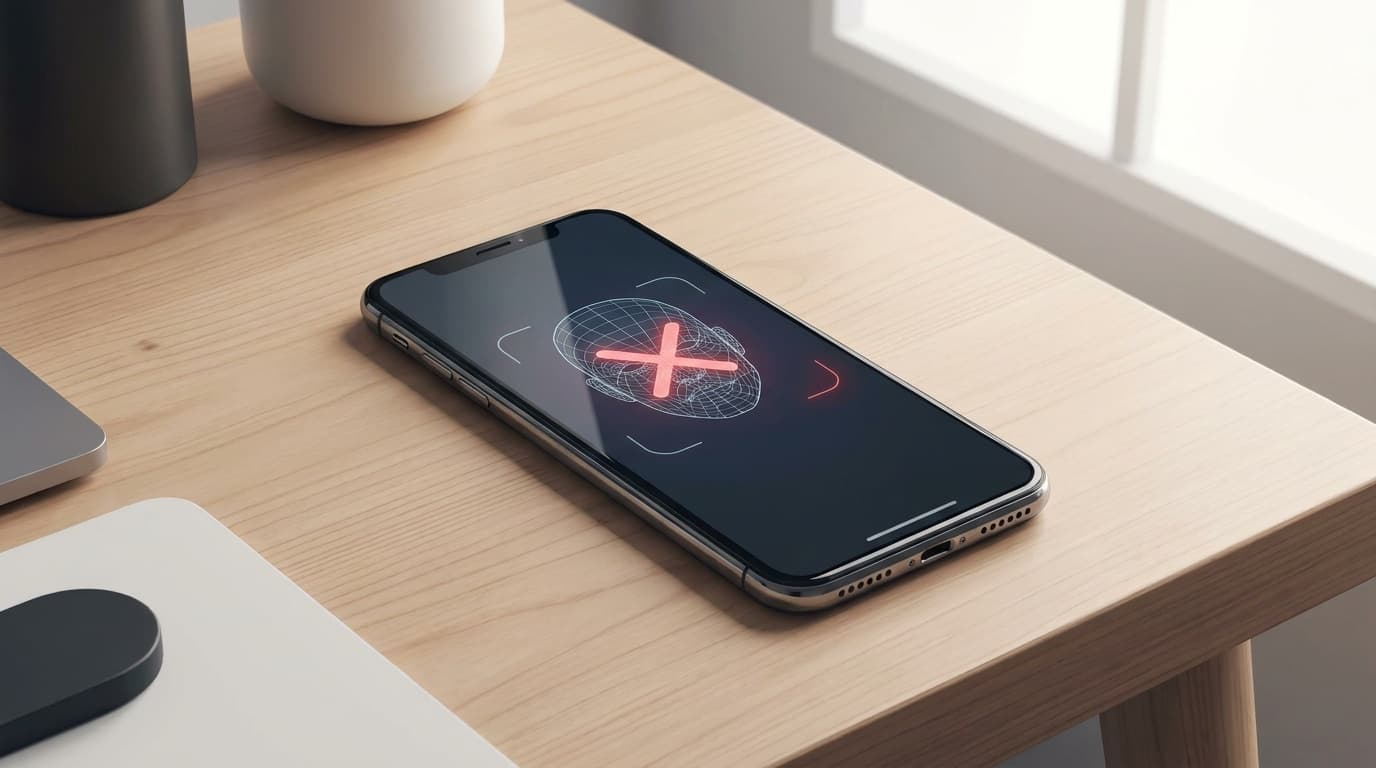
iPhoneのFace IDには「画面注視認識機能」(Attention Aware Features)という機能があります。これは、あなたがiPhoneの画面を見ているかどうかをFace IDセンサーで検知して、見ているときは通知音やアラーム音を自動で小さくする仕組みです。
つまり、iPhoneを手に取った瞬間に音が小さくなるのは「バグ」ではなく「仕様」なんです。ただ、アップデートでこの機能がリセットされてONになることがあり、急に音量の挙動が変わったように感じます。
2. 「ボタンで変更」設定がリセットされた
iPhoneには「着信音と通知音」の音量を物理ボタンで変更できる設定があります。アップデート後にこの設定がONに戻ると、ポケットの中でうっかりボタンに触れて音量が変わることがあります。
3. iOSのバグ(ソフトウェア不具合)
iOS 18系のアップデートでは、メディア再生音量が勝手にリセットされるバグが複数報告されています。Apple Communityの投稿でも「iOS 26.2アップデート後に音が極端に小さくなった」という報告が上がっています。
この場合、次のマイナーアップデートで修正されることが多いです。
4. Bluetooth接続先が音量を制御している
ワイヤレスイヤホンやBluetoothスピーカーを使っている場合、接続先デバイスの音量設定がiPhone本体と連動しないことがあります。アップデート後にペアリング情報がリセットされ、音量の同期がズレるのもよくあるパターンです。
5. ケースや保護フィルムがボタンを圧迫している
意外と見落としがちなのがこれ。iPhoneケースがボタン部分を常に押し込んでいて、音量が勝手に上下するケースがあります。アップデートとは無関係ですが、「アプデしたタイミング」と重なると勘違いしやすいポイントです。
今すぐ試せる対処法6つ
原因がわかったところで、順番に試してみましょう。上から順に簡単な方法です。
対処法1: iPhoneを再起動する
まずは基本中の基本。再起動するだけで直るケースが非常に多いです。
やり方は、音量ボタン(上)→音量ボタン(下)をそれぞれ素早く押して離す→サイドボタンを長押し。Appleロゴが出たら手を離せばOKです(iPhone 8以降の機種)。
対処法2: 「画面注視認識機能」をオフにする
通知音やアラームが勝手に小さくなる場合はこの設定を確認しましょう。
「設定」→「アクセシビリティ」→「Face IDと注視」→「画面注視認識機能」をオフにします。
これで、画面を見ているかどうかに関係なく、設定した音量で鳴るようになります。
対処法3: 「ボタンで変更」をオフにする
着信音が勝手に変わる場合に効果的です。
「設定」→「サウンドと触覚」→「ボタンで変更」をオフにしましょう。これで物理ボタンを押しても着信音・通知音の音量は固定されます(メディア音量は引き続きボタンで調整可能)。
対処法4: Bluetoothを一度オフ→再接続する
ワイヤレスイヤホンやスピーカーを使っている人は、「設定」→「Bluetooth」で該当デバイスの「i」マークをタップ→「このデバイスの登録を解除」して、もう一度ペアリングし直してみてください。
対処法5: 「音量の自動調整」をオフにする
音楽やポッドキャストの音量が曲ごとにバラバラに感じる場合は、この設定が原因かもしれません。
「設定」→「ミュージック」→「音量の自動調整」をオフにします。これはApple Musicや一部の音楽アプリで、曲ごとの音量差を均一にする機能です。オフにすると元の音量で再生されます。
対処法6: すべての設定をリセットする(最終手段)
上記すべてを試しても直らない場合は、設定のリセットを検討しましょう。
「設定」→「一般」→「転送またはiPhoneをリセット」→「リセット」→「すべての設定をリセット」
この操作では写真やアプリのデータは消えませんが、Wi-Fiパスワードやホーム画面のレイアウトなどの設定は初期化されます。面倒ですが、音量バグがしつこい場合には効果的です。
それでも直らない場合はAppleサポートへ
上記の対処法を一通り試しても改善しない場合は、ハードウェア(スピーカーやボタン)の故障の可能性があります。
Appleサポートの公式ページからチャットや電話で相談できます。Apple Storeや正規サービスプロバイダでの対面診断も可能です。
保証期間内(AppleCare+加入なら購入から2年以内)であれば、無償修理の対象になる場合もあります。
FAQ
iPhoneの音量が勝手に上がるのはウイルスですか?
いいえ、ウイルスの可能性は極めて低いです。iPhoneはApp Store以外からアプリをインストールしにくい仕組みになっており、音量が変わる原因のほとんどは「画面注視認識機能」や「ボタンで変更」設定、またはiOSの不具合です。
アップデート後に音が全く出なくなりました。どうすればいい?
まずサイレントモード(マナーモード)のスイッチを確認してください。iPhone本体の左側面にあるスイッチがオレンジ色に見えていたらサイレントモードがONです。それでも音が出ない場合は、強制再起動を試してみましょう。
「画面注視認識機能」をオフにするデメリットはありますか?
Face IDのロック解除やTrueDepthカメラの動作には影響しません。ただし、着信音やアラームが常にフル音量で鳴るようになるため、静かな場所では注意が必要です。
設定を全部リセットしたらLINEのトーク履歴は消えますか?
「すべての設定をリセット」ではアプリのデータは消えないため、LINEのトーク履歴や写真は残ります。ただし念のため、リセット前にLINEのトークバックアップを取っておくと安心です。
参考文献
- Adjust the volume on iPhone - Apple Support -- Apple, 2026年
- Low sound volume after iOS update - Apple Community -- Apple Community, 2026年
- iPhoneの音量が勝手に上がる?考えられる原因と今すぐ試せる対処法を徹底解説 -- iCracked, 2026年
- スマホの音量がバージョンアップ後に勝手に変わる理由 -- AQlier, 2026年4月