写真がぼやけるのはiPhoneの故障ではない
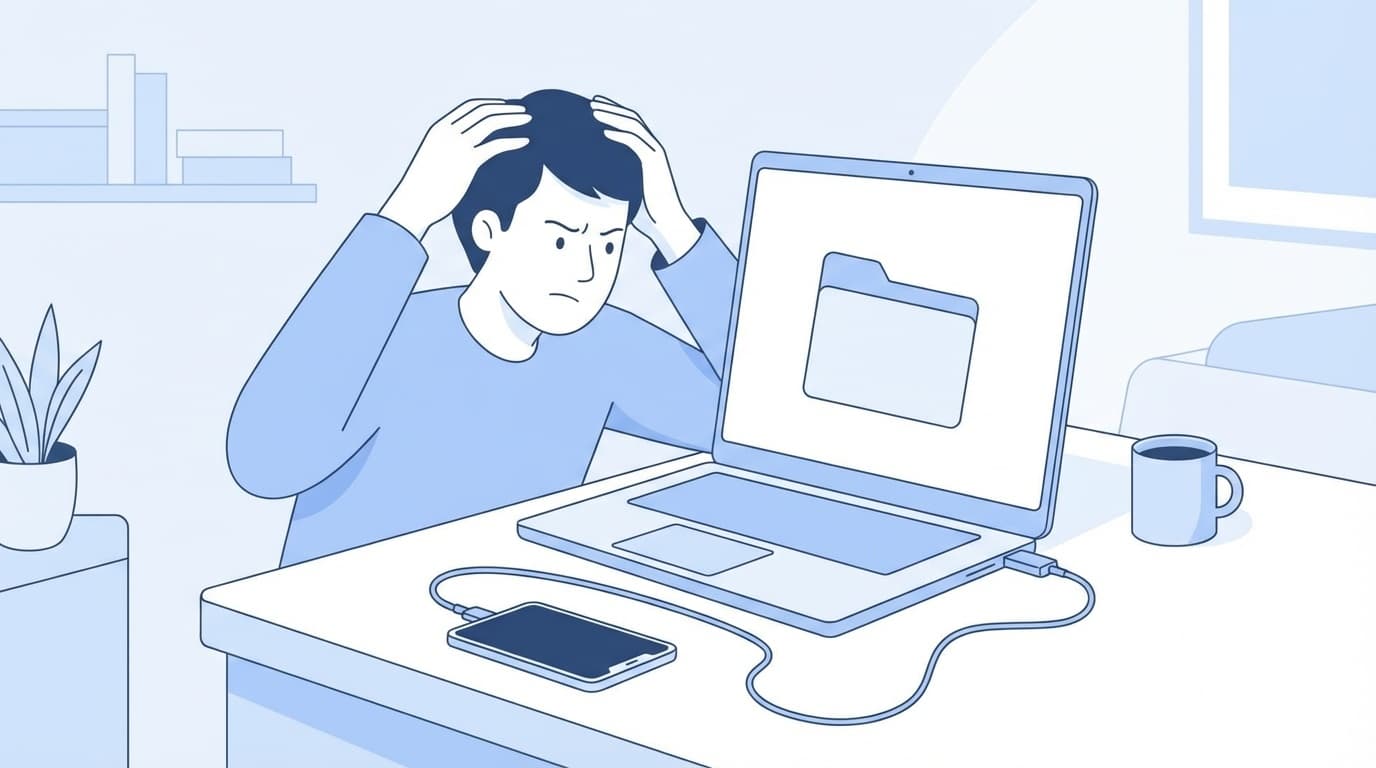
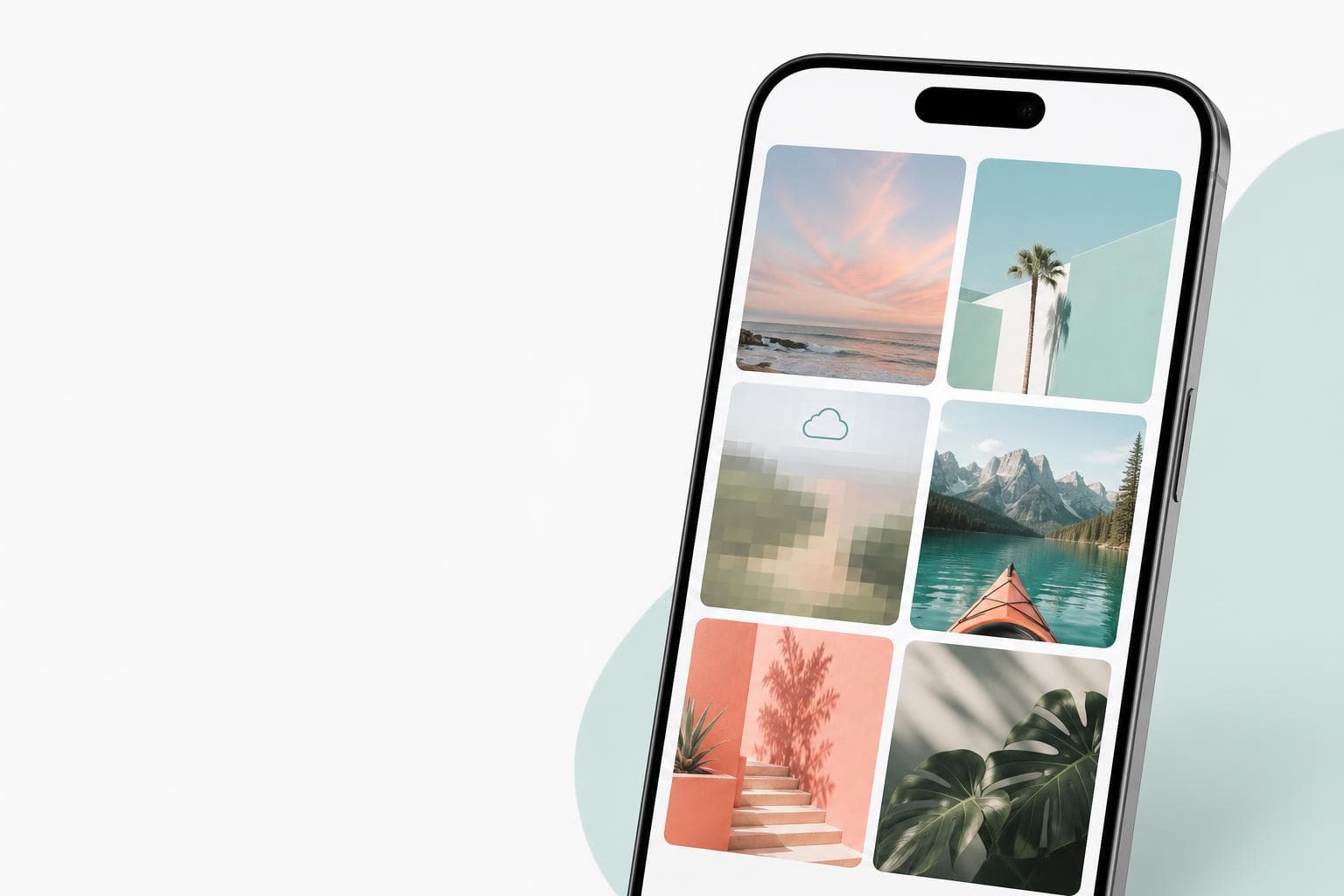
母のiPhoneで撮った写真を拡大して見せてもらったら、人の顔がぼんやりしていて判別できない。「カメラ壊れたかも」と母は焦っていたんですが、タップして数秒待つとくっきりした画像に切り替わった。Wi-Fiが弱い場所だとぼやけたまま戻らないこともありました。
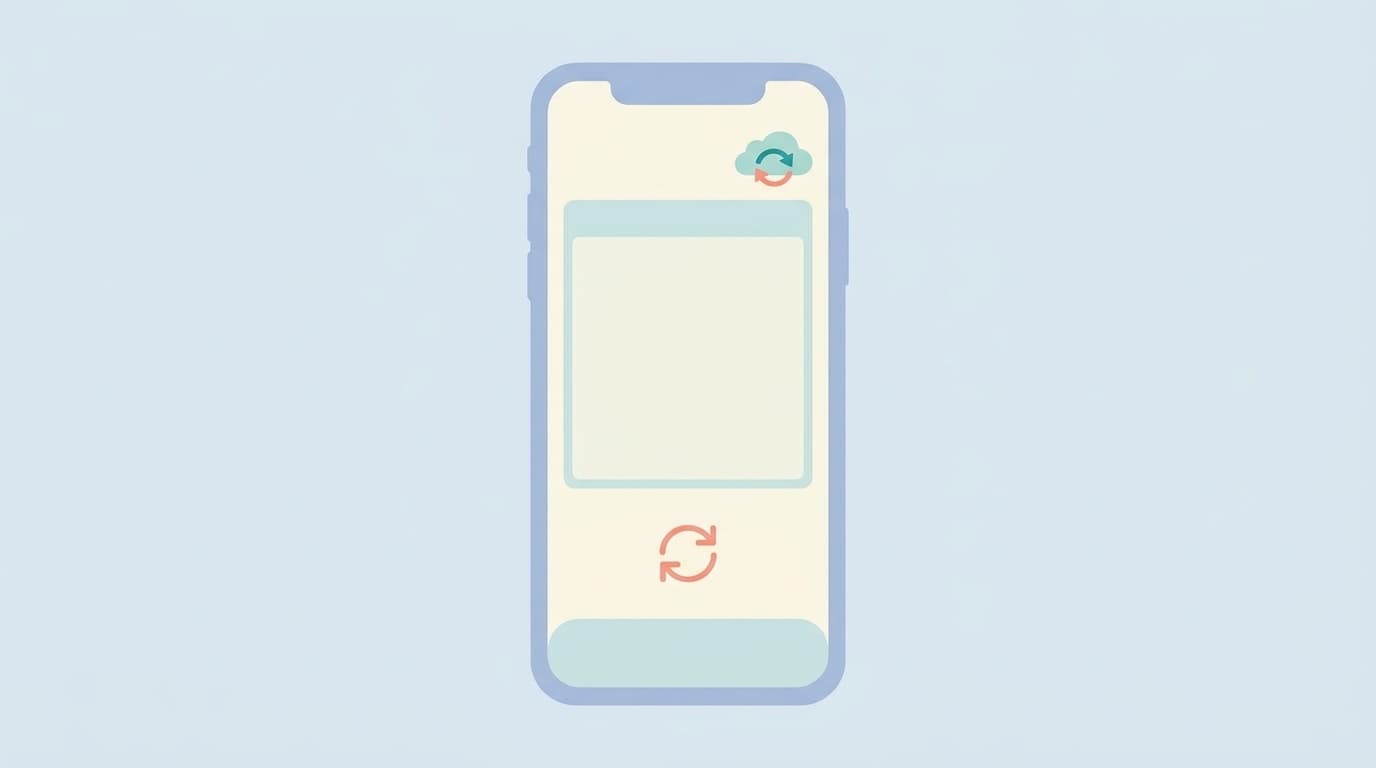
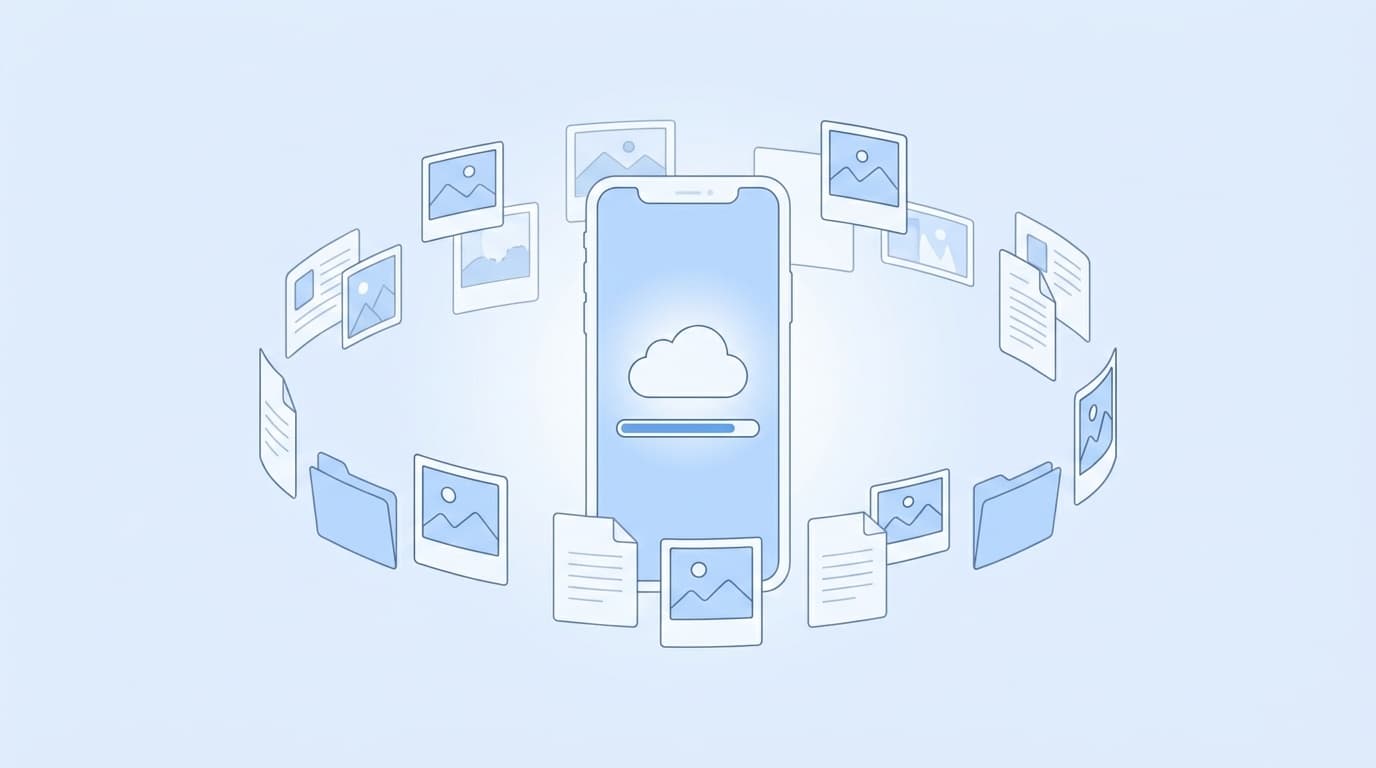
焦らなくて大丈夫です。カメラの故障ではありません。これは「iPhoneのストレージを最適化」という設定がオンになっているときに起きる、iPhoneの正常な動作です。写真の原本(フル画質のデータ)はiCloudに保存されていて、iPhone本体には軽いサムネイル(縮小版)だけが残っている状態になっています。写真をタップするとiCloudから原本をダウンロードするので、ネット接続が遅いとぼやけたまましばらく待たされることがあります。
「ストレージを最適化」と「オリジナルをダウンロード」の違い
iCloud写真の設定には2つのモードがあります。
- iPhoneのストレージを最適化:iPhone本体にはサムネイル(小さな縮小版)を残し、原本はiCloudだけに保存します。本体の容量を大幅に節約できる反面、写真を見るたびにiCloudからダウンロードが必要です
- オリジナルをダウンロード:iCloudとiPhoneの両方にフル画質の写真を保存します。いつでもすぐにくっきりした写真を見られますが、iPhone本体のストレージをたくさん使います
試しにiPhoneユーザーの知人4人に「iCloud写真の最適化とオリジナルの違い、わかる?」とLINEで聞いてみたところ、3人が「そんな設定あったっけ?」という反応でした。母も、いつのまにか「最適化」がオンになっていたことに気づいていません。iPhoneの容量が少なくなるとiOSが自動でサムネイルに切り替えることがあるため、自分でオンにした覚えがなくても有効になっているケースがあります。
今の設定を確認する手順
まずは自分のiPhoneがどちらのモードになっているか確認してみてください。
- ホーム画面で「設定」を開く
- いちばん上に表示される自分の名前をタップ
- 「iCloud」をタップ
- 「写真」をタップ
- 「iPhoneのストレージを最適化」と「オリジナルをダウンロード」のどちらにチェックが入っているか確認する
もし表示が違う場合は、iOSのバージョンによってメニューの位置が変わっていることがあります。「設定」→「写真」からも同じ画面にたどり着けるので、そちらも試してみてください。Apple公式サポートページにも確認方法が載っています(2026年7月時点)。
「オリジナルをダウンロード」に切り替える方法と注意点
写真のぼやけを解消するには、先ほどの設定画面で「オリジナルをダウンロード」にチェックを入れるだけです。切り替え自体は一瞬で終わります。
ただし、切り替える前にiPhoneの空き容量を確認しておくことが大切です。「設定」→「一般」→「iPhoneストレージ」で現在の空き容量が見られます。iCloudに保存されている写真や動画がすべてiPhoneにダウンロードされるため、写真が多い人だと数十GBの空きが必要になることがあります。
切り替えた後、すべての原本がダウンロードされるまでには時間がかかります。Wi-Fiに接続した状態で充電しながら放置するのがいちばん早いです。写真が数千枚ある場合、完了まで数時間かかることもあるので、就寝前に始めるのがおすすめです。
母のiPhoneは128GBモデルで、写真と動画だけで50GB近く使っていました。「オリジナルをダウンロード」に切り替えたら空き容量が足りなくなったので、先にLINEのキャッシュと使っていないアプリを整理してから再度切り替えています。
容量が足りないときの対処法
「オリジナルをダウンロード」にしたいけれどiPhoneの容量が足りない。そんなときは以下の方法を試してみてください。
- 不要な写真・動画を削除する:「写真」アプリ→「アルバム」→「最近削除した項目」にも古い写真が残っています。ここを空にするだけで数GBの空きが出ることがあります
- LINEのキャッシュを削除する:LINEの「設定」→「トーク」→「データの削除」で「キャッシュ」だけを選んで削除すると、トーク履歴は消えずに容量を空けられます
- 使っていないアプリを取り除く:「設定」→「一般」→「iPhoneストレージ」で容量の大きいアプリを確認し、使っていないものを「取り除く」(データは残ります)
- iCloud+の容量プランを上げる:写真が多い人は50GB(月150円)や200GB(月450円)への切り替えも選択肢です。iCloudの容量を増やせば「最適化」のまま使い続けても支障が出にくくなります
全部の写真を常にフル画質で持っておく必要がないなら、「最適化」のまま使い続けるのもひとつの選択肢です。ふだんはサムネイルで十分で、見たい写真だけタップして読み込めばいい、という使い方なら容量の節約になります。大切なのは、ぼやけて見えるのが故障ではなく設定の仕様だと知っておくことです。
特定の写真だけフル画質で見たいとき
「最適化」のまま運用していて、特定の写真だけ今すぐフル画質で見たいときは、写真を開いた状態でしばらく待ってみてください。Wi-Fiに接続していれば数秒〜十数秒でiCloudから原本がダウンロードされ、ぼやけが解消されます。
もし待っても読み込まれない場合は、以下を試してみてください。
- Wi-Fiの接続を確認する(モバイルデータ通信だと「モバイルデータ通信」がオフになっていてダウンロードできないことがあります)
- 「設定」→「写真」→「モバイルデータ通信」をオンにする(Wi-Fiがない環境でもダウンロードできるようになりますが、ギガを消費します)
- iPhoneを再起動してから、もう一度写真を開いてみる
写真を「編集」モードで開くと、編集のためにフル画質のデータが強制的にダウンロードされます。編集せずにキャンセルしても、ダウンロードされた原本はしばらくiPhoneに残るので、この方法でも確認できます。
FAQ
「ストレージを最適化」をオンにすると写真が消えますか?
消えません。写真の原本(フル画質データ)はiCloudに保存されたままです。iPhone本体に残るのがサムネイル(縮小版)に切り替わるだけなので、iCloudにアクセスすればいつでも元の画質で見ることができます。
「オリジナルをダウンロード」に切り替えたら、iCloudの写真は消えますか?
消えません。iCloudとiPhoneの両方にフル画質の写真が保存されている状態になります。iCloud側の写真はそのまま残るので安心してください。
写真がぼやけたままでフル画質に戻らないのですが、どうすればいいですか?
Wi-Fiに接続されているか確認してください。モバイルデータ通信でのダウンロードが無効になっている場合、Wi-Fiがないとフル画質をダウンロードできません。「設定」→「写真」→「モバイルデータ通信」をオンにすると、Wi-Fiがない場所でも読み込めるようになります。
Google フォトにもiCloud写真と同じ「最適化」機能はありますか?
Google フォトには「ストレージを最適化」と同等の機能はありません。ただし、Google フォトの「バックアップの画質」設定で「保存容量の節約画質」を選ぶと、アップロード時点で画質が下がる仕組みになっています。iCloudの最適化とは違い、Google フォト側でも圧縮後の画質でしか保存されないため注意が必要です。
参考文献
- 写真とビデオが占有するストレージを管理する — Apple サポート
- iCloud 写真を設定・使用する — Apple サポート
- iCloud 写真にてオリジナルをダウンロードが全く進まない — Apple コミュニティ