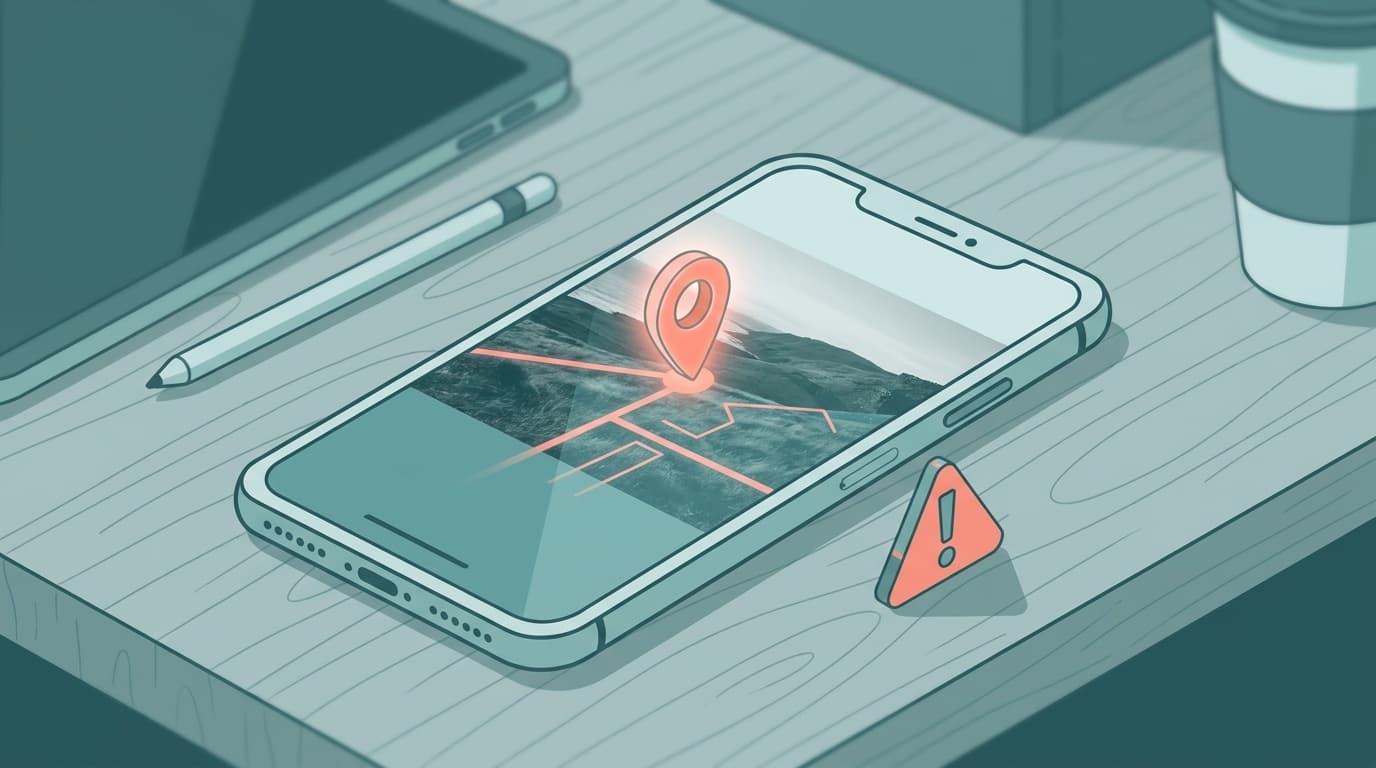
フリーランス仲間とZoomで雑談していたとき、ひとりが「メールで送った子どもの写真に自宅の住所が入ってた」と青ざめていました。受け取った相手がiPhoneの写真アプリで地図を開いたら、撮影場所がピンポイントで表示されたそうです。
iPhoneのカメラは、初期設定でGPS座標を写真に自動で記録しています。この情報はEXIF(イグジフ:写真ファイルに埋め込まれた撮影データ)と呼ばれるもので、撮影日時やカメラの設定値と一緒に保存されます。InstagramやXに投稿するぶんには自動で消えるのですが、メールやAirDropで送ると位置情報がそのまま相手に届きます。
焦らなくて大丈夫です。送る前にワンタップで位置情報だけ外す方法がありますし、そもそもカメラ自体に記録させない設定もできます。まずは、自分の写真に位置情報が入っているかどうかを確認するところから始めてみてください。
まず自分の写真に位置情報が入っているか確認する
iPhoneの「写真」アプリで、確認したい写真を開いてください。画面下の「ⓘ」ボタン(丸の中にiが入ったマーク)をタップすると、撮影日時と一緒に地図が表示されます。地図が出ていれば、その写真には位置情報が入っています。
地図をタップすると、さらに詳しい住所が表示されます。自宅で撮った写真なら、番地レベルまで特定できてしまうことも。先日、実家の母のiPhoneで同じことを確認したら、自宅・スーパー・病院と行動パターンがぜんぶ地図に残っていて、母は「こんなの怖い、知らなかった」と驚いていました。
Androidの場合は、Googleフォトで写真を開いて上にスワイプするか、「︙」メニューから「詳細」を選ぶと位置情報を確認できます。
写真から位置情報を消す方法(iPhone)
すでに撮影済みの写真から、あとから位置情報だけを消すことができます。元の画質やほかの情報には影響しないので安心してください。
個別に消す手順(iOS 15以降)
- 「写真」アプリで対象の写真を開く
- 「ⓘ」ボタンをタップ
- 地図の右にある「調整」をタップ
- 「位置情報なし」を選ぶ
これで写真本体から位置情報が消えます。もし「調整」が見つからない場合は、画面右上の「…」(三点メニュー)から「位置情報を調整」を探してみてください。iOSのバージョンによって表示位置が少し違うことがあります。
複数まとめて消す手順
- 「写真」アプリで右上の「選択」をタップ
- 位置情報を消したい写真をまとめて選ぶ
- 画面下の「…」メニューから「位置情報を調整」→「位置情報なし」
旅行の写真を100枚単位で消したいときに便利です。
送るときだけ位置情報を外す(元データはそのまま残す方法)
「自分の写真アプリでは地図表示を残しておきたいけど、人に送るときだけ消したい」という方にはこちらが向いています。iOS 13以降で使えます。
- 写真を選んで共有ボタン(□に↑のマーク)をタップ
- 共有先の一覧が出る画面のいちばん上にある「オプション」をタップ
- 「位置情報」のスイッチをオフにする
- 左上の「完了」をタップしてから、メールやAirDropなどの送り先を選ぶ
この方法なら、自分のiPhoneに保存されている写真の位置情報はそのまま残ります。相手に送るコピーだけ位置情報が外れる仕組みです。
フリーランス仲間にこの「オプション」の存在を教えたら、4人中4人が「こんなところにスイッチがあったの?」と驚いていました。目立たない場所にあるので、見逃している方は多いと思います。
送り方で「位置情報が残る・消える」が変わる
ここが落とし穴です。どの方法で写真を送るかによって、位置情報が残るかどうかが変わります。2026年6月時点の状況をまとめました。
位置情報が自動的に消えるサービス
- Instagram(投稿・ストーリーズ・DM)
- X(旧Twitter)
- TikTok
- LINE(トーク画面からの通常送信)
これらのサービスは、アップロード時にEXIFデータ(位置情報を含む撮影情報)を自動で削除してくれます。
位置情報がそのまま残る送り方
- メール(Gmail・Appleメール・Outlookなど)
- AirDrop
- iMessage
- LINEの「ファイル」送信(画質を落としたくないからとファイルで送ると、位置情報がそのまま残ります)
- Googleドライブ・iCloudリンク共有
特に注意してほしいのがLINEです。トーク画面で写真を選んで送る「通常の方法」なら位置情報は消えます。でも「ファイル」として送ると、位置情報がそのまま付いた元データが相手に届きます。高画質で送りたいときにファイル送信を使う方がいますが、位置情報が残ることを知らない方がほとんどです。
そもそもカメラに位置情報を記録させない設定
毎回位置情報を気にするのが面倒な方は、カメラの位置情報記録そのものをオフにできます。
iPhoneの場合
- 「設定」アプリを開く
- 「プライバシーとセキュリティ」をタップ
- 「位置情報サービス」をタップ
- 下にスクロールして「カメラ」をタップ
- 「しない」を選ぶ
Androidの場合
- カメラアプリを開く
- 設定(歯車アイコン)をタップ
- 「位置情報を保存」または「GPS タグ」をオフにする
メーカーによってメニューの名前が違うことがあります。もし見つからなければ、設定アプリの検索で「位置情報」と入力してみてください。
オフにするとどうなる?
カメラの位置情報をオフにすると、写真アプリの「ピープルと撮影地」で地図に写真が表示されなくなります。旅行の写真を地図で振り返りたい方は、ふだんはオンのままにして、送るときだけ前のセクションで紹介した「共有オプション」で外すのがおすすめです。
すでに送ってしまった写真が心配なとき
「過去にメールで送った写真に位置情報が入っていたかも」と不安になった方もいると思います。
信頼できる相手に送っただけなら、そこまで心配しなくて大丈夫です。位置情報を悪用するには、相手が意図的にEXIFデータを読み取る必要があります。ただ、不特定多数に写真を送った心当たりがある場合は、今後の送信から「オプション」で位置情報を外す習慣をつけてください。
もし違う画面が出る場合や、お使いの機種で手順が見つからない場合は、Appleの公式サポートページも参考にしてみてください。
FAQ
スクリーンショットにも位置情報は入りますか?
いいえ。スクリーンショットにはGPS座標は記録されません。カメラで直接撮影した写真と動画だけが対象です。
位置情報を消した写真を、あとからまた位置情報付きに戻せますか?
「写真」アプリのⓘボタンから「位置情報を追加」で手動で場所を設定し直すことができます。ただし、元の正確なGPS座標に自動で戻す方法はないため、消す前のデータが必要な方はiCloudバックアップを確認してみてください。
LINEのアルバムに保存した写真は位置情報が残りますか?
LINEのトーク経由で送った写真は、通常送信でもアルバム保存でもEXIFの位置情報は削除されます。ただしファイルとして送った場合は元データがそのまま保存されるため、アルバムとは別の扱いになります。
Android端末でも同じように共有時に位置情報を外せますか?
Android 10以降のGoogleフォトでは、共有前に「位置情報を削除」のオプションが表示されます。メーカー独自のギャラリーアプリではこの機能がない場合もあるので、Googleフォト経由で共有するのが確実です。
参考文献
- Manage location metadata in Photos - Apple Support
- スマホで撮影した写真から位置情報がバレるってホント? その理由と設定変更の方法を解説 - ITmedia Mobile, 2024年11月
- 写真の位置情報はどうやって削除する?知らないと怖い個人情報の守り方 - @DIME
- 写真の位置情報を削除する方法、記録しない予防策も(iPhone・Android) - アプリオ