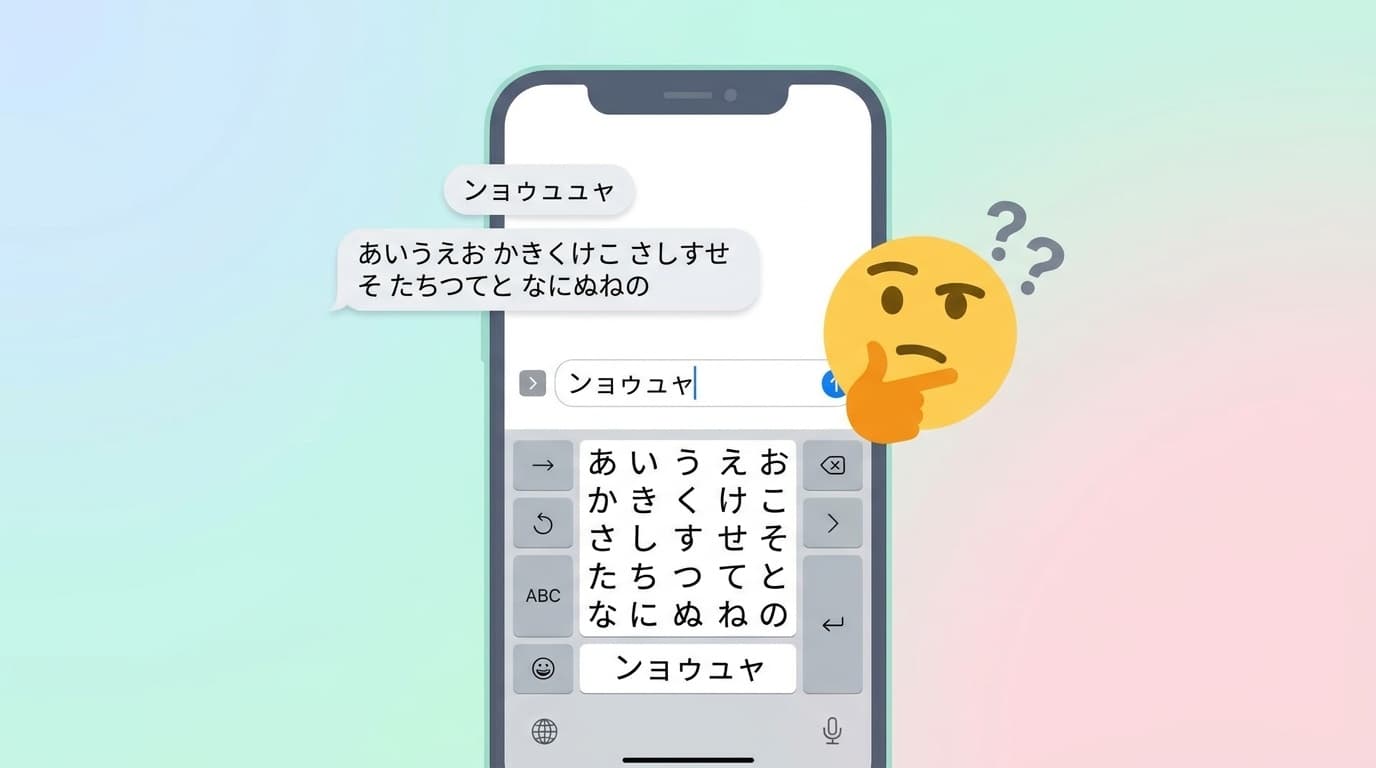
「あ」って打っただけで変な単語が出てくる。名前を入力したいのに、まったく関係ない候補が最初に並ぶ。iPhoneで文字を打つたびにイライラしている方、まずは安心してください。予測変換がおかしくなるのは故障ではなく、iPhoneが過去の入力を「学習しすぎた」結果であることがほとんどです。
先日、母のiPhoneで同じ症状が出て電話がかかってきました。「変な言葉ばかり出てくるんだけど、ウイルス?」と焦っていたのですが、原因はフリック入力の誤タップをiPhoneが律儀に覚えてしまっていただけ。キーボードの学習をリセットしたら、5分で元通りになりました。
この記事では、iPhoneの予測変換がおかしくなる原因と、自分で直せる対処法を5つ紹介します。順番に進めていきましょう。
iPhoneの予測変換がおかしくなる原因5つ
iPhoneのキーボードには「変換学習」という機能があります。これは、ユーザーが入力した単語や選んだ変換候補を記憶して、次回から優先的に表示してくれるしくみです。とても便利な機能なのですが、これが裏目に出ることがあります。
おかしくなる主な原因は次の5つです。
1. 誤入力・誤変換の積み重ね
フリック入力で隣のキーに触れてしまったり、変換候補を間違えてタップしたりすると、iPhone はその「間違い」も正しい入力として学習します。これが何十回、何百回と積み重なると、本来出てほしい候補が下のほうに追いやられてしまいます。
2. iOS アップデート後の変換エンジンの変更
2024年9月にリリースされたiOS 18では、日本語変換エンジンが大幅に刷新されました。Appleコミュニティにも「アップデートしてから変換がおかしい」という投稿が数多く寄せられています。とくにフリック入力で「誤入力を前提にした修正候補」が最初に出てくる現象は、iOS 18特有の問題として広く報告されています。
3. 複数の用途が混ざった学習データ
仕事のメール、LINEでの家族とのやり取り、SNSの投稿。iPhoneの変換学習はアプリごとに分かれていないため、すべての入力がひとつの学習データに混ざります。LINEでよく使うくだけた表現が、ビジネスメールの変換候補に出てきてしまうのはこのためです。
4. 他社キーボードアプリとの競合
Simeji や Gboard など、Apple 純正以外のキーボードアプリを入れている場合、切り替えのタイミングで学習データが混線することがあります。「最近インストールしたアプリはないか」を思い出してみてください。
5. iCloud同期による別端末の学習データの流入
同じApple IDでiPhoneとiPadを使っていると、iPad側の入力履歴がiPhoneの変換候補に反映されることがあります。家族でApple IDを共有している場合はなおさらです。
対処法1:キーボードの変換学習をリセットする(iOS 18対応)
もっとも効果が高く、多くの方がこれで改善しています。操作自体は2分もかかりません。
リセットで消えるのは「iPhoneが自動で覚えた変換候補」だけです。自分でユーザ辞書に登録した単語は消えませんので、落ち着いて進めてください。
- ホーム画面で「設定」アプリを開く
- 「一般」をタップ
- 下にスクロールして「転送またはiPhoneをリセット」をタップ
- 「リセット」をタップ
- 「キーボードの変換学習をリセット」をタップ
- iPhoneのパスコードを入力
- 確認ダイアログで「変換学習をリセット」をタップ
もし「転送またはiPhoneをリセット」が見当たらない場合は、iOSのバージョンによって表示名が異なることがあります。「設定」→「一般」の画面で、いちばん下のあたりを探してみてください。iOS 15以前では「リセット」という項目名になっています。
リセット直後は変換候補がそっけなくなりますが、使い続けるうちにまた学習が始まるので心配いりません。
対処法2:ユーザ辞書によく使う単語を登録しておく
リセットとセットでやっておきたいのが、ユーザ辞書への単語登録です。ここに入れた単語はリセットの影響を受けず、変換候補の上位に安定して表示されます。
- 「設定」→「一般」→「キーボード」をタップ
- 「ユーザ辞書」をタップ
- 右上の「+」ボタンをタップ
- 「単語」欄に登録したい言葉、「よみ」欄にひらがなを入力
- 右上の「保存」をタップ
登録しておくと便利な単語の例
- 自分のメールアドレス(よみ:「めあど」)
- 自宅の住所(よみ:「じゅうしょ」)
- よく使うあいさつ文(よみ:「おつ」→「お疲れさまです」)
- 子どもの学校名や施設名(よみの頭文字2〜3文字)
フリーランス仲間とZoomしてたら、「ユーザ辞書に住所入れてる人って少数派なの?」という話題になったことがあります。入れておくだけでフォーム入力のストレスが激減するので、リセットのついでにぜひ整理してみてください。
なお、ユーザ辞書は同じApple IDのiPadやMacにもiCloud経由で同期されます。iPhoneで登録すれば他の端末でも使えるので、一度の手間で済みます。
対処法3〜5:リセットでも直らないときに試すこと
学習リセットで改善しなかった場合は、以下の方法を順番に試してみてください。
対処法3:日本語キーボードを削除して再追加する
キーボードそのものを入れ直すことで、変換エンジンの内部状態がリフレッシュされることがあります。
- 「設定」→「一般」→「キーボード」→「キーボード」をタップ
- 右上の「編集」をタップ
- 「日本語 - かな」の左にある赤い「−」ボタンをタップして削除
- 「新しいキーボードを追加」をタップ
- 「日本語」→「かな」を選んで追加
ローマ字入力を使っている方は「日本語 - ローマ字」を同じ手順で削除→再追加してください。この操作でもユーザ辞書は消えません。
対処法4:「自動修正」と「予測」の設定を見直す
iOS 18では「自動修正」機能が強化されたぶん、余計なお世話をしてくることがあります。
- 「設定」→「一般」→「キーボード」をタップ
- 「自動修正」をオフにする
自動修正をオフにしても予測変換の候補は表示されます。「入力途中で勝手に別の単語に書き換わる」という症状がある場合は、ここをオフにするだけでかなり快適になります。
あわせて、同じ画面にある「予測」のスイッチもいったんオフ→10秒ほど待ってからオンに戻すと、予測変換のキャッシュ(一時データ)がクリアされて動作が安定することがあります。
対処法5:iPhoneを再起動する
意外と見落とされがちですが、再起動でメモリが解放されて変換の挙動が正常に戻ることがあります。
- iPhone X以降:サイドボタンと音量ボタン(上か下どちらか)を同時に長押し→「スライドで電源オフ」
- iPhone SE / 8以前:サイドボタン(またはトップボタン)を長押し→「スライドで電源オフ」
電源が切れたら10秒ほど待ってから、サイドボタンを長押しして起動します。再起動は端末に負担をかける操作ではないので、困ったときの最初の一手として覚えておいてください。
予測変換をおかしくしないための予防習慣
せっかくリセットしても、同じ使い方をしていればまた変な候補が溜まっていきます。日頃から意識しておくと良いポイントを3つだけ。
- 誤変換を確定してしまったら、すぐ正しい変換で打ち直す。iPhoneは直後の入力も学習するので、上書きの効果がある
- 半年に1回くらい変換学習をリセットする。溜まりすぎる前にリフレッシュするのがコツ。ユーザ辞書に大事な単語を入れておけば、リセットしても困らない
- 他人にiPhoneを貸すときはキーボード入力に注意。子どもにゲームだけ貸したつもりが、検索バーに打った言葉が学習されていることもある
FAQ
予測変換のリセットでLINEのトーク履歴やアプリのデータは消えますか?
消えません。「キーボードの変換学習をリセット」で初期化されるのは、キーボードが自動で学習した変換候補データだけです。LINEのトーク、写真、アプリのデータ、Wi-Fiの設定などには一切影響しません。
iPhoneでは予測変換の候補を1つだけ個別に削除できますか?
2026年5月時点のiOS 18では、残念ながら特定の変換候補だけを個別に削除する機能はありません。不要な候補を消すには「キーボードの変換学習をリセット」で全体をリセットするしかないのが現状です。どうしても出したくない候補がある場合は、リセット後にユーザ辞書に正しい単語を登録しておくのが確実です。
Androidでも同じように変換がおかしくなることはありますか?
あります。Androidの場合は使っているキーボードアプリ(Gboardなど)によって手順が異なりますが、Gboardなら「設定」→「システム」→「言語と入力」→「Gboard」→「詳細設定」→「学習した単語やデータの削除」でリセットできます。考え方はiPhoneと同じで、誤入力の学習が溜まったらリセットするのが有効です。
iOS 18にしてから変換がおかしくなったのですが、iOS 17に戻せますか?
Appleの仕様上、一度アップデートしたiOSを古いバージョンに戻すことは基本的にできません。iOS 18の変換に違和感がある場合は、この記事で紹介した「変換学習リセット」と「日本語キーボードの削除→再追加」の組み合わせを試してみてください。iOS 18.4以降のアップデートで変換精度が改善されたという報告もあるので、最新バージョンへの更新もおすすめです。
参考文献
- Use Auto-Correction and predictive text on your iPhone, iPad, or iPod touch — Apple Support
- iOS 18 の日本語変換候補がおかしい — Apple コミュニティ
- 今まで使用したキーボードの変換予測を消す方法を教えてください — ソフトバンク サポート FAQ
- 【iPhone】iOS18で予測変換がおかしい・変になる問題の詳細と対処法 — SBAPP