「え、1日19時間もスマホ使ってた?」――iPhoneのスクリーンタイムを見てギョッとした経験、ありませんか? 実はこれ、本当にそれだけ使ったわけではなく、スクリーンタイムの計測がおかしくなっていることが原因であるケースが非常に多いんです。
とくにiOS 18以降のアップデート直後は「使っていないのに使用時間が増える」「合計時間が24時間を超えている」といった報告がSNSやApple Communityで相次いでいます。2026年4月時点でも、X(旧Twitter)で「スクリーンタイム バグ」と検索すると、同様の声が多数見つかります。
この記事では、スクリーンタイムの表示がおかしくなる原因5つと、今すぐ自分で試せる対処法をわかりやすく解説します。お子さんのiPhoneの制限が正しく効かなくて困っている方にも役立つ内容です。
そもそもスクリーンタイムって何を測っているの?
スクリーンタイムは、iOS 12(2018年)から搭載されているiPhoneの標準機能です。「画面が点灯していて、何らかのアプリが前面に表示されていた時間」を記録しています。
つまり、ロック画面のまま放置した時間は基本的にカウントされません。ただし、ここに落とし穴があります。バックグラウンドで動いているアプリの処理時間や、他のAppleデバイスの使用時間まで合算されていることがあるんです。
「あれ? 全然触ってないのに使用時間が長い……」と思ったら、以下の5つの原因をチェックしてみましょう。
原因1:「デバイス間で共有」がオンになっている
これが一番多い原因です。同じApple IDでサインインしているiPhone・iPad・Macなどがある場合、すべてのデバイスの使用時間が合計で表示されることがあります。
たとえば、iPhoneを3時間、iPadを4時間、Macを6時間使ったとすると、スクリーンタイムには合計13時間と表示されます。iPhoneだけ見ると「今日13時間も使ったの!?」とビックリしますが、実は3台の合計だった、というわけです。
確認方法:
- 「設定」→「スクリーンタイム」を開く
- 下にスクロールして「デバイス間で共有」を確認
- オンになっていたらオフにする
オフにすると、そのiPhone単体の使用時間だけが表示されるようになります。家族でApple IDを共有している場合にも起きやすいので注意してください。
原因2:アプリのバックグラウンド更新が使用時間にカウントされている
アプリの中には、画面を閉じていても裏側で通信や更新をしているものがあります。たとえばメールの自動受信、SNSの通知チェック、位置情報の送信などです。
これらのバックグラウンド処理が「使用時間」としてカウントされてしまうケースが報告されています。とくにニュースアプリやSNSアプリは、バックグラウンドで頻繁に通信するため、実際には開いていないのに数時間分の使用時間が加算されることがあります。
対処法:
- 「設定」→「一般」→「アプリのバックグラウンド更新」を開く
- 使用時間に計上されているアプリを探して、不要なもののスイッチをオフにする
- 一番上の「アプリのバックグラウンド更新」自体をオフにすると、全アプリまとめて無効にできる(ただし通知が遅れる場合あり)
どのアプリがバックグラウンドで時間を食っているかは、「設定」→「スクリーンタイム」→「すべてのアクティビティを確認する」で、アプリごとの使用時間を見ればわかります。「え、このアプリそんなに使ってないのに……」というものがあれば、バックグラウンド更新が原因の可能性大です。
原因3:スタンバイ(StandBy)モードの表示時間がカウントされている
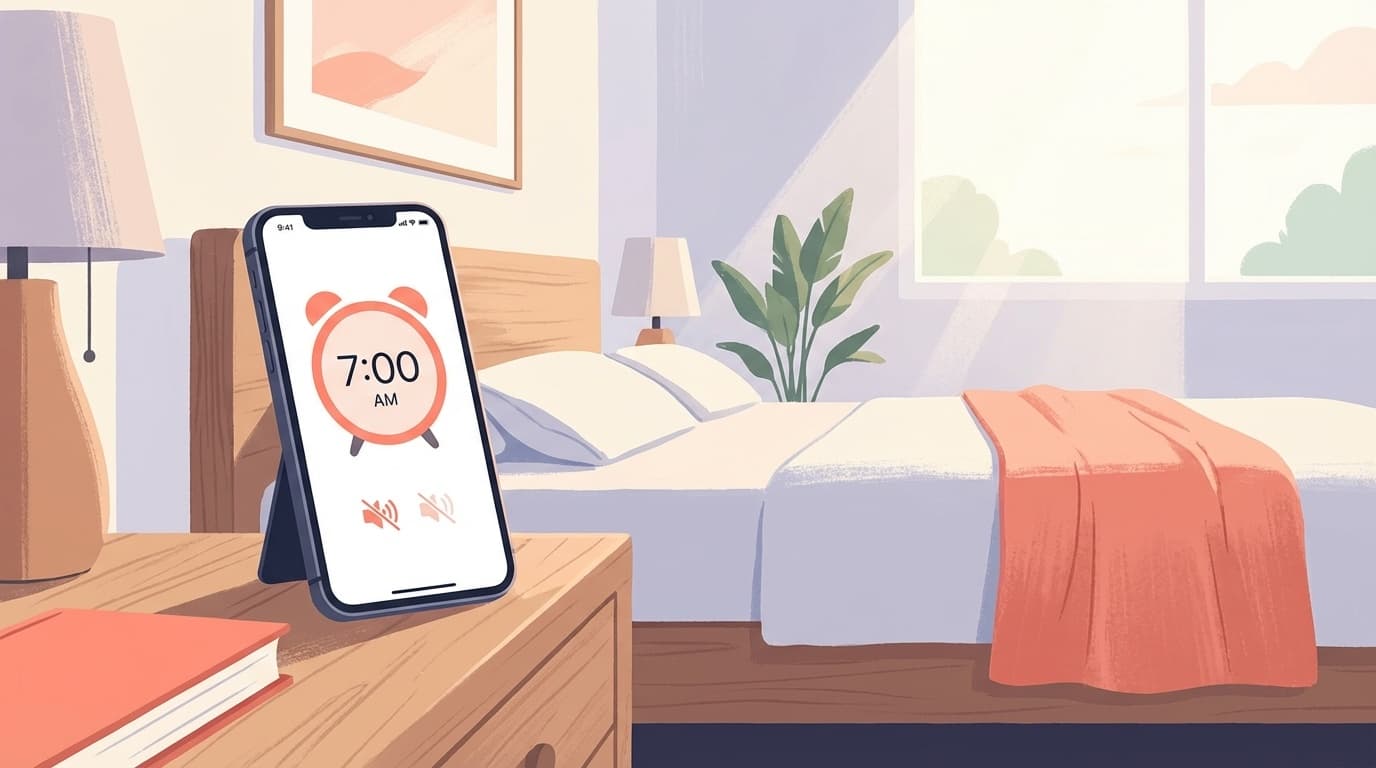
iOS 17から追加された「スタンバイ」モードをご存じですか? iPhoneを充電しながら横向きに置くと、時計やウィジェットが大きく表示される機能です。寝る前に充電スタンドに置いて時計代わりにしている方も多いのではないでしょうか。
実はこのスタンバイモードで画面が点灯している時間がスクリーンタイムにカウントされるケースがあります。常時表示ディスプレイ(iPhone 15 Pro / 16 Pro以降)を使っている場合は、一晩中スタンバイ画面が表示されっぱなしになるため、睡眠中に6〜8時間分が加算されることも。
対処法:
- 「設定」→「スタンバイ」を開く
- 「常に表示」(Always On)をオフにする、またはスタンバイ自体をオフにする
- 充電時にiPhoneを横向きに置かないようにする(縦置きならスタンバイは起動しません)
原因4:日付と時刻の「自動設定」がオフになっている
意外と見落としがちなのが、iPhoneの時計設定です。スクリーンタイムはシステム時刻をもとに使用時間を計測しています。「日付と時刻」の自動設定がオフになっていたり、タイムゾーンがずれていたりすると、計測結果がめちゃくちゃになることがあります。
海外旅行から帰ってきたあと、タイムゾーンが現地のままになっている……というケースもよくあります。
確認方法:
- 「設定」→「一般」→「日付と時刻」を開く
- 「自動設定」がオンになっていることを確認
- タイムゾーンが「日本標準時(東京)」になっていることを確認
もし手動設定になっていたら、自動設定に切り替えるだけで改善することが多いです。
原因5:iOSのバグ(アップデート直後に多発)
ここまでの原因に当てはまらない場合、iOS自体のバグの可能性があります。Apple Communityのフォーラムでは、iOS 18系のアップデート直後に「スクリーンタイムが30時間を超えた」「アプリごとの使用時間の合計と総使用時間が合わない」といった報告が複数寄せられています。
Apple Developer Forumsでもスクリーンタイムのバグについてのスレッドが立てられており、Apple側も認識している問題です。
対処法:
- iOSを最新バージョンにアップデートする(「設定」→「一般」→「ソフトウェアアップデート」)
- iPhoneを再起動する(電源ボタン+音量ボタンを長押し→「スライドで電源オフ」→再度電源を入れる)
- スクリーンタイムをいったんオフにして再度オンにする(「設定」→「スクリーンタイム」→一番下「スクリーンタイムをオフにする」→再度オン)
スクリーンタイムのオフ→オンでデータはリセットされますが、表示のバグは直ることが多いです。子どもの制限設定をしている場合は、パスコードを控えてからオフにするようにしましょう。
それでも直らないときの最終手段
上記の5つをすべて試しても改善しない場合は、以下の方法を試してみてください。
- すべての設定をリセットする:「設定」→「一般」→「転送またはiPhoneをリセット」→「リセット」→「すべての設定をリセット」。アプリやデータは消えませんが、Wi-Fiパスワードや壁紙などの設定は初期化されます
- Appleサポートに問い合わせる:Apple公式サポートページからチャットまたは電話で相談できます。バグ起因の場合はApple側で対応中のことが多いです
FAQ
スクリーンタイムをオフにしたらデータは消えますか?
はい、スクリーンタイムをオフにすると過去の使用履歴はリセットされます。再度オンにした時点から新しく計測が始まります。子どもの制限設定もリセットされるので、設定内容をメモしてからオフにしましょう。
子どものiPhoneのスクリーンタイムが正しくない場合はどうすればいい?
まず「デバイス間で共有」がオンになっていないか確認してください。家族のApple IDが紐付いている場合、親のMacの使用時間が子どものスクリーンタイムに合算されるケースがあります。ファミリー共有の設定で「スクリーンタイム」の表示を子どものデバイス単体に切り替えると正確になります。
スクリーンタイムの使用時間が24時間を超えることはあり得ますか?
複数デバイスの合算表示(「デバイス間で共有」がオン)の場合、24時間を超えることはあり得ます。逆に、1台のiPhoneだけで24時間を超えている場合はバグの可能性が高いので、iOSのアップデートとスクリーンタイムのオフ→オンを試してください。
スクリーンタイムのパスコードを忘れた場合はどうすればいい?
iOS 14以降では、Apple IDを使ってスクリーンタイムのパスコードをリセットできます。「設定」→「スクリーンタイム」→「スクリーンタイムのパスコードを変更」→「パスコードをお忘れですか?」からApple IDでサインインしてリセットしてください。
参考文献
- Set up Screen Time for yourself on iPhone — Apple Support
- How do I fix incorrect Screen Time on iPhone after iOS 18 — Apple Community
- Major Screen Time Bug — Apple Developer Forums
- Use StandBy to view information at a distance while iPhone is charging — Apple Support