「iPhoneで画面録画したいのに、コントロールセンターにボタンが見当たらない!」「録画ボタンを押しても始まらない…」——いざ録画したい瞬間にボタンが見つからないと、本当に困ってしまいますよね。
iPhoneには標準で「画面収録」機能が搭載されていますが、iOS 18でコントロールセンターの仕様が大きく変わったこともあり、ボタンの場所がわからない・そもそも表示されていないというトラブルが急増しています。2026年3月現在、Apple コミュニティでも同様の報告が多く寄せられています。
iPhoneの画面録画ができない原因を6つに分けて、それぞれの対処法を落ち着いて確認していきますね。
そもそもiPhoneの「画面収録」ってどこにあるの?【iOS 18の変更点】
iOS 17までは「設定」→「コントロールセンター」→「コントロールをカスタマイズ」から画面収録ボタンを追加する仕組みでした。
ところがiOS 18では、コントロールセンターの編集方法がガラッと変わりました。設定アプリからではなく、コントロールセンター上で直接カスタマイズする方式に変更されています。
具体的な手順はこちら:
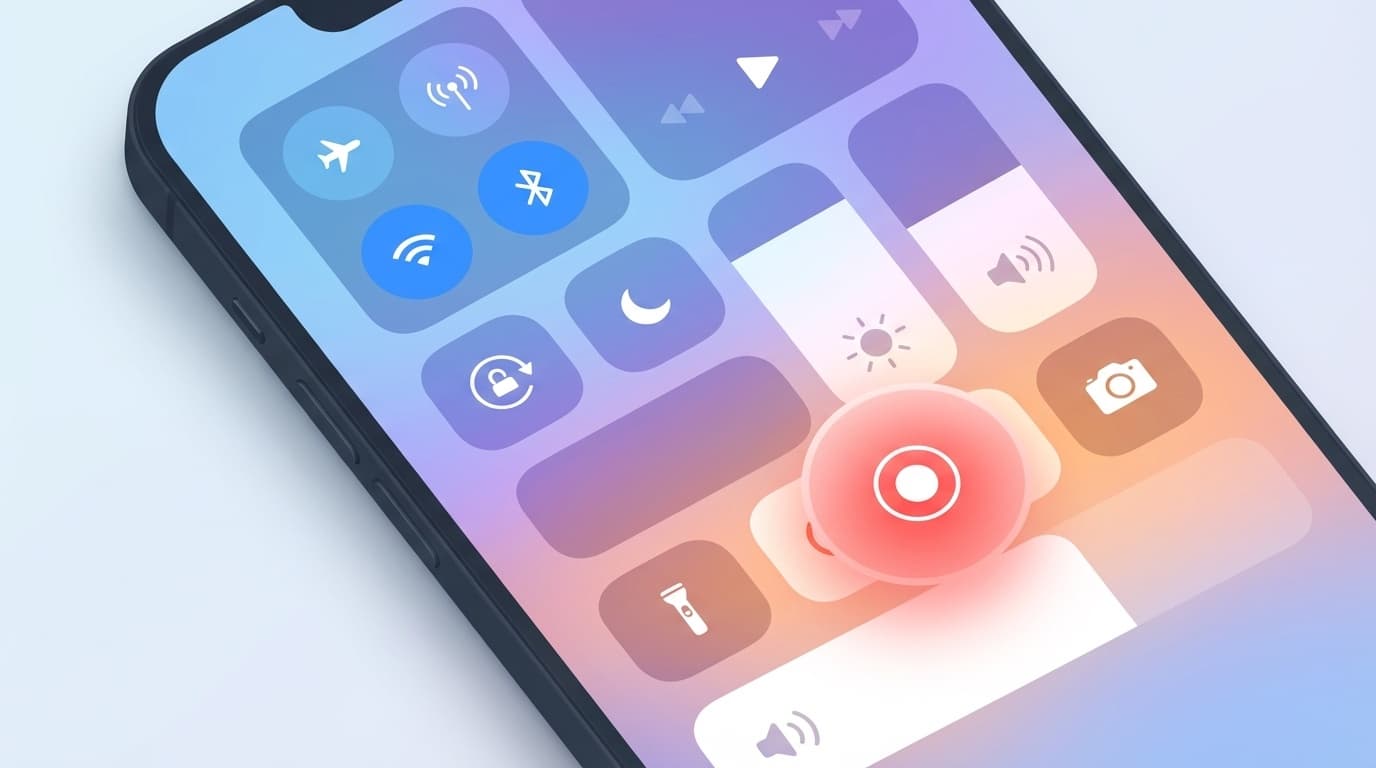
- 画面の右上隅を下にスワイプしてコントロールセンターを開く
- 左上の「+」ボタンをタップ(iOS 18の新しいUI)
- 下に表示される「コントロールを追加」をタップ
- 一覧から「画面収録」を選んでタップ
- コントロールセンターに丸い録画ボタンが追加される
つまり、iOS 18にアップデートした直後は画面収録ボタンが初期状態で表示されていない場合があるんです。「消えた!」と焦る前に、まずこの手順で追加してみてください。
原因1:スクリーンタイムの「コンテンツ制限」で画面収録がブロックされている
画面収録ボタンを追加しようとしても一覧に出てこない、またはボタンがグレーアウトして押せない場合、スクリーンタイムの制限が原因であることが非常に多いです。
特にお子さん用のiPhoneや、会社支給のiPhoneでは、管理者がこの設定をオフにしていることがあります。
確認・解除の手順:
- 「設定」アプリを開く
- 「スクリーンタイム」をタップ
- 「コンテンツとプライバシーの制限」をタップ
- 「App Store、メディア、Webおよびゲーム」をタップ(iOS 18の場合)
- 「画面収録」を探して「許可」に変更する
パスコードを求められた場合は、スクリーンタイムのパスコード(端末のロック解除コードとは別)が必要です。自分で設定した覚えがない場合は、保護者や管理者に確認しましょう。
原因2:ストレージの空き容量が足りない
画面録画は動画ファイルを生成するため、iPhoneのストレージに十分な空きがないと録画が開始できません。録画ボタンを押してカウントダウンが始まっても、すぐに停止してしまう場合はこれが原因の可能性大です。
ストレージの確認方法:
- 「設定」→「一般」→「iPhoneストレージ」を開く
- 上部のバーグラフで使用状況を確認
- 空きが1GB未満の場合は、不要なアプリ・写真・動画を削除して空きを作る
ざっくり言うと、1分間の画面録画で約50〜100MBのファイルが生成されます。5分録画するなら最低でも500MB以上の空きを確保しておくと安心です。
原因3:低電力モード(省エネモード)がオンになっている
意外と見落としがちなのが低電力モード。バッテリー残量が少なくなると自動でオンになるこのモード、実は一部の機能が制限されます。
Apple の公式サポートページによると、低電力モードではバックグラウンド処理が制限されるため、画面収録がうまく動作しないケースが報告されています。
対処法:
- 「設定」→「バッテリー」を開く
- 「低電力モード」をオフにする
- または、コントロールセンターのバッテリーアイコン(黄色くなっている)をタップしてオフにする
原因4:ミラーリング・AirPlay中は録画できない
iPhoneの画面をApple TVやMacにミラーリング(AirPlay)している最中は、画面収録機能が自動的に無効化されます。これはAppleの仕様で、著作権保護(DRM)の観点からの制限です。
同様に、以下のアプリを使用中も画面録画がブロックされることがあります:
- Netflix・Amazon Prime Video・Disney+などの動画配信サービス(DRM保護)
- 銀行アプリ・決済アプリの一部(セキュリティ保護)
- 一部のゲームアプリ(開発者が録画を制限している場合)
これらのアプリが原因の場合は、残念ながら仕様なので回避策はありません。AirPlayが原因の場合は、ミラーリングを解除してから録画を試してください。
原因5:iOSのバグ・不具合(再起動で直ることが多い)
上記のどれにも当てはまらない場合、iOS自体の一時的なバグの可能性があります。特にiOS 18.x系のアップデート直後に「画面収録が動かなくなった」という報告がAppleコミュニティでも複数見られます。
試してほしい手順(順番に):
- iPhoneを再起動する(電源ボタン+音量ボタン長押し → 「スライドで電源オフ」)
- 「設定」→「一般」→「ソフトウェアアップデート」で最新のiOSに更新する
- コントロールセンターから画面収録ボタンを一度削除して、再追加する
再起動だけで直るケースが非常に多いので、まずは試してみてください。
原因6:MDM(モバイルデバイス管理)で制限されている【会社・学校のiPhone】
会社や学校から支給されたiPhoneの場合、MDM(Mobile Device Management)というしくみで画面録画が管理者によってブロックされていることがあります。
MDMで制限されているかどうかの確認方法:
- 「設定」→「一般」を開く
- 「VPNとデバイス管理」(または「プロファイルとデバイス管理」)の項目があるか確認
- MDMプロファイルがインストールされている場合、そこに管理組織名が表示される
MDMによる制限の場合、自分では解除できません。IT管理者に「画面録画を許可してほしい」と相談する必要があります。業務上の正当な理由があれば、個別に許可してもらえることもあります。
画面録画の基本的な使い方(おさらい)
対処法がわかったところで、画面録画の基本操作もおさらいしておきましょう。
録画の開始:
- コントロールセンターを開く
- 画面収録ボタン(◉)をタップ
- 3秒間のカウントダウン後、録画がスタート(画面上部に赤いバーまたは赤い時計が表示される)
録画の停止:
- 画面上部の赤いバー(または赤い時計)をタップ → 「停止」を選択
- または、コントロールセンターを開いて録画ボタンを再度タップ
マイク音声も一緒に録りたい場合:
- コントロールセンターの画面収録ボタンを長押し
- 「マイク」のアイコンをタップしてオンにする
- 「収録を開始」をタップ
録画された動画は「写真」アプリに自動保存されます。
FAQ
iPhoneの画面録画は何分まで録れますか?
時間制限はありません。ストレージの空き容量が続く限り録画できます。ただし1分で約50〜100MBを消費するので、長時間録画する場合はストレージに余裕があるか事前に確認しましょう。
画面録画で内部音声(アプリの音)は録音されますか?
はい、iOS 11以降の画面収録機能では、アプリ内の音声(ゲーム音やBGMなど)は自動的に録音されます。マイクをオンにすると、自分の声も同時に収録できます。
画面録画した動画はどこに保存されますか?
「写真」アプリに自動保存されます。アルバムの「画面収録」フォルダにまとめて表示されるので、後から探すのも簡単です。MOV形式で保存されます。
Netflixやアマプラの画面を録画できますか?
できません。Netflix・Amazon Prime Video・Disney+などの動画配信サービスはDRM(著作権保護技術)により、画面録画すると映像が真っ黒になります。これはAppleやアプリ側の仕様で、回避する方法はありません。
iOS 18にしたら画面録画の設定画面が見つかりません。どこですか?
iOS 18では「設定」アプリ内のコントロールセンター編集画面が廃止されました。代わりに、コントロールセンターを開いて左上の「+」ボタンから直接カスタマイズします。
参考文献
- iPhoneで画面を収録する - Apple サポート — Apple, 2024年
- iPhoneの低電力モードについて - Apple サポート — Apple, 2024年
- iOS18にアップデートしてから画面録画ができない - Apple コミュニティ — Apple コミュニティ, 2024年
- iPhoneのコントロールセンターを使用する・カスタマイズする - Apple サポート — Apple, 2024年