運動会やお出かけ先でがんばって撮った動画を帰宅後に再生してみたら、まったく音が入っていなかった。焦りますよね。でも、まずは安心してください。動画が無音になる原因のほとんどは、マイクの故障ではなくちょっとした物理的な問題か設定ミスです。
先日、実家の母がiPhoneで孫の運動会を張り切って撮影してくれたのですが、帰宅後に家族で観ようとしたら完全に無音でした。原因を調べたところ、母が使っていた手帳型スマホケースがiPhoneの背面マイク穴をぴったり塞いでいたんです。「カメラの横の小さい穴、ここが耳だと思ってね」と伝えたら、それ以降は問題なく撮れるようになりました。
2026年5月時点のiPhone・Androidの情報をもとに、動画の音が入らない・音が小さくなる原因5つと、撮影前にかんたんにチェックできる方法をまとめています。上から順に当たります。
スマホの「動画撮影用マイク」はどこにある?
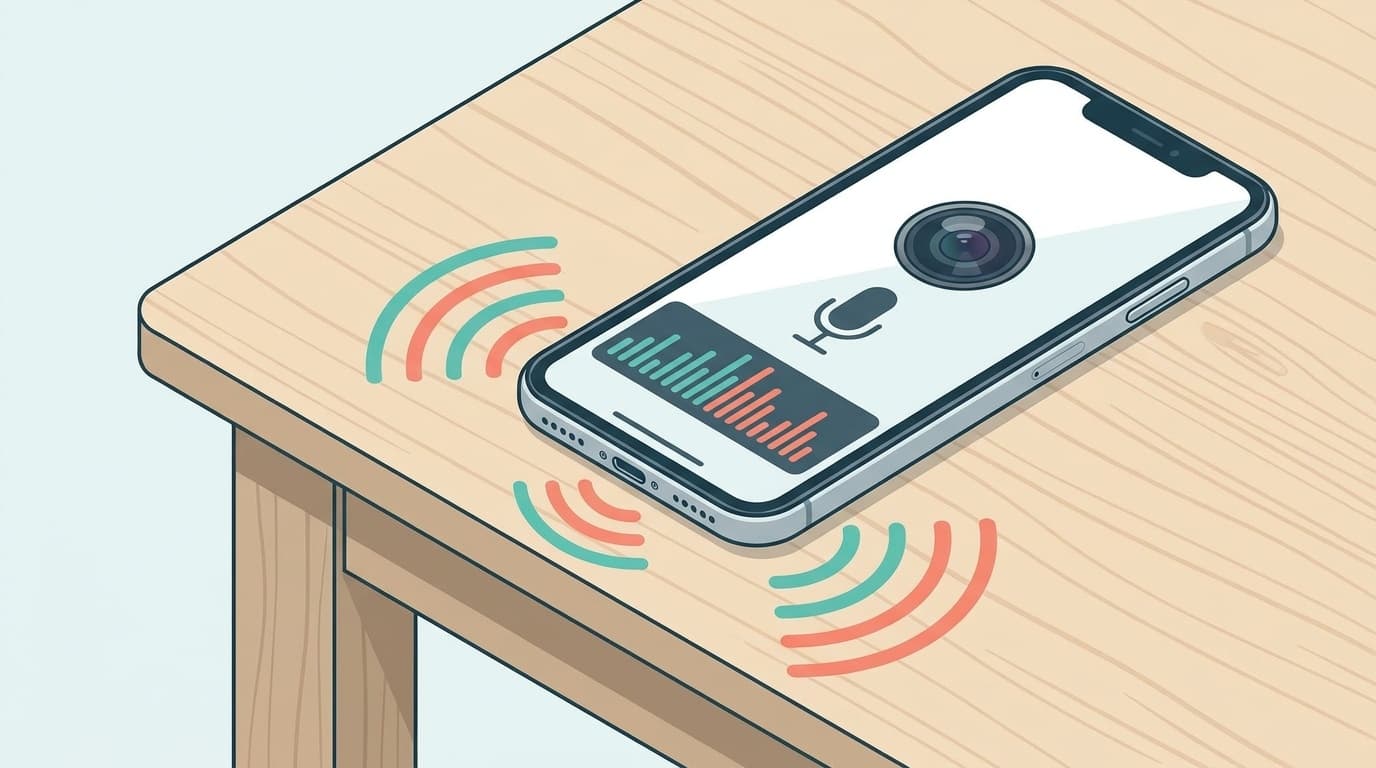
意外と知られていないのですが、スマホには複数のマイクが内蔵されています。iPhoneの場合は3か所です。
- 底面マイク(充電端子の左右にある小さな穴)。通話やボイスメモで使われるメインマイク
- 前面マイク(画面上部のスピーカー付近)。FaceTimeやインカメラ撮影で使われるマイク
- 背面マイク(カメラレンズのすぐ横にある小さな穴)。動画撮影のメインマイク
ここがポイントです。動画を撮るとき、音を拾っているのは底面のマイクではなく、カメラレンズの横にある背面マイク。この穴はとても小さくて目立たないので、ケースや指で塞いでしまっても気づきにくいんです。
Androidスマホもほぼ同じしくみで、動画撮影用のマイクはカメラレンズの周辺に配置されています。メーカーや機種によって位置が微妙に違うので、お使いのスマホの取扱説明書やメーカーサイトで確認してみてください。
動画の音が入らない・音が小さくなる原因5つ
焦らなくて大丈夫です。よくある原因を「起きやすい順」で並べたので、上から順番に見ていきましょう。
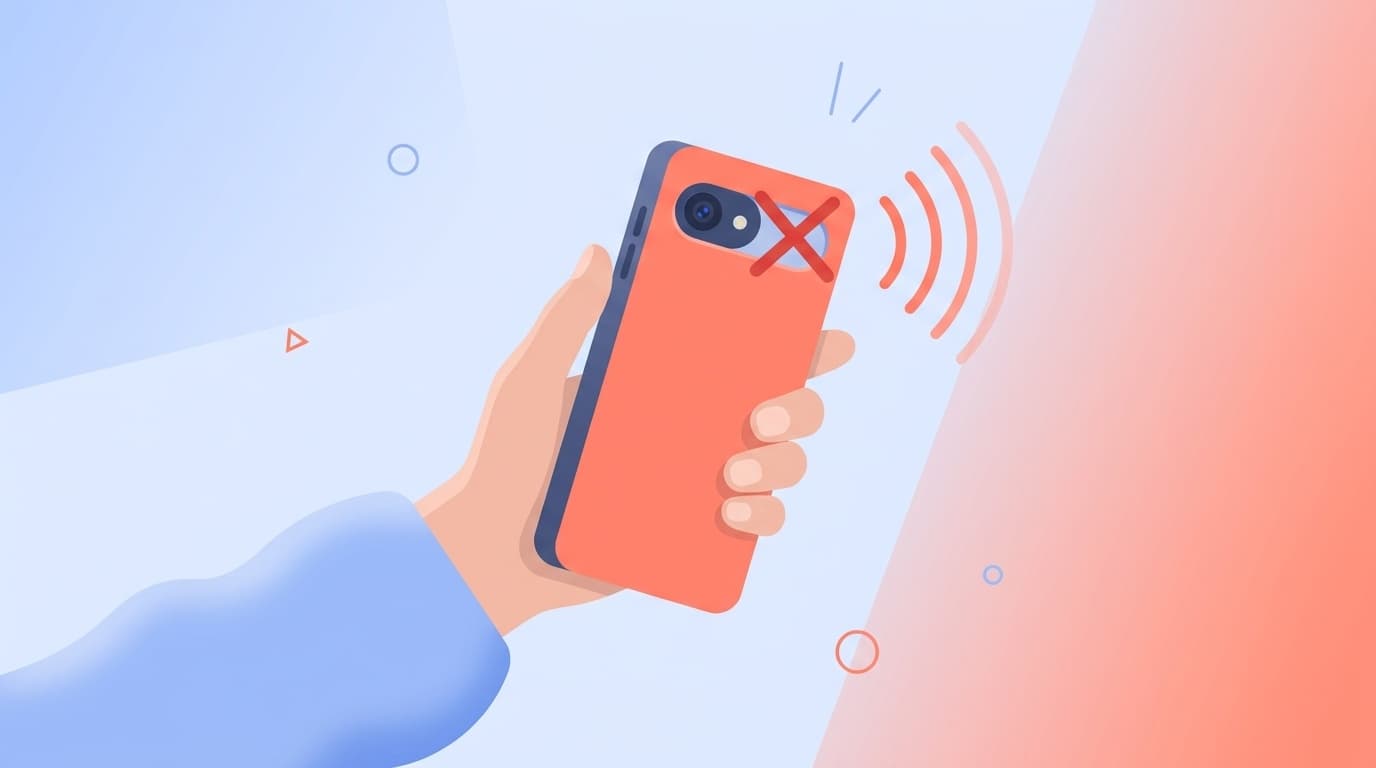
原因1:スマホケースが背面マイク穴を塞いでいる
いちばん多い原因がこれです。とくに手帳型ケースやシリコンケースは要注意。ケースのカメラ用の穴とマイク穴の位置がずれていると、見た目はフィットしているように見えても、マイク穴だけ塞がっていることがあります。
試しにケースを外した状態で短い動画を撮ってみてください。それで音が正常に入るなら、原因はケースです。
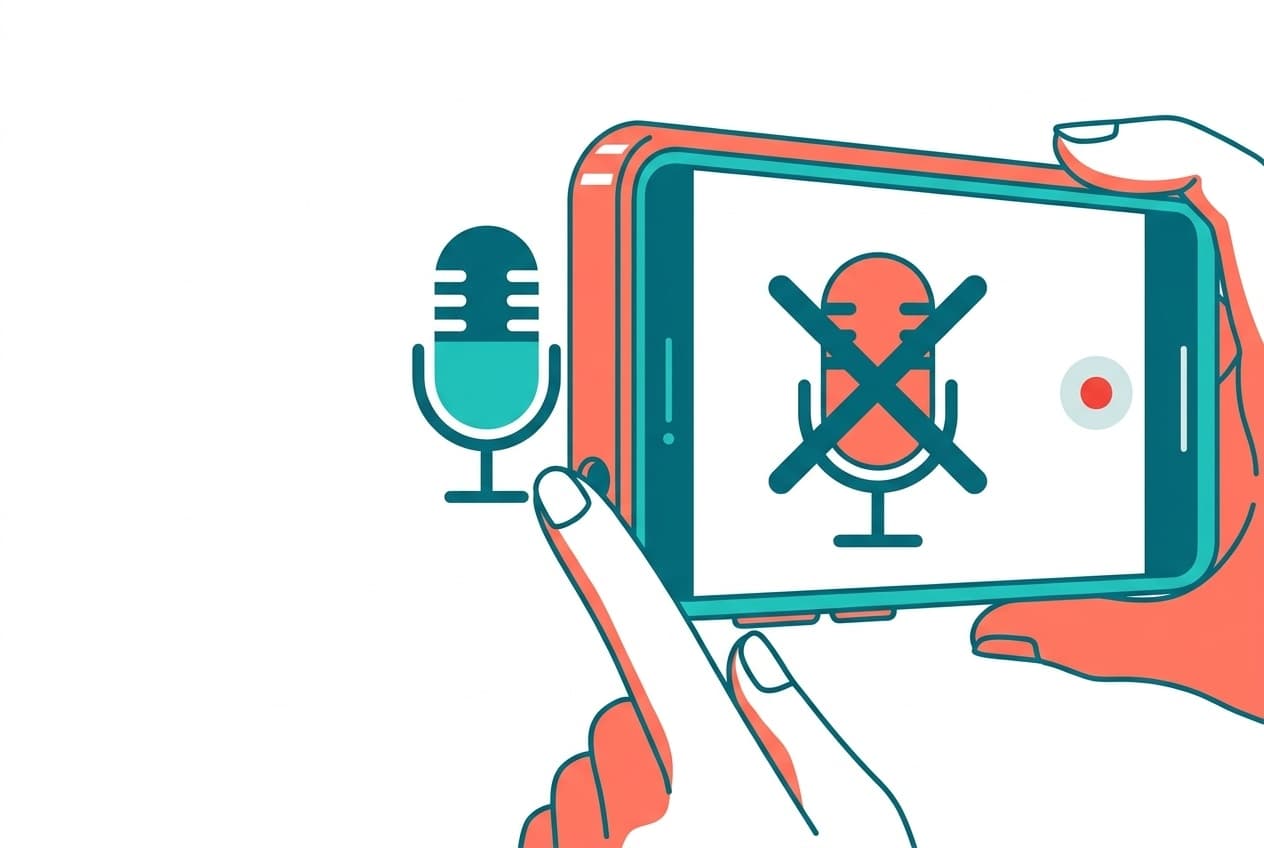
原因2:指やテープがマイク穴をふさいでいる
動画を撮るとき、スマホの持ち方によっては指がマイク穴にかぶさってしまうことがあります。とくに横向き(ランドスケープモード)で撮影するときに起きやすいトラブルです。
保護フィルムを貼るときにマイク穴までフィルムがかかっていた、というケースもあります。撮影中にマイク穴を意識するだけで、音のこもりはかなり改善することがあります。
原因3:マイク穴にホコリや汚れが詰まっている
ポケットやバッグに入れているうちに、マイクの穴にほこりや繊維くずが入り込むことがあります。目立たなくても積もり積もると、音がこもって聞こえたり音量が小さくなったりします。
やわらかいブラシ(使い古しの歯ブラシなど)で穴の周辺をそっと払ってあげてください。先の細いもので無理に突くと内部を傷つける可能性があるので、あくまで表面をやさしく掃除するだけで大丈夫です。
原因4:アプリのマイク権限がオフになっている
iPhoneでは、アプリごとにマイクの使用を許可する設定があります。カメラアプリ以外の動画アプリ(InstagramやLINEのカメラなど)で無音になる場合は、マイクの権限(アプリがマイクを使ってよいかどうかの設定)がオフになっている可能性があります。
確認手順はこちらです。
- 「設定」アプリを開く
- 「プライバシーとセキュリティ」をタップ
- 「マイク」をタップ
- 音が入らなかったアプリのスイッチがオンになっているか確認
もし「マイク」の項目にアプリが表示されていない場合は、そのアプリがまだマイクへのアクセスを要求していない状態です。アプリを開いて動画撮影を試みると、許可を求めるポップアップが出てくるはずなので、「許可」を選んでみてください。
Androidの場合は「設定」→「アプリ」→ 該当アプリ →「権限」→「マイク」で確認できます。メーカーによって画面の表示が少し違うことがありますが、流れはほぼ同じになります。
原因5:iOSやAndroidの一時的な不具合
まれに、ソフトウェアの一時的なエラーでマイクが正しく動作しないことがあります。この場合はスマホを再起動するだけで直ることがほとんどです。
iPhoneの再起動手順(iPhone X以降)はこちら。
- 音量を上げるボタンを1回押してすぐ離す
- 音量を下げるボタンを1回押してすぐ離す
- サイドボタンをAppleロゴが出るまで長押し
再起動しても改善しない場合は、iOSやAndroidのバージョンが古いままになっていないか確認してみてください。iPhoneなら「設定」→「一般」→「ソフトウェアアップデート」でチェックできます。
撮影前の「3秒テスト動画」で無音事故を防ぐ
大事なイベントで「動画が無音だった」を防ぐために、いちばん手軽で確実な方法があります。
本番の撮影前に、3秒だけテスト動画を撮って再生する。
やり方はかんたんです。カメラを起動して「テスト、テスト」と声を出しながら3秒撮って、すぐ再生してみるだけ。音がちゃんと入っていれば安心して本番に臨めますし、入っていなければその場で原因を確認できます。
フリーランス仲間とZoomしていたときにも「運動会で動画を撮ったのに音が入ってなかった」という話題が出たのですが、この「3秒テスト」を教えたら翌月の発表会で全員が実践してくれて、無事に音声つきの動画が撮れたと報告がありました。たった3秒の手間で、大事な思い出を守れます。
それでも音が入らないときはマイクの故障かも
ここまでの5つの原因をすべて確認しても改善しない場合は、マイクそのものが故障している可能性があります。
マイクが正常かどうかは、iPhoneの「ボイスメモ」アプリでかんたんにテストすることができます。
- 「ボイスメモ」アプリを開く
- 赤い録音ボタンをタップして、ふつうの声で話す
- 停止して再生する
ボイスメモで音がしっかり録れていれば、底面マイクは正常です。次にカメラアプリで動画を撮って確認してみてください。ボイスメモは底面マイク、動画撮影は背面マイクを使うので、「ボイスメモはOKなのに動画だけ無音」なら背面マイクの故障が疑われます。
マイクの故障が疑われる場合は、Appleサポートの公式ページを確認するか、Apple Storeやお近くの正規サービスプロバイダに相談してみてください。Androidの場合は、メーカーのサポート窓口や購入したキャリアショップでも相談できます。
FAQ
ケースを外したら音が入るようになった。ケースを買い替えるべき?
マイク穴の位置とケースの穴がずれているのが原因なので、買い替えをおすすめします。2026年5月時点では、Apple公式ケースや各メーカーの純正ケースはマイク穴の位置が正確に開けられています。購入前に「マイク穴の位置が合っているか」をレビューで確認すると安心です。
動画は無音だけど電話の声は聞こえる。マイクは壊れていない?
通話で使うマイク(底面)と動画撮影で使うマイク(背面)は別々です。通話が正常でも背面マイクだけ不調ということはあり得ます。「ボイスメモ」と「カメラの動画」の両方でテストして切り分けてみてください。
Androidスマホのマイク穴の位置がわからない。どう調べる?
「機種名 マイク 位置」で検索するとメーカーのサポートページが見つかることが多いです。見つからない場合は、カメラレンズの周辺にある小さな穴を探してみてください。ほとんどのAndroidスマホで、動画撮影用マイクはカメラ付近に配置されています。
撮ってしまった無音動画に、あとから音を入れることはできる?
録音されなかった音声をあとから復元する方法はありません。ただし、iPhoneの「iMovie」やAndroidの「Google フォト」の編集機能を使えば、BGMやナレーションを後づけすることはできます。
古いiPhoneだと動画の音が入りにくくなる?
マイク穴にホコリが長年蓄積すると音量が小さくなることはあります。ただし、マイク自体が経年劣化で壊れることはあまりありません。まずはマイク穴の掃除を試して、改善しなければAppleサポートに相談してみてください。
参考文献
- iPhoneのマイクが機能しない場合 — Apple サポート
- Here's Where The Microphones Are Located On An iPhone — SlashGear
- Where Are Your iPhone's Microphones Located? All Models Explained — macReports
- スマホのマイクはどこ?iPhone・Androidの位置と見分け方をやさしく解説 — こねたねっと