5年を過ぎたあたりからパソコンが急にもっさりしてきた、という相談は、自分がPCショップで働いていた時代から定番中の定番だった。お客さんの大半は「もう寿命だからパソコン買わなきゃ」と思い込んで来店するんですけど、結局のところ、ソフト側の設定を直すだけで劇的に改善するケースがかなり多かったんですよね。
とはいえ、本当にハードの限界が来ている場合もある。ここでは、5年以上使ったWindows 11パソコンが遅くなったときに「買い替え」か「延命」かを判断するためのチェックポイントと、1万円前後でできる高速化テクニックを順番に見ていきます。2026年5月時点の情報です。
「急に遅くなった」の正体は2パターンある
パソコンが遅くなる原因は、大きく「ソフト(Windows側の問題)」と「ハード(パーツの劣化やスペック不足)」に分かれます。ここを最初に切り分けないと、せっかく買い替えても同じ症状が出たり、逆に設定変更だけで済むのに数万円使ってしまったりする。
切り分けの第一歩はタスクマネージャー。自分の経験では、開いたことすらない人がけっこう多いんですけど、ここを見れば犯人はほぼ特定できます。
タスクマネージャーで「犯人」を特定する
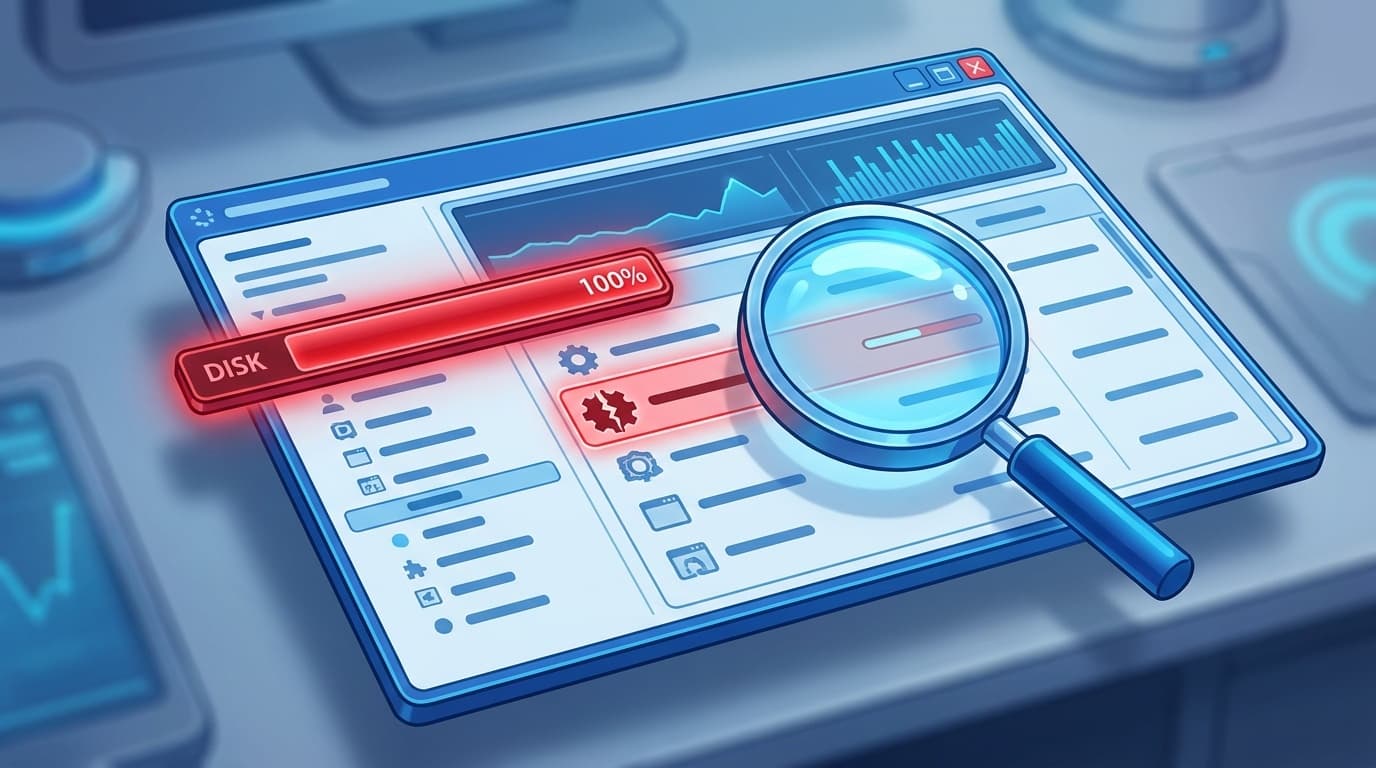
キーボードのCtrl + Shift + Escを同時押しすると、タスクマネージャーが開きます。Windows 11なら左メニューの「パフォーマンス」をクリックして、CPU・メモリ・ディスクの使用率を見てください。
チェックすべきポイントは3つ。
- CPU使用率が常時80%以上 → バックグラウンドで何かが暴走しているか、CPU自体が力不足
- メモリ使用率が常時70%以上(何もアプリを開いていない状態で)→ 不要なサービスが食っているか、メモリ容量が根本的に足りない
- ディスク使用率が常時100% → HDDのままならこれが最大の犯人。SSD搭載機でも書き込み寿命が近いと起こることがある
自分の経験では、PCショップ時代に「メモリが足りないから増設してほしい」と相談に来るお客さんの体感8割は、Windowsサービスの暴走やスタートアップアプリの詰め込みすぎが原因で、メモリ増設なしで解決できたんですよね。特に印象に残っているのは、セキュリティソフトの体験版が2種類同時に動いていてメモリを2GB消費していたケース。メーカー製PCのプリインストールアプリは、自分で入れた覚えがなくても裏でかなりのリソースを使っていることがある。
ソフト側で直る「遅い」—— 設定の見直し3つ
タスクマネージャーで犯人がソフト側にいた場合は、以下の3つを順番に試してみてください。パーツ交換も買い替えも不要で、15分もあれば終わります。
1. スタートアップアプリの整理
タスクマネージャーの「スタートアップ アプリ」タブを開いて、「有効」になっているアプリを確認。使っていないクラウドストレージの同期アプリ、メーカー独自のユーティリティ、セキュリティソフトの体験版などは「無効」に切り替えましょう。
ぶっちゃけ、これだけで起動直後のもっさり感が消えることは珍しくないです(ちなみにPCショップ時代、スタートアップに22個も登録されていたメーカー製PCを見たことがある。さすがにあれは整理しただけで別のPCかと思うくらい速くなった)。
2. ストレージセンサーで空き容量を確保
Cドライブの空き容量が全体の10%を下回ると、Windowsの動作は目に見えて遅くなります。「設定」→「システム」→「ストレージ」→「ストレージセンサー」をオンにしておくと、一時ファイルやゴミ箱の中身を自動でクリーンアップしてくれます。手動で「今すぐクリーンアップ」を実行してみるのも効果的。
3. 視覚効果をパフォーマンス優先に変更
Windows 11のアニメーションや透明効果は見た目はきれいだけれど、古いPCには結構な負荷がかかっている。「設定」→「アクセシビリティ」→「視覚効果」から「透明効果」と「アニメーション効果」をオフにするだけで、ウィンドウの開閉がきびきびします。
さらに、スタートメニューで「パフォーマンス」と検索 →「Windowsのデザインとパフォーマンスの調整」→「パフォーマンスを優先する」にチェックを入れると、見た目はやや質素になるけど体感速度はかなり変わったりする。15年やっててもこの設定は忘れがちで、検証機を初期化するたびに「あ、またこれやるのか」となるんですよね。
ハードが限界なら「SSD+メモリ」で延命できるか判断する
ソフト側の設定を見直しても改善しない場合は、ハードのスペック不足か劣化が原因です。ここで選択肢になるのが「SSD換装」と「メモリ増設」。
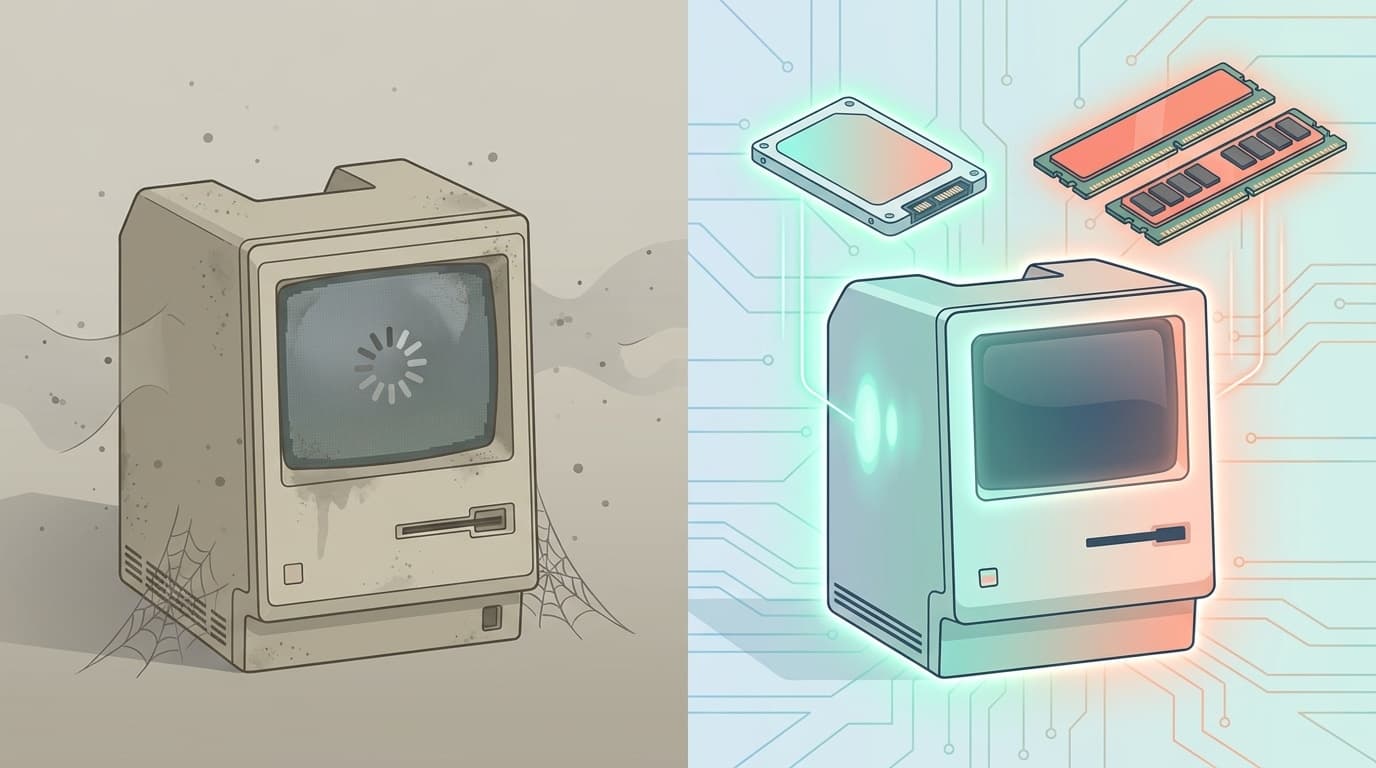
工房にある検証用マシン(5年使用)がもっさりしてベンチマーク実行にも支障が出始めたとき、HDD→SSD換装とメモリ8GB→16GB増設を同時にやったことがある。パーツ代は合計1万円ちょっとだったのに、ベンチマークのスコアが購入時並みに戻って、正直ここまで変わるかと驚いた。SSD換装の体感効果は毎回想像以上なんですよね。
延命が効くパターン
- ストレージがHDDのまま → SSD換装で起動時間が2〜3分 → 20〜30秒になる。2026年5月現在、500GBのSATA SSDは5,000円前後で購入可能
- メモリが8GB以下 → Windows 11はアイドル状態でも4〜5GB使う。8GBだとブラウザでタブを10枚開くと厳しい。16GBへの増設は3,000〜5,000円程度
- CPUが第8世代Intel Core以降、またはRyzen 2000シリーズ以降 → まだ数年は戦える
延命しても効果が薄いパターン
- CPUが第7世代Intel Core以前(Core i5-7xxxなど)→ Windows 11のシステム要件を満たさない場合がある
- マザーボードがTPM 2.0非対応 → Windows 11が動作保証外
- ノートPCでバッテリーが膨張している → パーツ延命以前に安全面の問題。交換か買い替えが先
買い替えたほうがいい「限界のサイン」5つ
以下のいずれかに当てはまるなら、延命よりも買い替えを検討するタイミングです。
- 起動時にBEEP音がする、画面にノイズが走る → マザーボードやGPUの物理故障の可能性がある
- CrystalDiskInfoでストレージの健康状態が「注意」以下 → 突然死のリスクが高い。まずバックアップを最優先にとること
- ファンを掃除しても異音が止まらない → ベアリングの摩耗。ファン交換できるデスクトップならまだしも、ノートPCは修理代が高くつく
- 修理見積もりが新品価格の半額を超える → コスパの分岐点。それ以上なら買い替えに投資するほうが合理的
- Windows 11のシステム要件を満たしていない → Windows 10は2025年10月にサポートが終了しており、セキュリティ更新を受けられない状態で使い続けるリスクは大きい
逆に、上の5つに該当しなくてCPUが第8世代以降なら、SSD+メモリ増設の1万円コースで2〜3年は延命できる可能性が高い。買い替えを焦る前に、まずタスクマネージャーと設定の見直しから試してみてほしい。
FAQ
パソコンの寿命は一般的に何年くらい?
ノートPCは3〜5年、デスクトップPCは5〜7年が目安とされています。ただし使い方や環境で大きく変わるため、一概には言えません。SSD換装やメモリ増設で延命すれば、さらに2〜3年使えるケースも多いです。
SSD換装は自分でできる?
デスクトップPCなら比較的簡単で、プラスドライバー1本あればできます。ノートPCは機種によって難易度がまったく違うので、型番で分解手順を検索してから判断してください。不安なら家電量販店やPCショップの換装サービス(5,000〜10,000円程度)を利用するのも手です。
メモリは何GB積めば十分?
2026年現在、Windows 11で一般的な用途(ブラウザ・Office・動画視聴)なら16GBあれば快適です。8GBだとブラウザのタブを多く開くと足りなくなります。動画編集や3Dゲームをするなら32GB以上を検討してください。
HDDからSSDに換装するとどれくらい速くなる?
起動時間はHDDの2〜3分がSSDなら20〜30秒に。アプリの起動やファイルの読み書きも体感で3〜5倍は速くなります。5年以上前のPCでHDDのままなら、最も費用対効果が高い延命策です。
参考文献
- Windows 11 の仕様とシステム要件 — Microsoft
- 延命か、買い換えか。5年前のノートパソコンを現行機と対決。どちらがお得か考えてみた — PC Watch
- パソコンの寿命はどれくらい?買い替えは購入から何年がおすすめ? — Lenovo
- Windows のストレージ センサーを使用してディスク領域を管理する — Microsoft サポート