PCショップ時代、「ハードディスクが壊れてデータが全部消えた」という持ち込みは修理依頼の中でもトップクラスに多かった。お客さんの顔を見ればわかる。写真も仕事のファイルも、全部入っていたんだろうなと。あのときバックアップさえ取っていれば、という後悔を何十回も聞いてきた。
2026年になった今、脅威はハード故障だけじゃない。ランサムウェア(身代金要求型のウイルス)が個人PCにも飛んでくる時代になっている。警察庁の発表によると、令和7年(2025年)のランサムウェア被害報告件数は226件で高水準が続いており、しかも身代金を払ってもデータが戻る保証はない。
じゃあどうするか。結局のところ、バックアップを正しく取っておくのが最強の防御なんですよね。この記事では、IT業界で「鉄板」とされる「3-2-1ルール」を、Windows 11の標準機能と外付けSSDで実践する方法を、手順つきで解説します。
そもそも「3-2-1ルール」ってなに?
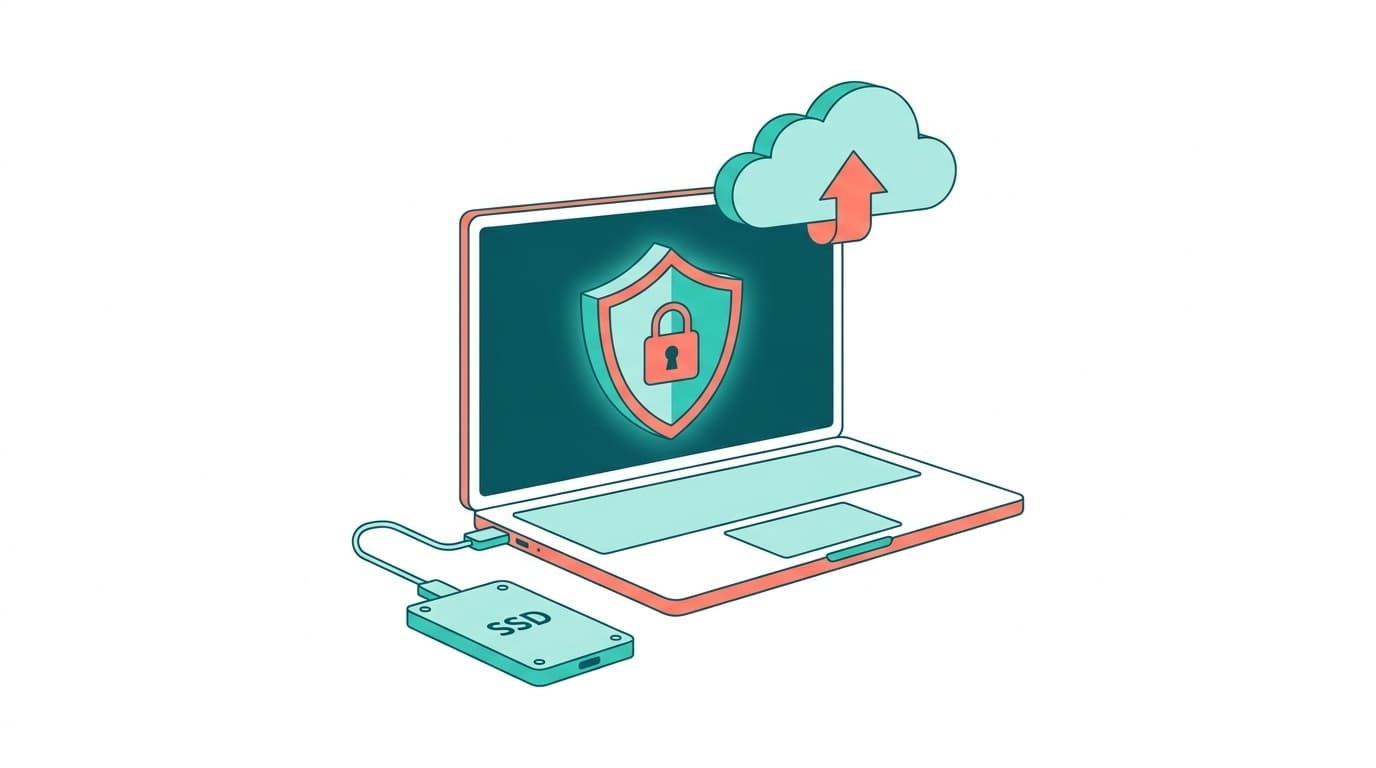
3-2-1ルールは、データ保護の世界標準とも言えるバックアップの考え方です。ざっくり言うとこう。
- 3:データのコピーを合計3つ持つ(原本+バックアップ2つ)
- 2:2種類の異なるメディアに保存する(例:PC内蔵SSD+外付けSSD)
- 1:1つは物理的に離れた場所に置く(例:クラウドストレージ)
これ意外と知らない人多いんですよね。「外付けHDDに時々コピーしてるから大丈夫」と思っている人が多いけど、それだとランサムウェアに感染したとき、接続中の外付けドライブごと暗号化される可能性がある。だからクラウドとオフライン保存の「二段構え」が必要になる。
自分の工房にはPCが7台あるんですが、以前CrystalDiskInfoで検証機のSSDが「注意」に変わったことがあって、朝の温度チェックルーティン中にたまたま気づけた。あのとき外付けSSDにすぐバックアップを取っていなかったら、データは飛んでいたかもしれない。SSDの突然死は予告なしに来ることもあるので、バックアップは「いつかやる」じゃなく「今やる」が正解です。
Step 1:Windows 11の「ファイル履歴」で自動バックアップを設定する
まずは3-2-1の「2つ目のコピー」を作るところから。Windows 11には「ファイル履歴」という自動バックアップ機能が標準で入っている。外付けSSDやUSBメモリを接続するだけで、ドキュメント・写真・デスクトップなどを定期的に自動コピーしてくれます。
用意するもの
- 外付けSSD(またはUSBメモリ、外付けHDD)。容量はバックアップ対象の2倍以上が目安
- USB 3.0以上のポート(背面ポート直挿し推奨。ハブ経由だと認識しないことがある)
設定手順
- 外付けSSDをPCに接続する
- コントロールパネルを開く(スタートメニューで「コントロールパネル」と検索)
- 「システムとセキュリティ」→「ファイル履歴でファイルのバックアップコピーを保存」をクリック
- 接続した外付けSSDが表示されるので、選択して「オンにする」をクリック
- 左側メニューの「詳細設定」で、バックアップの頻度を設定する(おすすめは「1時間ごと」)
これだけで、ドキュメント・ピクチャ・ミュージック・ビデオ・デスクトップのファイルが自動でバックアップされるようになる。設定の場所がコントロールパネルの奥にあるので、15年やっててもこの設定は毎回ググるんですが、一度オンにすれば放置でOKなのは助かります。
(ちなみにファイル履歴のバックアップ先は「常時接続」が前提。外付けSSDを普段は抜いておきたい人は、次のOneDrive+手動バックアップの組み合わせの方が向いている)
Step 2:OneDriveでクラウドバックアップを追加する(3-2-1の「1」)
3-2-1ルールの「1つは離れた場所に」を満たすのがクラウドバックアップ。Windows 11ならOneDriveが最初から入っているので、追加のソフトは不要です。
設定手順
- 設定→「アカウント」→「Windowsバックアップ」を開く
- 「フォルダーの同期を管理」をクリック
- バックアップしたいフォルダー(デスクトップ・ドキュメント・ピクチャ)のトグルをオンにする
- 「バックアップの開始」をクリック
OneDriveの無料プランは5GB。写真や動画が多い人には足りないかもしれない。Microsoft 365を契約していれば1TB使えるので、Officeも使う人ならコスパは悪くない(2026年5月時点で月額1,490円)。
ここで大事なのは、OneDriveの同期はリアルタイムで動くということ。つまりランサムウェアに感染してファイルが暗号化されると、暗号化されたファイルもクラウドに同期されてしまう可能性がある。ただしOneDriveには「バージョン履歴」機能があり、過去30日分のファイルを復元できる。万が一のときはOneDriveの「ファイルの復元」から、感染前の状態に戻せます。
Step 3:外付けSSDの「オフラインバックアップ」で最後の砦を作る
ぶっちゃけ、ここが一番重要。ランサムウェアはネットワークに接続されたドライブを片っ端から暗号化する。クラウドも同期型なら巻き込まれる可能性がある。だから「普段はPCに繋がっていないバックアップ」が最後の砦になる。
やり方はシンプル
- 外付けSSD(ファイル履歴用とは別の1台が理想。同じでもやらないよりマシ)を用意する
- 月に1回、PCに接続して重要なフォルダーを手動でコピーする
- コピーが終わったらすぐに取り外す
- 引き出しや棚など、PCから離れた場所に保管する
自分は工房の検証機を入れ替えるときにデータ移行で使った外付けSSD(USB 3.2 Gen 2対応)を、そのままバックアップ用に転用している。100GBくらいのデータなら10〜15分でコピーできるので、月1回なら負担にならないんですよね。
手動コピーが面倒な人は、Windowsのrobocopyコマンドをバッチファイルにしておくと楽です。
robocopy "C:\Users\ユーザー名\Documents" "E:\Backup\Documents" /MIR /R:3 /W:5
robocopy "C:\Users\ユーザー名\Pictures" "E:\Backup\Pictures" /MIR /R:3 /W:5
robocopy "C:\Users\ユーザー名\Desktop" "E:\Backup\Desktop" /MIR /R:3 /W:5これをメモ帳でbackup.batとして保存しておけば、ダブルクリックで一括コピーが走る。/MIRはミラーリングオプションで、前回からの差分だけをコピーしてくれるので2回目以降は速い。Eドライブの部分は自分の外付けSSDのドライブレターに合わせて変えてください。
3-2-1バックアップの全体像を整理する
ここまでの設定をまとめると、こうなる。
| コピー | 保存先 | 方法 | 頻度 | ランサムウェア耐性 |
|---|---|---|---|---|
| 1(原本) | PC内蔵SSD | — | — | ×(感染したら終わり) |
| 2 | 外付けSSD(常時接続)またはOneDrive | ファイル履歴 or OneDrive同期 | 自動(1時間ごと〜リアルタイム) | △(接続中は巻き込まれる可能性あり) |
| 3 | 外付けSSD(オフライン保管) | 手動コピー or robocopy | 月1回 | ◎(物理的に切り離されている) |
完璧を目指す必要はない。まずは「OneDrive同期+月1回の外付けSSD手動バックアップ」の2つだけでも、何もやっていない状態とは雲泥の差になります。
ランサムウェアに感染したらどうする?
万が一ランサムウェアに感染してしまった場合、やるべきことと絶対にやってはいけないことがある。
やるべきこと
- LANケーブルを抜く・Wi-Fiを切る(ネットワーク経由の拡散を止める)
- 外付けドライブが接続されていたら即座に取り外す
- 画面に表示された脅迫文のスクリーンショットを撮る(スマホで撮影でOK)
- 警察庁のランサムウェア被害防止対策ページを確認し、最寄りの警察署に相談する
絶対にやってはいけないこと
- 身代金を払う:払ってもデータが戻る保証はない。むしろ「払う相手」としてリストに載り、再攻撃されるリスクがある
- 感染したPCでそのまま作業を続ける:被害が拡大する
- 慌ててWindowsを初期化する:証拠が消えて警察の捜査に支障が出る場合がある
感染したあとに焦る気持ちはわかるんですが、まずネットワークを切って被害を止めるのが先決。そしてバックアップがあれば、初期化→バックアップから復元で業務データは救える。バックアップがなければ、データは基本的に戻ってこない。結局そこ。
FAQ
外付けSSDとHDD、バックアップにはどっちがいい?
速度と耐衝撃性で外付けSSDが有利です。ただしバックアップ用途なら速度差はそこまで気にならないので、容量単価が安い外付けHDDでも問題ありません。2026年5月時点で、外付けSSD 1TBは7,000〜10,000円程度、外付けHDD 1TBは5,000〜7,000円程度が相場です。
OneDriveの5GBでは足りない場合、無料で使えるクラウドはある?
Google ドライブ(15GB無料)を併用する手もあります。ただしWindows 11との自動連携はOneDriveの方がスムーズなので、写真が多い人はMicrosoft 365(月額1,490円・1TB)への課金も選択肢に入れてよいかと思います。
ファイル履歴はWindows 11のどのエディションでも使える?
はい。Windows 11 Home・Proどちらでもファイル履歴は使えます。Microsoft公式のファイル履歴ヘルプに詳しい手順が載っています。
バックアップはどれくらいの頻度で取ればいい?
ファイル履歴やOneDriveの自動同期は常時オンにしておくのがベスト。オフラインの外付けSSDバックアップは最低でも月1回。仕事で毎日ファイルを更新する人なら週1回が理想です。
ランサムウェアはWindows Defenderで防げないの?
Windows 11標準のMicrosoft Defender(旧Windows Defender)は2026年時点でかなり優秀で、既知のランサムウェアの多くを検出・ブロックします。ただし未知の亜種やゼロデイ攻撃を100%防ぐことは不可能なので、Defenderを有効にしつつ、バックアップで「感染しても復旧できる状態」を作っておくのが正解です。
参考文献
- ランサムウェア被害防止対策 — 警察庁, 2025年
- Windows バックアップでのバックアップと復元 — Microsoft サポート
- ファイル履歴を使ったバックアップと復元 — Microsoft サポート
- マルウェア「ランサムウェア」の脅威と対策(脅威編) — 警視庁
- バックアップの3-2-1ルールとは? — JBCC株式会社