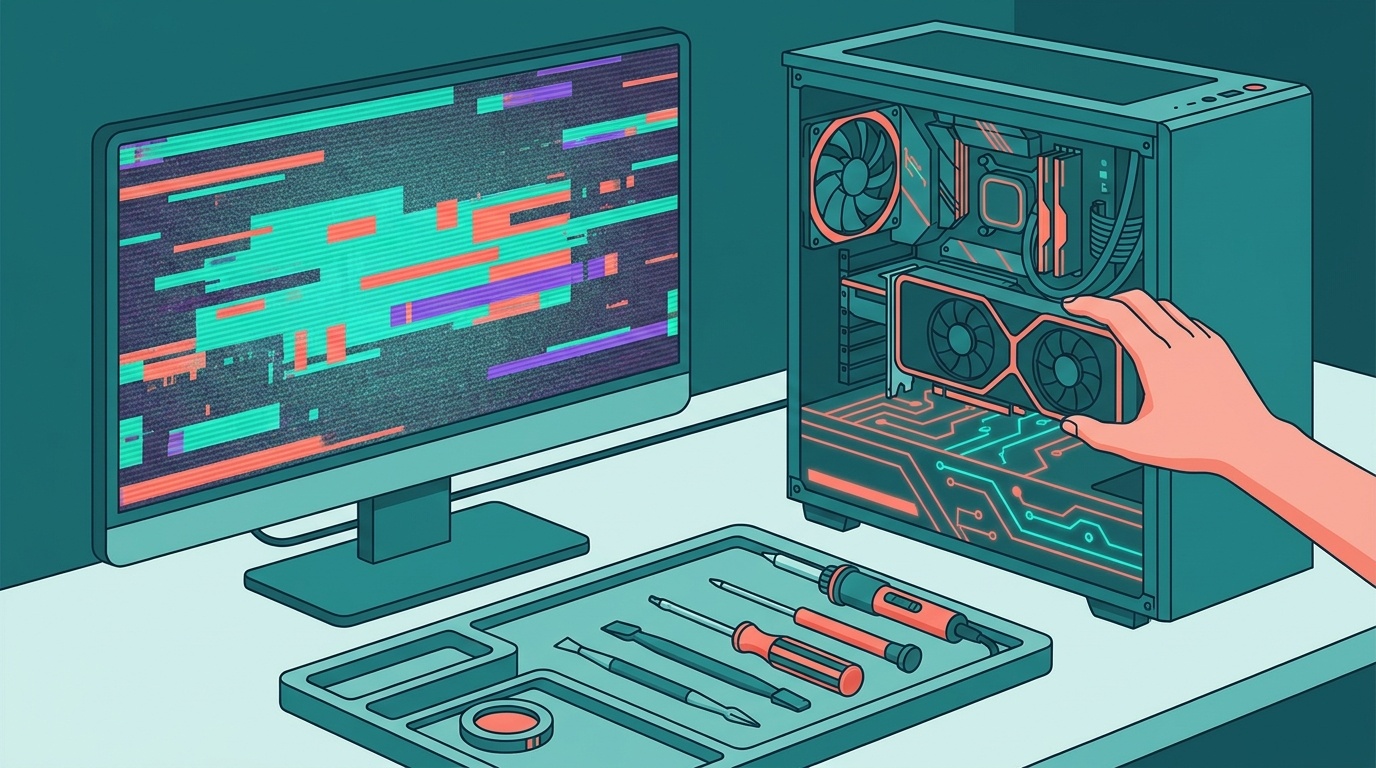
GPUドライバを更新したら画面が真っ暗になった、再起動してもちらつきが止まらない。自作PCやゲーミングPCを使っていると、誰しも一度はやらかすやつなんですよね。
自分も自作機(RTX 4070 Super)でグラフィックドライバを更新した直後に画面が真っ暗になり、カーソルだけがぽつんと残る状態になったことがあります。あのときは正直焦りました。結局 Win+Ctrl+Shift+B のショートカットで即復帰できたんですが、この手のトラブルは原因がソフトなのかハードなのかで対処が全然違ってくるんです。
ここから先は、GPUドライバ更新後の画面トラブルを段階的にほどいていく手順を並べていきます。応急処置からDDU(Display Driver Uninstaller)による完全クリーンインストールまで、順番に潰していきましょう。2026年5月時点の最新手順だったりします。
GPUドライバ更新後に画面が真っ暗・ちらつく主な原因
ドライバ更新後のトラブルは、大きく分けて3パターンに分類できるんですよね。
1. 旧ドライバの残骸が新ドライバと競合している
これが一番多い。NVIDIAやAMDの通常のアンインストーラーは、レジストリやシステムフォルダに古いファイルを残すことがあるんです。新しいドライバがこの残骸と衝突して、画面が映らなくなったりちらつきが出たりする。PCショップ時代にもドライバ競合が原因の持ち込み修理を何台か見ましたが、たいてい「アンインストールしたつもり」が曲者でした。
2. Windows Updateとの相性問題
2026年2月リリースのKB5077181では、NVIDIAドライバ起因のブラックスクリーンやdxgmms2.sysのブルースクリーンが修正されています。Windows Updateの適用状況によっては、ドライバとOSの組み合わせで問題が起きることがあるんですよね。まずWindowsが最新かどうか確認するのが先です。
3. ハードウェア側の問題
ドライバ更新がきっかけに見えて、実はGPUの温度が高すぎてサーマルスロットリングを起こしていたり、補助電源ケーブルが緩んでいたりするケース。ソフトの対処で直らないときはこっちを疑います。
まず試す応急処置 — Win+Ctrl+Shift+Bとセーフモード起動
ドライバ更新直後に画面が真っ暗になったとき、PCごと電源を切りたくなる気持ちはわかるんですが、まず試してほしいのがWin+Ctrl+Shift+Bです。
このショートカットはWindowsのグラフィックドライバを強制的にリセットするコマンドで、画面が一瞬点滅してからデスクトップに復帰します。OS自体は動いていて画面出力だけが止まっている、いわゆる「黒画面だけどカーソルは出てる」状態に効くやつなんです。ブルースクリーンが出ている場合はOS自体が落ちているので、このショートカットは使えません。
Win+Ctrl+Shift+Bで復帰しなかった場合、セーフモードで起動します。
- 電源ボタン長押し(5秒以上)で強制シャットダウン
- 電源を入れ、メーカーロゴが出たらすぐに電源ボタン長押しで再度シャットダウン。これを2回繰り返す
- 3回目の起動で「自動修復」画面が表示される
- 「詳細オプション」→「トラブルシューティング」→「詳細オプション」→「スタートアップ設定」→「再起動」
- 再起動後に表示される一覧から、4キーまたはF4キーを押して「セーフモードを有効にする」を選択
ちなみに、Windows 11 24H2ではセーフモードでPINが使えません。Microsoftアカウントのパスワードを事前に確認しておくのが安全です。15年やっててもこの仕様は毎回忘れかけるので、パスワードはどこかにメモしておくことを強くおすすめします。
DDU(Display Driver Uninstaller)でドライバを完全削除する手順
セーフモードで起動できたら、次はDDUでGPUドライバを根こそぎ削除していきます。
DDUはWagnardsoft公式サイトから無料でダウンロードできるツールで、NVIDIA・AMD・Intelのグラフィックドライバに対応しています。2026年5月時点の最新バージョンはV18.1.5.3。インストール不要のポータブル版で、ZIPを展開するだけで使えたりするんです。
ぶっちゃけ、NVIDIAインストーラーにも「クリーンインストール」オプションはあるんです。ただ、これだけだと古いレジストリやフォルダが残ることがある。自分は工房のPCでGPUを載せ替えるたびにDDUを通す運用にしているんですが、DDUを使うようにしてからドライバ起因のトラブルがほぼゼロになりました。面倒でも毎回やるのが結局のところ近道なんですよね。
DDUの使い方(セーフモードで実行):
- 事前にDDUのZIPをダウンロードして、デスクトップなど任意のフォルダに展開しておく
- インターネット接続を切る。Wi-FiをオフにするかLANケーブルを抜く(これをやらないと、DDUで削除した直後にWindows Updateが勝手に古いドライバを入れ直すことがある)
- DDUを起動し、右上のドロップダウンで「GPU」を選択、その下で「NVIDIA」または「AMD」を選ぶ
- 「Clean and restart(削除して再起動)」をクリック
- 自動的に再起動される。この時点でGPUドライバは完全に削除された状態
再起動後は画面の解像度が低くなっているはずです。Windowsの基本ディスプレイドライバで動いている正常な状態なので、焦らなくて大丈夫。
クリーンインストールの正しいやり方 — NVIDIA / AMD別
DDUで削除が完了したら、最新ドライバをクリーンインストールしていきます。
NVIDIAの場合:
- NVIDIA公式ドライバダウンロードページで、自分のGPU型番を選択してGame Ready DriverまたはStudio Driverをダウンロード
- インストーラーを起動し、「カスタムインストール」を選択
- 「クリーンインストールを実行する」にチェックを入れてインストール
- 完了後、再起動
AMDの場合:
- AMD公式ドライバダウンロードページで、自分のGPU型番に合ったAdrenalin Editionをダウンロード
- インストーラーを起動し、「追加オプション」で「工場出荷時のリセット」を選択
- インストール完了後、再起動
どちらのメーカーも、安定版(NVIDIAならGame Ready、AMDならRecommended)を選ぶのが無難だと思います。最新版で不具合が報告されている場合は、1つ前のバージョンを入れるのも手。NVIDIAは公式のドライバアーカイブから旧バージョンをダウンロードできます。
それでも直らないときのハード切り分け
DDU→クリーンインストールで直らない場合、ソフト側の問題はほぼ排除できているので、ハードウェアを疑います。自分の経験では、以下の順番でチェックするのが効率的だったりするんです。
- GPU温度の確認:HWiNFOやGPU-Zでアイドル時・負荷時の温度をチェック。アイドルで50度以上、負荷時に90度以上なら冷却不足の可能性がある。自分も自作機のGPU温度が95度まで上がっていたことがあって、グリスとサーマルパッドを全交換したらアイドル42度まで下がった。5年以上使っているGPUならまずグリスを疑ってみてほしい
- 補助電源ケーブル:GPUの補助電源コネクタがしっかり挿さっているか。一度抜き挿しするだけで直ることもある
- 映像ケーブルとモニター:HDMIからDisplayPortに変更する、別のケーブルで試す。PCショップ時代の経験上、画面が映らないトラブルの約2割はモニター側(ケーブル抜け・入力切替ミス)が原因だった
- 別のPCIeスロット:デスクトップPCの場合、GPUを別のスロットに挿し替えてみる
ここまで試しても改善しないなら、GPU自体の故障か電源ユニットの容量不足を疑います。メーカー保証期間内ならサポートに連絡するのが確実です。
FAQ
DDUはセーフモード以外でも使える?
通常モードでも実行できますが、セーフモードの方が確実です。通常モードではWindowsのサービスがドライバファイルをロックしていることがあり、完全に削除できないケースがあります。DDU公式もセーフモードでの実行を推奨しています。
DDUを使うとNVIDIAコントロールパネルの設定も消える?
はい、すべてリセットされます。ゲームごとの画質設定やG-Sync/FreeSyncの設定をカスタムしていた場合は、クリーンインストール後に再設定が必要です。事前にスクリーンショットを撮っておくと楽です。
NVIDIAインストーラーの「クリーンインストール」だけではダメ?
軽度の不具合ならそれだけで直ることもあります。ただし、レジストリの残骸まで掃除できないケースがあるため、画面が真っ暗・ちらつきが続く場合はDDUで一度完全削除してからが確実です。
ドライバ更新後にブルースクリーン(dxgmms2.sys)が出るときは?
dxgmms2.sysのブルースクリーンはGPUドライバとWindowsの相性問題で発生することがあります。2026年2月のKB5077181でこの問題が修正されているので、Windows Updateを最新にした上でDDU→クリーンインストールを試してください。
参考文献
- Display Driver Uninstaller (DDU) Official — Wagnardsoft, 2026年5月更新
- NVIDIA ドライバダウンロード — NVIDIA公式
- AMD ドライバとサポート — AMD公式
- How to Use the Display Driver Uninstaller (DDU) to Uninstall a Graphics Driver — Intel公式サポート
- Windows 11 KB5077181 February 2026 Fixes Nvidia Black Screen and Gaming Regressions — Windows Forum