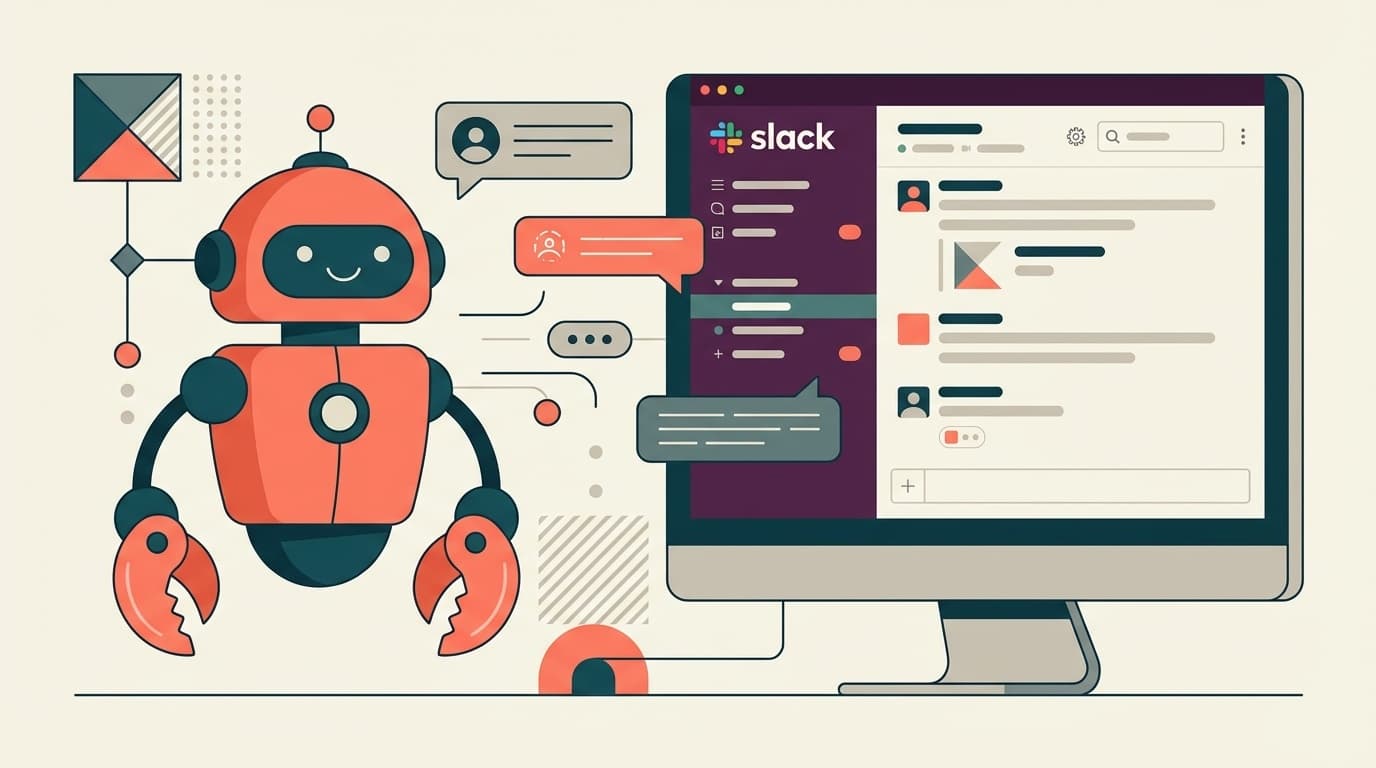
「Slackで指示を出すだけで、AIが勝手にタスクをこなしてくれたら……」そんな夢みたいな話、2026年2月現在すでに現実になっています。その正体がOpenClaw(オープンクロー)というオープンソースのAIエージェント。自分のPCで動かして、SlackやLINE、Discordなどのチャットアプリ経由で指示を出せるんです。
ただし、便利な反面セキュリティ面のリスクも指摘されていて、「会社のSlackに入れて大丈夫?」という声も。この記事では、OpenClawの基本からSlack連携の具体的な手順、そして仕事で使う場合の注意点までまるっと解説します。
OpenClawってなに?ざっくり解説
OpenClawは、オーストリアの開発者ピーター・スタインバーガー氏が2025年11月に公開したオープンソースのAIエージェントです。もともと「Clawdbot」という名前でしたが、Anthropic社から商標に関する指摘を受け、2026年1月27日に「Moltbot」へ改名。さらに3日後に現在の「OpenClaw」に落ち着きました(Wikipediaより)。
ざっくり言うと、自分のパソコンで動くAIアシスタントです。ChatGPTやClaudeのようなAIモデルを「頭脳」として使いつつ、Slack・Discord・WhatsApp・Telegram・iMessageなど、ふだん使っているチャットアプリから指示を送れるのが最大の特徴。2026年1月下旬にバズり、2月14日には開発者がOpenAI入りを発表して話題になりました。
つまり、「いつものSlackからAIに仕事を頼める」というわけです。
OpenClawでできること・できないこと
2026年2月時点で、OpenClawの主な機能は以下のとおりです(公式GitHubより)。
できること
- マルチチャネル対応:Slack、Discord、WhatsApp、Telegram、Signal、Google Chat、Microsoft Teamsなど11以上のプラットフォームに接続
- ファイル操作:PCのファイルを読み書き・整理する指示をチャットから送れる
- ブラウザ制御:Webの検索・情報収集を自動化
- スケジュール実行:Cronジョブやwebhookでの自動化タスク
- 音声操作:VoiceWakeで音声コマンドにも対応
- カスタムスキル:ClawHub(スキルレジストリ)からプラグインを追加可能
できないこと・注意点
- 完全オフラインでは動かない:AIモデルへのAPI接続が必要(Claude ProやChatGPT Plusなどのサブスク契約が前提)
- セットアップにはコマンドライン操作が必要:GUIだけで完結しないので、ターミナルに抵抗がある人にはハードルが高い
- Node.js 22以上が必要:古いPCだとまずNode.jsの更新から始めることになる
SlackにOpenClawを接続する手順【5ステップ】
ここからが本題。SlackにOpenClawを接続するには、大きく分けて5つのステップがあります。2026年2月時点の公式ドキュメントに基づいて解説します。
ステップ1:OpenClawをインストールする
まず、ターミナル(Macならターミナル.app、WindowsならWSL2)を開いて、以下のコマンドを実行します。
npm install -g openclaw@latest
openclaw onboard --install-daemon
ウィザードが立ち上がるので、使いたいAIモデル(Claude、ChatGPTなど)のAPIキーを入力して初期設定を済ませましょう。Node.js 22以上が必要なので、node -vでバージョンを確認してください。
ステップ2:Slackアプリを作成する
Slack APIのページで「Create New App」をクリックし、新しいアプリを作成します。以下のボットトークンスコープを設定してください。
chat:write(メッセージ送信)channels:history、channels:read(チャンネル読み取り)im:history(DM読み取り)app_mentions:read(メンション検知)files:read、files:write(ファイル操作)reactions:read、reactions:write(リアクション操作)
スコープ設定が終わったら、アプリをワークスペースにインストールし、表示されるBot User OAuth Token(xoxb-で始まるもの)をコピーしておきます。
ステップ3:Socket Modeを有効にする(推奨)
Slackアプリの設定画面で「Socket Mode」を有効にし、App-Level Token(xapp-で始まるもの)を生成します。スコープはconnections:writeを選択。
Socket Modeを使うと、サーバーを公開しなくてもSlack連携できるので、個人利用や検証段階ではこちらがおすすめです。
ステップ4:OpenClawにSlackの情報を設定する
OpenClawの設定ファイル(~/.openclaw/openclaw.json)に以下を追加します。
{
  "channels": {
    "slack": {
      "enabled": true,
      "mode": "socket",
      "appToken": "xapp-ここにアプリトークン",
      "botToken": "xoxb-ここにボットトークン"
    }
  }
}環境変数(SLACK_APP_TOKEN、SLACK_BOT_TOKEN)でも設定できます。トークンを設定ファイルに直書きしたくない場合は環境変数のほうが安全です。
ステップ5:ペアリングして接続完了
設定を保存したらopenclaw gatewayコマンドでゲートウェイを起動します。SlackのDMでOpenClawボットにメッセージを送ると、ペアリングコードが表示されるので、ターミナルで以下を実行。
openclaw pairing approve slack ペアリングコードこれで接続完了!Slackから「明日の天気を調べて」「このファイルを要約して」などと話しかけてみましょう。
仕事で使うなら知っておくべきセキュリティの注意点
Xでも「仕事でフルパワー発揮させることはできない。セキュリティリスクが高すぎる」という声があるように、業務利用には慎重な判断が必要です。
注意点1:14万件以上のインスタンスがインターネットに露出
セキュリティ企業の調査によると、2026年2月時点で約14万件のOpenClawインスタンスが外部からアクセス可能な状態で検出されています(Codebookより)。設定を誤ると、自分のPCが外部から操作されるリスクがあります。
注意点2:認証トークンの窃取マルウェアが確認済み
OpenClawの設定ファイルに保存されたAPIキーやトークンを狙うスティーラーマルウェアが実際に確認されています(Codebookより)。トークンを盗まれると、SlackやAIサービスへの不正アクセスにつながります。
注意点3:ClawHubのスキルに悪意あるものが混入
OpenClawのスキルレジストリ「ClawHub」に、マルウェアを仕込んだ偽スキルが数百件アップロードされていたことが報告されています(GIGAZINEより)。スキルをインストールするときは、公式のものかどうか必ず確認しましょう。
業務利用で守るべき3つのルール
- 会社のSlackワークスペースには接続しない:個人用ワークスペースまたはテスト用ワークスペースで使う
- トークンは環境変数で管理する:設定ファイルに直書きせず、
.envファイルや環境変数を利用 - 仮想マシンやコンテナで動かす:メインのPC環境と分離して、万が一の被害を限定する
ITmediaやトレンドマイクロもOpenClawを例にAIエージェントのセキュリティリスクを解説しているので、業務導入を検討する方は一読をおすすめします。
うまく動かないときのトラブルシューティング
公式ドキュメントで案内されている、よくあるトラブルと対処法をまとめました。
DMを送ってもボットが反応しない
dm.enabledがtrueになっているか確認dmPolicyがpairingモードの場合、ペアリングが完了しているか確認- ターミナルで
openclaw channels status --probeを実行して接続状態をチェック
チャンネルでメンションしても反応しない
groupPolicyの設定を確認(デフォルトではopenだが、allowlistの場合はチャンネルIDの登録が必要)- ボットがチャンネルに参加しているか確認(
/invite @ボット名で招待)
Socket Modeで接続できない
appToken(xapp-)とbotToken(xoxb-)を取り違えていないか確認- Slack側でSocket Modeが有効になっているか確認
openclaw doctorコマンドで全体の設定を診断
FAQ
OpenClawは無料で使えますか?
OpenClaw自体はオープンソースで無料です。ただし、頭脳となるAIモデル(Claude ProやChatGPT Plusなど)の利用料は別途かかります。2026年2月時点で、Claude Proは月額20ドル、ChatGPT Plusも月額20ドルです。
プログラミングの知識がなくても使えますか?
インストールと初期設定にはターミナル(コマンドライン)の操作が必要です。ただし、コマンドは公式ドキュメントのコピペでほぼ対応できるので、手順どおりに進めれば未経験者でも可能です。
会社のSlackに導入しても大丈夫ですか?
個人の検証レベルなら問題ありませんが、機密情報を扱うワークスペースへの導入は推奨しません。トレンドマイクロやITmediaなど複数の専門メディアがセキュリティリスクを指摘しており、企業によっては利用を禁止しているケースもあります。
SlackだけでなくDiscordやLINEでも使えますか?
はい。OpenClawはSlack以外にもDiscord、WhatsApp、Telegram、Signal、Google Chat、Microsoft Teamsなど11以上のチャネルに対応しています。LINEは2026年2月時点では公式チャネルとしてサポートされていません。
参考文献
- Slack - OpenClaw 公式ドキュメント — OpenClaw Docs
- openclaw/openclaw: Your own personal AI assistant — GitHub
- OpenClaw - Wikipedia
- 約14万件のOpenClawインスタンスがインターネットに露出 — Codebook, 2026年2月
- スティーラーによるOpenClawシークレットの窃取が初めて観測される — Codebook, 2026年2月
- AIエージェント普及はリスクの転換点 OpenClawを例に防御ポイントを解説 — ITmedia エンタープライズ, 2026年2月17日
- 拡散するAIと不可視のリスク:OpenClawが描き出すエージェント型アシスタントの現在 — トレンドマイクロ, 2026年2月