先日、フリーランス仲間とのZoom飲み会で「パスワード、何個くらい覚えてる?」という話題になりました。4人中、正直に覚えている数を答えられた人はゼロ。全員がパスワードマネージャーかメモ帳か、最悪「全部同じパスワード」のどれかでした。
そのとき一人が「最近、Googleにログインするとき指紋だけで入れるようになった」と言い出して、残り3人が「何それ?」と食いつきました。それがパスキー(パスワードの代わりに指紋認証や顔認証でログインできる仕組み)です。
2026年5月、パスキーの国際規格を策定するFIDO Allianceの発表によると、世界で推定50億のパスキーが使われています。調査対象の75%が少なくとも1つのアカウントでパスキーを有効にしていたそうです。もはや「詳しい人だけが使う技術」ではなくなっています。
パスキーの仕組み:パスワードの代わりに「鍵のペア」で本人確認する
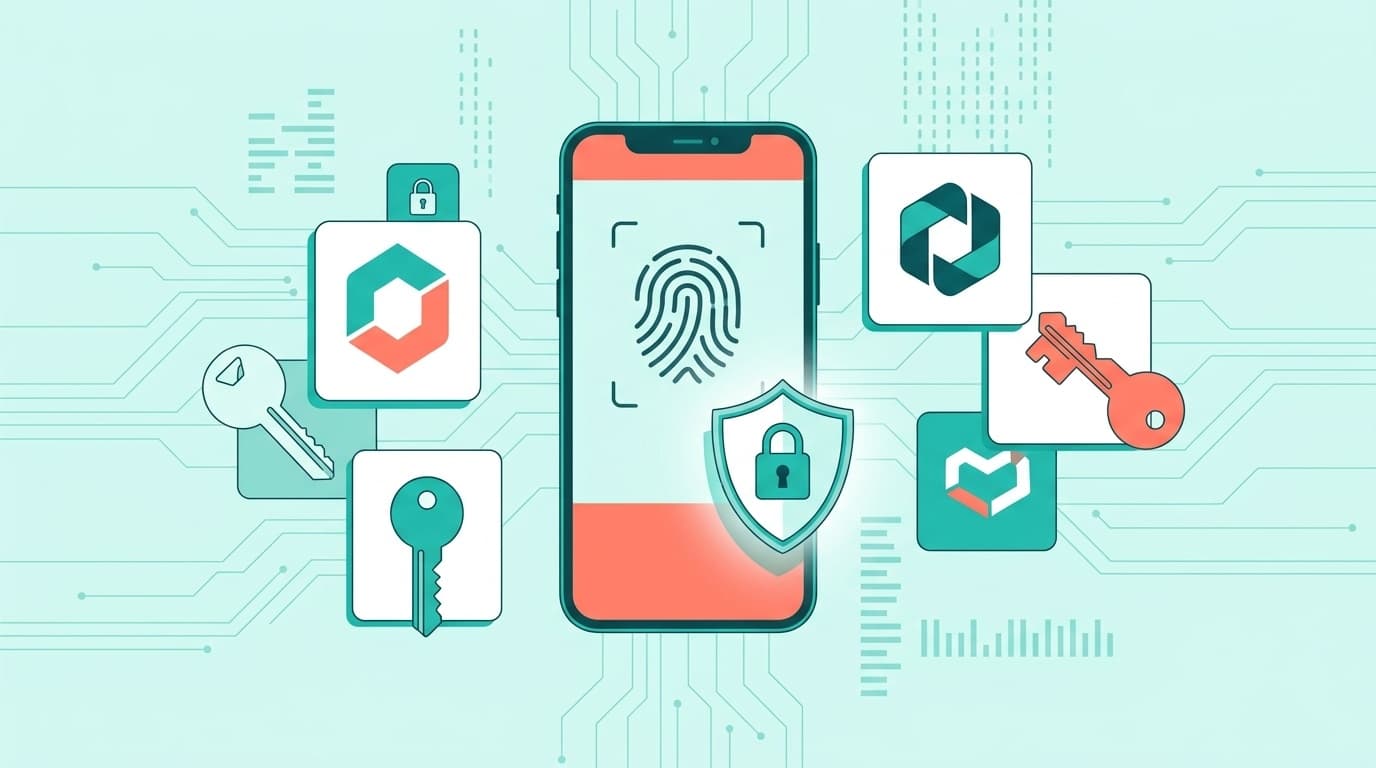
パスキーは、スマホやパソコンの中に「秘密の鍵」を保存しておき、ログインのときにデバイスの生体認証(指紋・顔認証)やPINでその鍵を取り出して使う方式です。
パスワードとの最大の違いは、秘密の鍵そのものがインターネット上に流れない点にあります。パスワードは入力した文字列がサーバーに送られるため、フィッシングサイトに入力してしまうと盗まれます。パスキーでは鍵の「証明」だけがやり取りされるので、万が一偽サイトを開いたとしても、そこで認証が始まることはありません。
以前、実家の母にAmazonの偽メールが届いたことがありました。あのときはメッセージセンターで30秒で偽物と見抜けたのですが、70代の母にとっては毎回メッセージセンターを開くこと自体がハードルになります。パスキーなら、偽サイトでログインしようとしても認証画面が出てこないので、「うっかり入力してしまった」という事故を根本から防げます。
Googleアカウントにパスキーを登録する手順
まずは利用頻度の高いGoogleアカウントから試してみてください。所要時間は2分ほどです。
iPhoneの場合:
- Safariで myaccount.google.com/signinoptions/passkeys を開く
- Googleアカウントにログインする(すでにログイン済みならスキップ)
- 「パスキーを作成する」をタップ
- Face IDまたはTouch IDで認証する
- 「パスキーが作成されました」と表示されたら完了
Androidの場合:
- Chromeで同じURL(myaccount.google.com/signinoptions/passkeys)を開く
- 「パスキーを作成する」をタップ
- 指紋認証またはPINで認証する
Android端末でGoogleアカウントにログインしている場合は、パスキーが自動的に作成されていることもあります。上記のURLにアクセスして、登録済みのパスキーが一覧に表示されているか確認してみてください。
もし「パスキーを作成する」ボタンが見当たらない場合は、Googleアカウントの2段階認証が無効になっている可能性があります。先に2段階認証の設定ページを有効にしてから、もう一度試してみてください。
AmazonとApple IDでも設定しておく
Amazonの場合:
- Amazonアプリまたはブラウザで「アカウントサービス」を開く
- 「ログインとセキュリティ」をタップ
- 「パスキー」の横にある「設定する」をタップ
- 画面の指示に従ってFace IDや指紋認証で登録
Amazon公式ヘルプにもある通り、パスキーを登録してもパスワードは引き続き使えます。「いきなりパスワードが使えなくなるのでは」という心配は不要です。両方使える状態で慣れていくのがおすすめです。
Apple IDの場合:
Apple IDでは「パスキー」という名称は使われていませんが、iPhoneやMacでAppleのWebサイト(apple.com)にサインインするとき、Face IDやTouch IDだけで認証が完了する仕組みが標準で有効になっています。特別な設定は不要です。
iCloudキーチェーン(Appleが提供するパスワードやパスキーのクラウド保管庫)をオンにしていれば、Apple ID以外のサービスで作成したパスキーもiCloud経由でiPhone・iPad・Mac間で自動的に同期されます。
機種変更してもパスキーは消えない?引き継ぎの仕組み
「パスキーってスマホの中にあるんでしょ?機種変更したら消えない?」。Zoom飲み会でも、パスキーを設定した直後にこの質問が飛んできました。
安心してください。ほとんどの場合、消えません。
iPhoneで作成したパスキーはiCloudキーチェーンに保存されます。新しいiPhoneに同じApple IDでログインすれば、パスキーもそのまま引き継がれます。AndroidからAndroidへの機種変更でも、Googleパスワードマネージャーが同じ役割を担っているので、Googleアカウントでログインするだけで復元されます。
注意が必要なのは、iPhoneからAndroid、またはその逆に乗り換える場合です。iCloudキーチェーンのパスキーはAndroidには同期されません。乗り換え先の端末で、各サービスのパスキーを登録し直す必要があります。
ただし、サービスにログインさえできれば再登録は数分で終わります。乗り換え前に、各サービスのパスワードがパスワードマネージャーに保存されていることを確認しておけば安心です。
ちなみに、2026年6月時点ではiPhoneのChromeでもGoogleパスワードマネージャーにパスキーを保存できるようになっています(Chrome公式ブログ参照)。iPhoneとWindowsパソコンを行き来する方は、保存先をGoogleパスワードマネージャーにしておくと、プラットフォームをまたいで使えます。
対応サービスの探し方と、全部切り替えなくていい理由
2026年6月時点で、パスキーに対応しているサービスは世界で300以上にのぼります(Passkey Directory)。日本で利用者の多いサービスだと、Google、Amazon、Apple ID、Microsoft、Yahoo! JAPAN、メルカリ、PayPal、GitHub、任天堂などが対応済みです。
「自分がよく使うサービスが対応しているか」を調べるには、各サービスのセキュリティ設定画面を開いて「パスキー」の項目を探すのが確実です。上記のPasskey Directoryでサービス名を検索する方法もあります。
すべてのサービスが対応しているわけではないので、パスキー対応のサービスではパスキーを使い、未対応のサービスではパスワードマネージャーで管理する併用スタイルが現実的です。無理に全部切り替えようとしなくて大丈夫。よく使うサービスから1つずつ設定してみてください。
FAQ
パスキーを設定したらパスワードは削除していいの?
パスワードは残しておいてください。パスキーに対応していない環境(古いブラウザや他人のパソコン)からログインするときに必要になることがあります。パスキーを「メインの鍵」、パスワードを「予備の鍵」と考えておくのがおすすめです。
パスキーを設定したスマホを紛失したらどうなる?
iCloudキーチェーンやGoogleパスワードマネージャーで同期していれば、別のデバイス(iPadやパソコン)からログインできます。すべてのデバイスを失った場合でも、パスワードや各サービスのアカウント復旧手段(メール・電話番号)でログインは可能です。
家族のスマホでパスキーを使ってログインされてしまう?
パスキーの認証にはデバイスの生体認証(指紋・顔認証)またはPINの入力が必要です。家族がスマホのロック解除に使える指紋を登録している場合はログインできてしまうので、共有端末ではパスキーの利用を慎重に検討してください。
パスキーでフィッシング詐欺は完全に防げる?
パスキーは登録時のドメイン(URLのアドレス)と紐づいているため、偽サイトでは認証が動作しません。パスワード入力型のフィッシングに対しては非常に効果的です。ただし、パスキー未対応のサービスではパスワードを使い続けるため、すべてのフィッシングを防げるわけではありません。
参考文献
- Five Billion Passkeys: FIDO Alliance Reports Mainstream Global Usage on World Passkey Day 2026 — FIDO Alliance, 2026年5月7日
- パスワードの代わりにパスキーでログインする — Google アカウント ヘルプ
- パスキーについて — Amazon カスタマーサービス
- Make your passwords and passkeys available across devices with iPhone and iCloud Keychain — Apple Support
- Passkey Directory — Companies and Services Supporting Passkeys — state-of-passkeys.io