Googleアカウントに、パスワードなしでログインできる設定がある。指紋か顔認証、それだけでいい。フリーランス仲間とのZoom飲み会でこの話が出て、みんなでスマホを取り出して試した。
1人あたり2分もかからず設定が完了して、「これ、ずっとやっておけばよかった」という声が次々に上がった。
その新しいログイン方式が「パスキー(Passkey)」です。パスワードの代わりに、スマホの指紋認証や顔認証でWebサービスにログインできる仕組みで、設定自体は数分で終わります。
現在お使いのパスワードは削除されません。パスキーを設定した後も、従来のパスワードでログインできる環境はそのまま残ります。
パスキーって何?パスワードとどう違うの?
パスキーを一言で表すと「スマホの中に保存する、本人確認の鍵(かぎ)」です。
従来のパスワードは、ログインするたびにその文字列をサービスのサーバーに送って照合しています。フィッシング詐欺(偽サイトでパスワードを盗む手口)は、この「文字を入力させる」という動作を悪用しています。パスワードをどれだけ複雑にしても、偽サイトに入力した時点でアウトです。
パスキーは仕組みが根本から違います。スマホの中に「秘密鍵」(暗号化された本人確認データ)を保存しておき、ログイン時はFace IDや指紋認証で「このスマホの持ち主が本人です」と確認するだけです。パスワード文字列そのものが存在しないため、盗まれようがありません。
さらにパスキーは「登録したサービスのURL」と紐づいているので、偽サイトにアクセスしても認証画面が起動しません。フィッシングサイトに誘導されても「認証が始まらないから入力できない」という状態になります。
2026年5月7日(World Passkey Day 2026)にFIDO Alliance(パスキーの標準規格を管理する業界団体)が発表したデータによると、世界で約50億件のパスキーが利用されており、認知率は90%に達しています。Google・Amazon・Yahoo! JAPANなどメジャーなサービスで使えるようになっており、もはや「特別な技術」ではなくなっています。
GoogleアカウントにパスキーをiPhoneで設定する手順
設定に必要なのはiPhoneかAndroidのスマホだけです。Face IDや指紋認証が使える状態であれば、特別な準備はいりません。
iPhoneの場合の手順
- SafariでGoogleアカウントのページ(myaccount.google.com)を開く
- 「セキュリティ」をタップ
- 「Googleへのログイン方法」の中の「パスキーとセキュリティキー」をタップ
- 「パスキーを作成する」をタップ
- Face IDまたは指紋認証で確認する
- 「パスキーが保存されました」の画面が出れば完了です
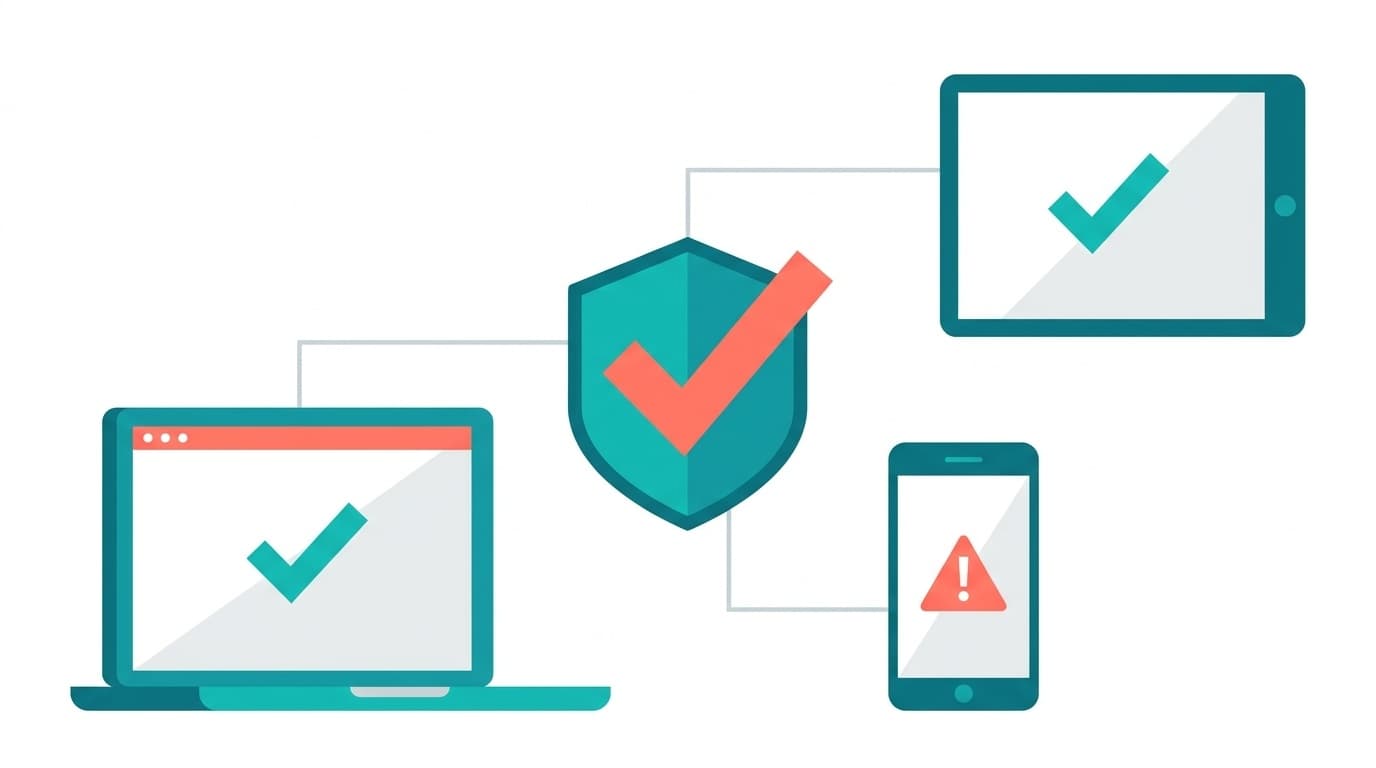
保存先はiCloudキーチェーン(iPhoneに標準搭載されているパスワードや認証情報の保管場所)です。同じApple IDでサインインしているiPadやMacにも自動的に同期されます。
もし手順3で「パスキーとセキュリティキー」という項目が見当たらない場合は、SafariではなくChromeアプリから試してみてください。ブラウザの種類によって表示が異なることがあります。Googleアプリのバージョンが古い場合はApp Storeでアップデートを確認してみましょう。
Androidの場合
手順の流れはiPhoneと同じです。保存先がiCloudキーチェーンではなくGoogleパスワードマネージャーになる点だけ違います。同じGoogleアカウントでログインしている別のAndroid端末にも同期されます。
AmazonとYahoo! JAPANにもパスキーを設定してみた
Googleの設定が終わったら、次はAmazonです。毎回パスワードを打っていた手間が、顔認証1回で済むようになります。
Amazon(amazon.co.jp)の設定手順
- SafariかChromeでamazon.co.jpにログインする
- 右上のアカウントメニューから「アカウントサービス」を開く
- 「ログインとセキュリティ」をタップ
- 「パスキー」の項目を探して「設定」をタップ
- Face IDや指紋認証で確認して完了
Amazonの場合、アプリからは設定できないことが多いため、ブラウザ(SafariまたはChrome)から操作してください。アプリを開きがちですが、ここはブラウザが確実です。
Yahoo! JAPANも同様に、Yahoo! JAPANのWebサイトにログインした状態で「アカウント情報」→「セキュリティ」→「パスキー」から設定できます。
機種変更したとき、パスキーはどうなる?
「スマホを変えたらパスキーが全部消えるのでは」という心配をよく聞きます。焦らなくて大丈夫です。同じOSへの乗り換えなら、パスキーは自動で引き継がれます。
iPhoneからiPhoneに乗り換える場合
iCloudキーチェーンに保存されているパスキーは、新しいiPhoneにApple IDでサインインするだけで自動的に引き継がれます。追加の操作は必要ありません。
AndroidからAndroidに乗り換える場合
Googleパスワードマネージャーに保存されているため、新しい端末でGoogleアカウントにサインインすれば自動で使えるようになります。
iPhoneからAndroid(またはその逆)に乗り換える場合
iCloudキーチェーンとGoogleパスワードマネージャーはお互いに同期しません。そのため、新しい端末でパスキーを再設定する必要があります。
再設定の手順は難しくありません。新しい端末でパスワードを使って一度ログインし、その後「パスキーを追加」から再設定するだけ。2〜3分で終わります。乗り換え前に旧端末のパスキーを削除する必要もなく、新端末で再設定した時点で自動的に新しいパスキーが有効になります。
パスキー非対応のサービスはどうすればいい?
2026年8月現在、パスキーに対応しているサービスはどんどん増えていますが、まだすべてのサービスが対応しているわけではありません。2026年8月時点で対応している主なサービスは次の通りです。
- Google(Googleアカウント全般)
- Amazon
- Apple ID(iCloud.com)
- Yahoo! JAPAN
- Microsoft(Microsoftアカウント)
- PayPal
- メルカリ
- X(旧Twitter)
- GitHub
- Adobe
各サービスの「セキュリティ設定」または「ログインとセキュリティ」の中に「パスキー」の項目があれば対応しています。
パスキーに対応していないサービスには、iCloudキーチェーン(iOS標準のパスワード管理機能)やGoogleパスワードマネージャー(Android標準)でパスワードを管理すれば十分です。どちらも無料で使えます。Zoom仲間との結論は「パスキー対応サービスはパスキーで、未対応はパスワードマネージャーで」という使い分けに落ち着きました。
FAQ
パスキーを設定すると、パスワードはなくなるの?
なくなりません。パスキーを設定してもパスワードはそのまま残ります。パスキーに対応していない古いブラウザや共有PCからログインする場合は、今まで通りパスワードでログインできます。
家族と同じGoogleアカウントを使っているけど大丈夫?
パスキーは「そのスマホの指紋や顔認証で確認した本人だけが使える」仕組みのため、アカウントを共有していても自分のスマホでしか使えません。別の家族がログインするときは、その人のスマホでパスキーを設定するか、従来のパスワードでログインする形になります。
スマホを紛失したら、パスキーを悪用される?
スマホの画面ロック(Face ID・指紋認証・PINなど)がかかっているため、他人がパスキーを使うことはできません。パスキーの利用には「スマホのロック解除」が前提となります。スマホを紛失した場合は、Googleアカウントの「セキュリティ」画面から遠隔でパスキーを削除できます。
パスキーを削除したいときはどうすればいい?
各サービスの「パスキー設定」または「セキュリティ設定」から削除できます。削除してもパスワードは残っているので、そのままパスワードでのログインに戻せます。設定したパスキーの一覧は、iPhoneなら「設定」→「パスワード」→「パスキー」でも確認できます。
パスキーはiPhoneとMacどちらでも使える?
iPhoneで作成したパスキーはiCloudキーチェーンに保存されます。同じApple IDでサインインしているMacのSafariでも同じパスキーが使えます。WindowsのChromeなど別環境では、スマホのQRコードを読み取る方式でログインできる場合があります。
参考文献
- Five Billion Passkeys: FIDO Alliance Reports Mainstream Global Usage on World Passkey Day 2026 — FIDO Alliance, 2026年5月7日
- パスキーを使用してパスワードなしでログインする — Google アカウント ヘルプ
- パスキーで安全にサインインする — Apple サポート(Apple Support)
- パスキーの管理 — Amazon ヘルプ