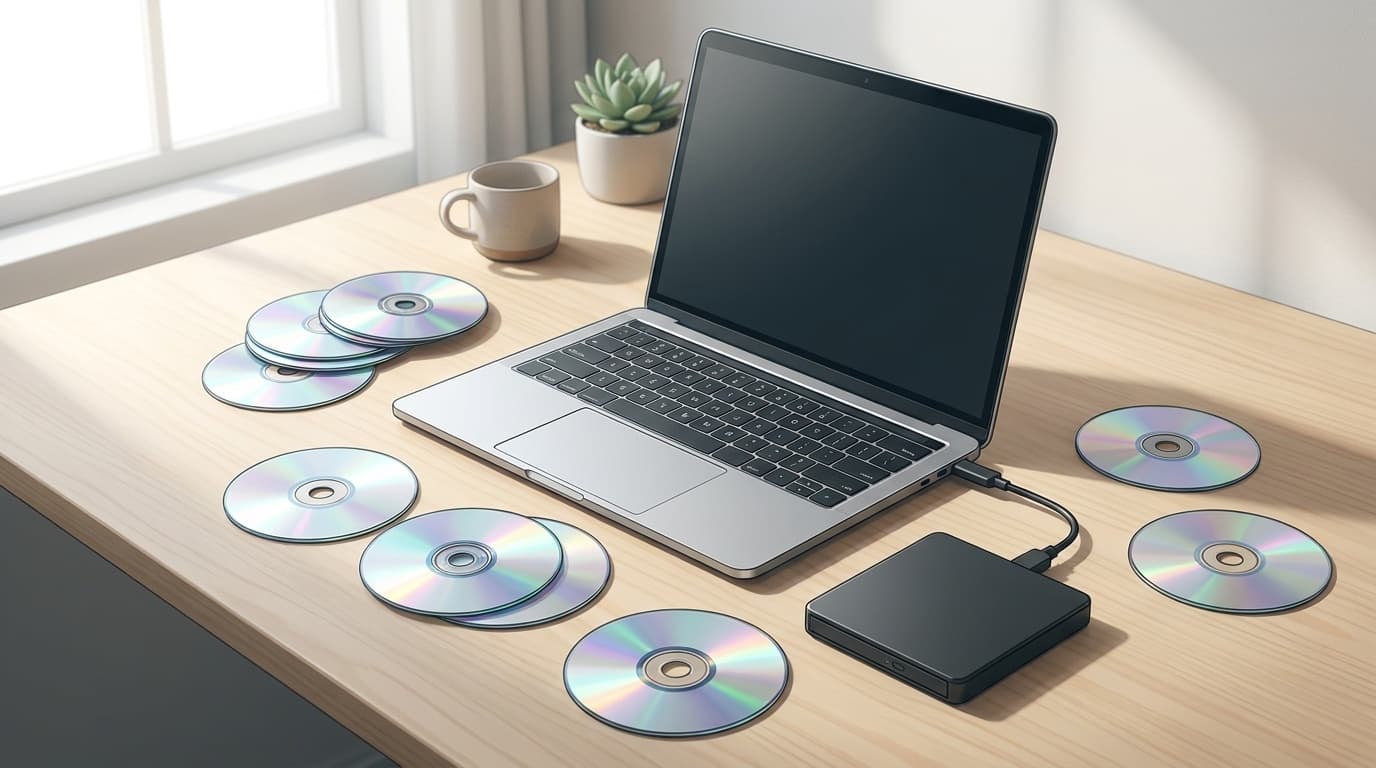
「久しぶりにCDを聴こうと思ったら、パソコンにディスクを入れるところがない……」「子どもの運動会を焼いたDVD、新しいノートPCで見られないんだけど?」。PCショップ時代、新品ノートを買って帰った数日後に「これ、CDどこに入れるの」と電話してきた客が一定数いたのを思い出します。
2026年現在、ノートパソコンのほとんどは光学ドライブ(CDやDVDを読み込む装置)が搭載されていません。パソコンの薄型化・軽量化が進んだ結果、かつては当たり前だった「ディスクを入れるスロット」がなくなってしまったのです。
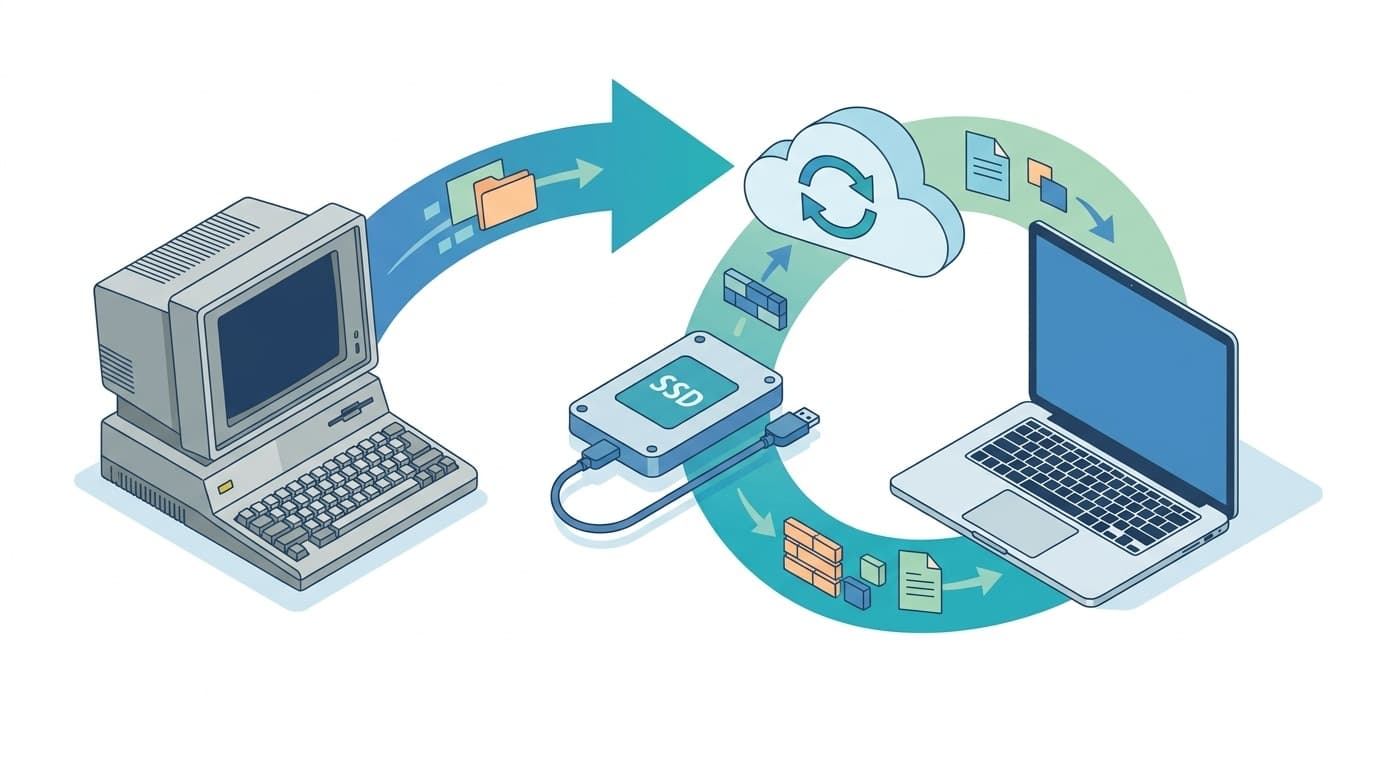
さらに深刻なのが、CDやDVDは永遠にデータを保持できるわけではないこと。光ディスクの記録層は経年劣化するため、10〜30年ほどで読めなくなるケースもあります。大切な写真やホームビデオが入ったディスクがあるなら、今のうちにデジタルデータとして保存しておくのが安心です。
光学ドライブがないパソコンでCD・DVDのデータを読み込む方法と、ディスクのデータを安全にバックアップする手順を、ここから書いていきます。
なぜ最近のパソコンにはCDやDVDドライブがないの?
「昔のパソコンには普通に付いてたのに……」と思いますよね。光学ドライブが消えた理由は、ざっくり言うと3つあります。
1. 音楽・映像がストリーミング配信に移行した
Spotify、Apple Music、YouTube Music……音楽はサブスクで聴く時代。映画もNetflixやAmazonプライムビデオでストリーミング再生が主流です。CDやDVDを買って再生する人が大幅に減りました。
2. ソフトのインストールもダウンロードが当たり前に
昔はオフィスソフトやゲームを「CD-ROMで買う」のが普通でしたが、今はダウンロード版やクラウド版が主流。Windows自体もUSBメモリからインストールできるため、ディスクが不要になりました。
3. パソコンの薄型・軽量化
光学ドライブを内蔵すると、本体が厚く・重くなります。メーカーは「持ち運びやすさ」を優先して、ドライブを外す設計にシフトしました。
2025年にはパイオニアがPC向け光学ドライブの生産を終了し、日立LGデータストレージもデスクトップPC用の5インチベイ内蔵ドライブの製造・出荷を終了しています。つまり、今後さらに光学ドライブは手に入りにくくなる可能性があります。
外付けDVDドライブで解決!選び方のポイント5つ
パソコンに光学ドライブがなくても、「外付けDVDドライブ」をUSBで接続すれば、CDやDVDのデータを読み書きできます。2,000〜5,000円程度で購入できるので、1台持っておくと安心です。
選ぶときにチェックすべきポイントを5つ並べておきます。
ポイント1:USB Type-C対応かどうか
最近のノートPCはUSB Type-Cポートしかない機種も増えています。USB Type-AとType-Cの両方のケーブルが付属しているモデルを選ぶのがおすすめ。変換アダプターを別途買わずに済みます。
ポイント2:対応メディアの種類
「DVDドライブ」はCD・DVDの読み書きができますが、ブルーレイディスク(BD)は非対応です。ブルーレイも読みたい場合は「外付けブルーレイドライブ」を選びましょう。価格は5,000〜10,000円ほどです。
ポイント3:バスパワー対応(ACアダプター不要)
USBケーブルからの給電だけで動く「バスパワー対応」モデルなら、ACアダプターを持ち歩く必要がなく、カフェや出先でも使えます。現在販売されているポータブルタイプはほぼバスパワー対応です。
ポイント4:読み書き速度
DVDの読み込みは8倍速以上あれば十分快適です。CDの取り込み(リッピング)をよくする方は、CD読み込み速度が24倍速以上のモデルを選ぶとストレスが少ないでしょう。
ポイント5:対応OS
Windows 11だけでなく、macOSやChromebookに対応しているかもチェック。製品ページや箱に対応OSが書いてあるので、自分のパソコンのOSと照らし合わせてから購入しましょう。
2026年4月時点で人気のメーカーは、バッファロー、ロジテック(エレコムグループ)、アイ・オー・データなどの国内メーカーが定番です。価格.comの売れ筋ランキングも参考になります。
CD・DVDのデータをパソコンに取り込む手順
外付けドライブを手に入れたら、さっそくディスクのデータをパソコンに保存しましょう。ディスクの種類によって取り込み方法が異なるので、3パターンに分けて見ていきます。
パターン1:データCD・データDVD(写真・文書ファイルなど)
仕事の資料や写真データが入ったディスクは、特別なソフトなしでコピーできます。
- 外付けドライブをUSBで接続し、ディスクを入れる
- エクスプローラー(Mac は Finder)でドライブを開く
- 必要なファイルを選択し、パソコンのフォルダにドラッグ&ドロップ
- コピー完了を確認してディスクを取り出す
要するに、USBメモリからファイルをコピーするのと同じ操作です。
パターン2:音楽CD(市販CDやレンタルCDなど)
音楽CDはファイルをそのままコピーしても再生できません。「リッピング」という取り込み作業が必要です。
- Windows:標準の「メディアプレーヤー」でMP3やFLAC形式に取り込めます。アプリを開き、CDを挿入→「CDの取り込み」ボタンをクリック
- Mac:「ミュージック」アプリ(旧iTunes)で読み込みます。環境設定から「CDを挿入したとき→CDを読み込む」に設定しておくと自動で取り込まれます
取り込みが終わったら、Apple MusicやSpotifyの「ローカルファイル」機能でスマホにも同期できます。
パターン3:映像DVD(ホームビデオ・市販DVDなど)
自分で撮影したホームビデオのDVDは、無料ソフト「VLC media player」で再生できるほか、「HandBrake」というフリーソフトでMP4形式に変換してパソコンに保存できます。
一方、市販やレンタルのDVDにはコピーガード(CSS等)がかかっているため、技術的保護手段の回避は著作権法で禁止されています。個人利用であってもコピーガードの解除は違法になるので注意してください。市販DVDは正規のストリーミングサービスで視聴するのが安全です。
ディスクのデータを安全にバックアップする3つの方法
CDやDVDは経年劣化で読めなくなるリスクがあります。富士通の公式サポートページによると、光ディスクは高温多湿・紫外線の影響を受けやすく、とくに自分で書き込んだCD-R/DVD-Rは市販のプレス盤より寿命が短い傾向があります。
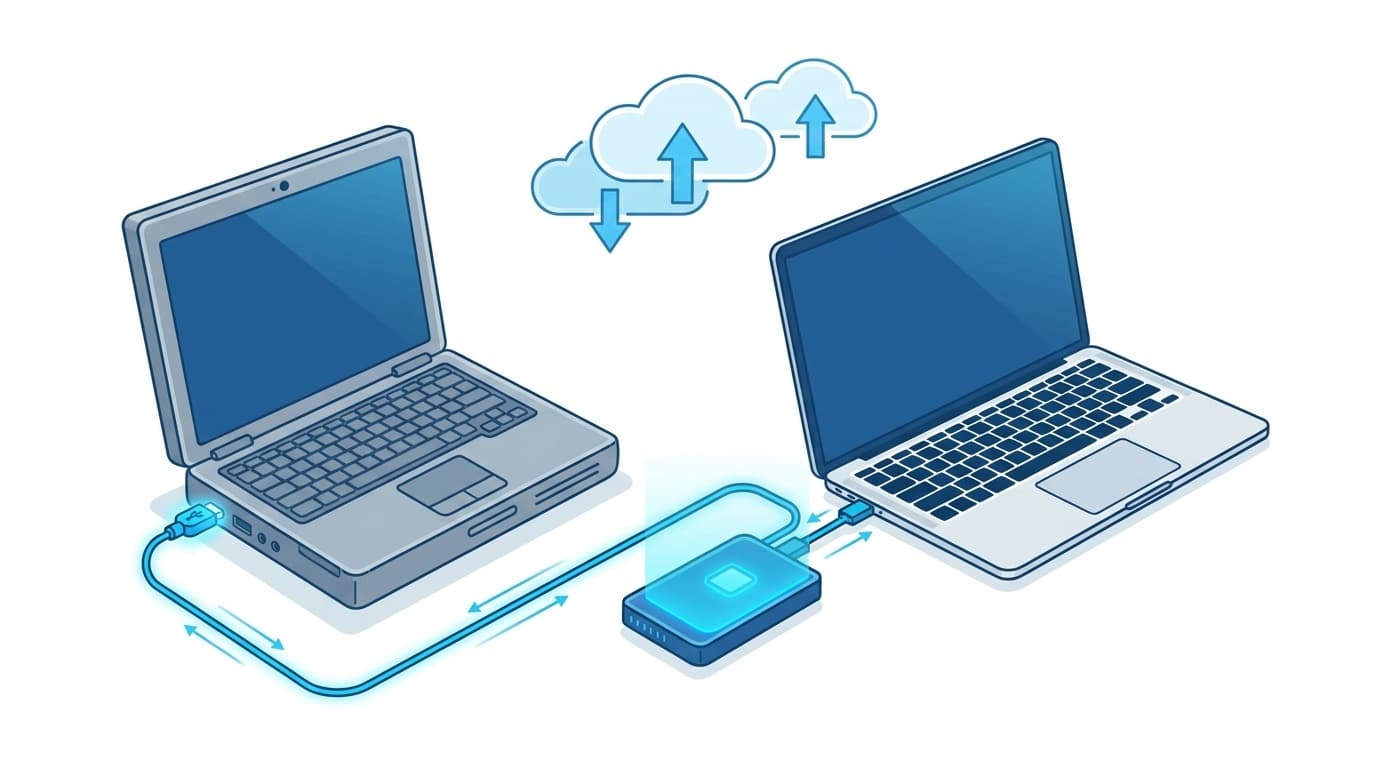
大切なデータは「3-2-1ルール」で守りましょう。これは「データは3つ持ち、2種類以上のメディアに保存し、1つはオフサイト(別の場所)に置く」というバックアップの基本原則です。
方法1:パソコンの内蔵ストレージ+外付けHDD/SSD
まずパソコンにデータを取り込み、さらに外付けHDDやSSDにもコピーしておきます。1TBの外付けHDDは5,000〜8,000円程度で買えるので、手軽にバックアップできます。
方法2:クラウドストレージに保存
Googleドライブ(15GB無料)、OneDrive(5GB無料)、iCloud(5GB無料)などのクラウドストレージにアップロードしておけば、パソコンが壊れてもデータは残ります。写真データならGoogleフォトが整理しやすくておすすめです。
方法3:NAS(ネットワーク接続ストレージ)
家族全員のデータを一元管理したい場合は、自宅にNASを設置する方法もあります。初期費用は2万円〜と高めですが、スマホからもアクセスでき、RAID構成でディスク故障にも強いのがメリットです。
ざっくり言うと、「まずは外付けHDD+クラウドの2重バックアップ」が手軽でコスパ最強です。
CD・DVDの正しい保管方法、劣化を遅らせる4つのコツ
データをバックアップした後も、ディスク自体を捨てたくない人は多いはず。劣化をできるだけ遅らせるには、以下の4点を意識しましょう。
- ケースに入れて縦置き保存:スピンドル(重ね置き)は避け、個別のプラケースに入れて本棚のように立てて保管するのがベスト
- 直射日光・高温多湿を避ける:押入れの奥や車内のダッシュボードは厳禁。室温20〜25℃、湿度40〜60%が理想です
- 記録面に触らない:指紋の油脂が記録層を腐食させる原因に。持つときは必ずディスクの外周と中心の穴を持ちましょう
- ラベル面に油性ペンで書かない:油性ペンのインクがレーベル面から浸透して記録層を傷めることがあります。専用のディスクマーカーを使いましょう
FAQ
外付けDVDドライブは何でも読める?ブルーレイも?
いいえ。DVD対応の外付けドライブではブルーレイディスクは読めません。ブルーレイも読みたい場合は「外付けブルーレイドライブ」を選んでください。なお、ブルーレイドライブはCD・DVDも読み書きできます。
CDやDVDの寿命は何年くらい?
市販のプレス盤(映画DVDや音楽CDなど)は適切に保管すれば30〜100年持つとされています。一方、自分で書き込んだCD-R/DVD-Rは10〜30年で読めなくなる可能性があります。高温多湿の環境ではさらに寿命が短くなります。
Chromebook(クロームブック)でも外付けDVDドライブは使える?
データCDやデータDVDの読み込みは多くのモデルで対応しています。ただし、DVDビデオの再生やCDリッピングは標準ではできない場合があります。購入前にメーカーの対応OS欄を確認してください。
市販DVDのコピーは違法?
はい。市販DVDにはCSS等のコピーガードがかかっており、これを回避してコピーすることは著作権法で禁止されています(2012年の著作権法改正)。私的利用であっても違法です。視聴はディスクまたは正規のストリーミングサービスで行いましょう。
外付けドライブなしでCDのデータを取り込む方法はある?
音楽CDの場合、Apple MusicやSpotifyなどのサブスクで配信されているなら、そちらで聴くのが最も手軽です。写真や文書データのCD/DVDについては、光学ドライブのあるパソコンを持っている知人に頼むか、家電量販店のデータ移行サービスを利用する方法もあります。
参考文献
- CDやDVDに保存したデータ、そのままで大丈夫? — 富士通 FMVサポート
- 外付けDVDドライブを用意する必要はある?選び方やおすすめ商品をご紹介 — ロジテック公式コラム
- 外付けドライブ(DVD・CD・ブルーレイ)の選び方 — ノジマ 家電小ネタ帳
- DVDの寿命はどれくらい?市販DVDと家庭用DVDの違いや長持ちさせる保存方法 — カメラのキタムラ
- パソコンに光学ドライブはいらない?必要な場合は「外付けドライブ」で対応 — パソコンの教科書