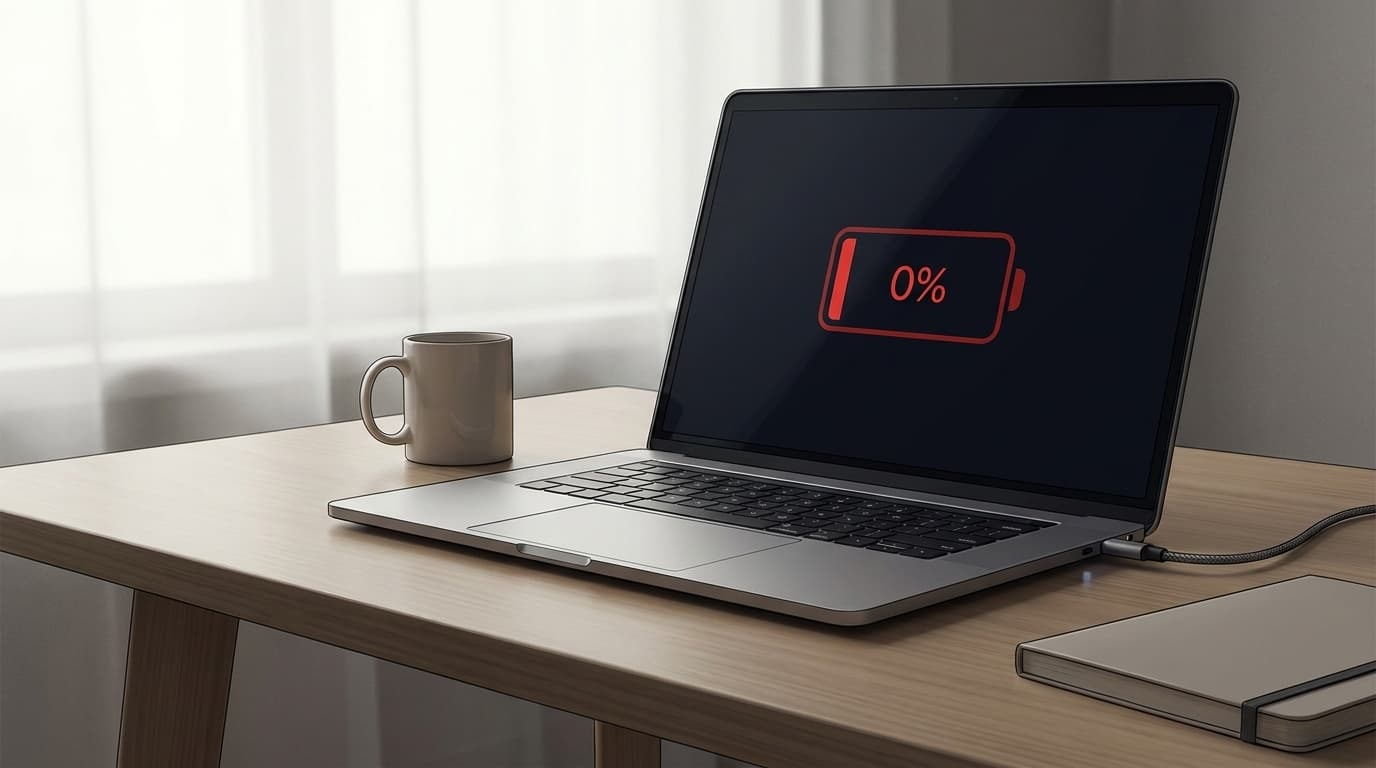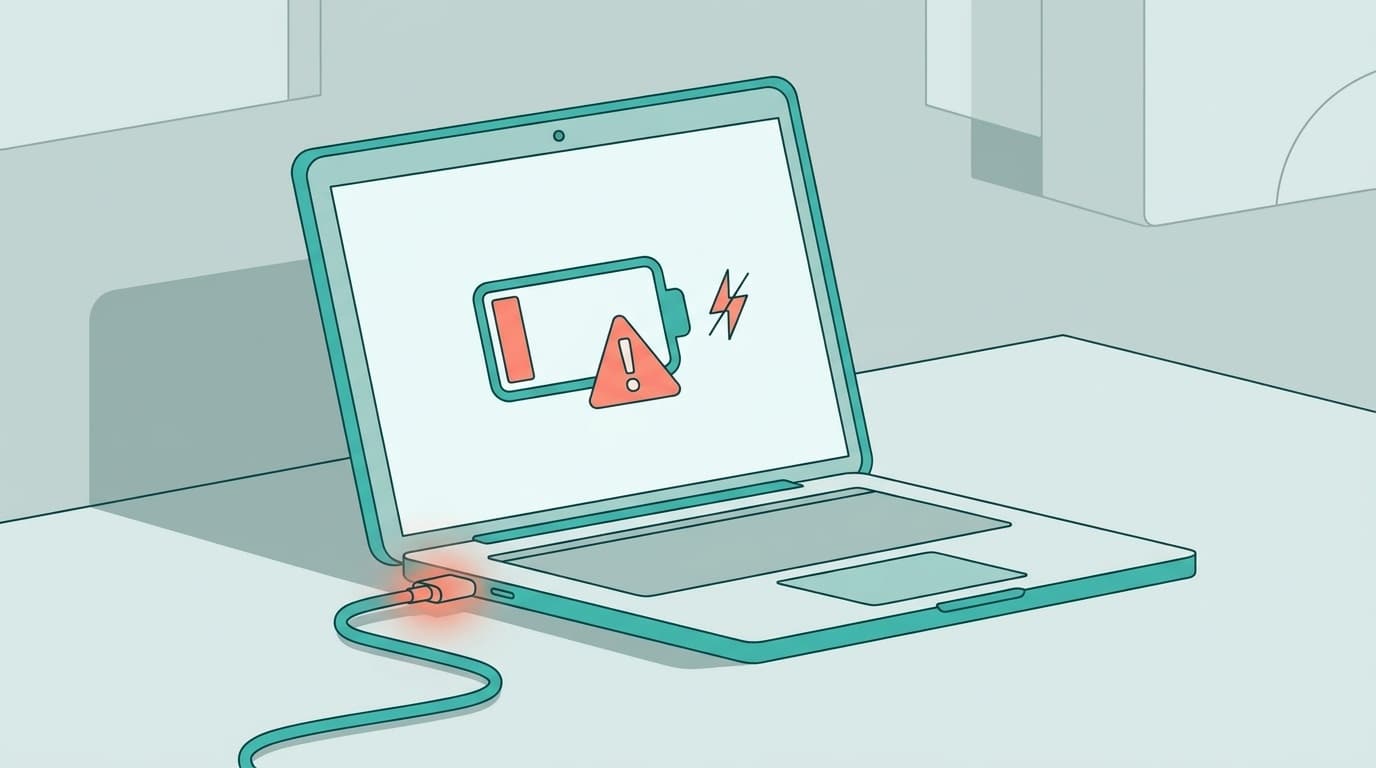
PCショップ時代、充電トラブルの持ち込みは週に何台も来ていた
PCショップで修理受付をやっていた頃、「充電器を挿しているのにバッテリーが増えない」という持ち込みは週に3〜4台ペースで来ていた。お客さんは大体「充電器が壊れた」か「バッテリーが寿命」と思い込んで来店するんですが、実際にはWindows側の設定やドライバの問題で充電が止まっているケースが半分以上だったりする。
タスクバーのバッテリーアイコンに「接続済み、充電していません」とか「電源に接続: 充電していません」と出ていたら、それはWindowsがACアダプタの接続自体は認識しているのに、バッテリーへの充電を止めている状態なんですよね。ハードが完全に壊れているわけではない可能性が高い。
2026年5月現在のWindows 11環境で、この症状に遭遇したときの切り分け手順を、ソフト側からハード側の順で書いていく。
まずソフト側を疑う: ドライバ再インストールと充電しきい値
結局のところ、「接続済み、充電していません」の原因で一番多いのはバッテリードライバの破損か、メーカー製ユーティリティの充電しきい値設定なんです。Windows Update後に突然発症するケースが目立つ。
バッテリードライバの再インストール
デバイスマネージャーを開いて「バッテリ」を展開すると、「Microsoft ACPI-Compliant Control Method Battery」と「Microsoft AC Adapter」の2つが見えるはず。この両方を右クリック→「デバイスのアンインストール」で削除してから再起動する。
手順はこう。
- Windowsキー + X →「デバイスマネージャー」を開く
- 「バッテリ」カテゴリを展開する
- 「Microsoft ACPI-Compliant Control Method Battery」を右クリック→「デバイスのアンインストール」
- 同様に「Microsoft AC Adapter」もアンインストール
- PCを再起動する(再起動時にWindowsが自動で正しいドライバを再インストールする)
自分の経験では、これだけで直るケースが体感4割くらいある。Microsoftの公式ドキュメントでもデバイスマネージャーからのドライバ更新手順が案内されている。
メーカー製ユーティリティの充電しきい値
ここ、意外と見落とす人が多いポイント。Lenovo(Lenovo Vantage)、ASUS(MyASUS)、Dell(Dell Power Manager)、VAIO(VAIOの設定)など、メーカー製PCには独自のバッテリー管理機能が入っていて、「バッテリーを80%で充電停止する」みたいな設定がデフォルトでオンになっていることがある。
PCショップ時代にも、Lenovoの「Conservation Mode」が有効になっていて60%で充電が止まっているのに「壊れた」と持ち込まれたケースを何台も見た。ぶっちゃけ、メーカーのヘルプページにもこの設定の確認手順が載っているのに、設定アプリが深い階層にあるので気づかない人がほとんどなんですよね。
VAIOの公式FAQでは、いたわり充電の設定確認が最初のチェック項目として挙げられている。自分のPCのメーカー名+「充電 設定」で検索すれば、該当するユーティリティの場所がわかるはず。
ソフトで直らなければハード側を確認する
ドライバ再インストールと充電しきい値を確認してもダメなら、ハード側に目を向ける。ただ、いきなりパーツ交換を考える前に、まず放電を試してほしい。
放電(帯電リセット)の手順
ノートPCの内部に余計な電気が溜まっている(帯電している)と、充電制御がおかしくなることがある。NEC LAVIEの公式Q&Aでも放電処置が案内されている。
- PCをシャットダウンする
- ACアダプタを抜く
- バッテリーが取り外せる機種なら外す(内蔵型はそのまま)
- 電源ボタンを15〜20秒間長押しする(内部の残留電力を放出させる)
- バッテリーを戻し、ACアダプタを接続してから電源を入れる
内蔵バッテリーで取り外せないタイプでも、電源ボタン長押しによる放電は有効。これで制御ICがリセットされて充電が再開するケースがわりとある。
ACアダプタとケーブルの物理チェック
ここからは物理的な話。確認すべきは3点。
- ワット数の確認: PC本体が要求するW数と、ACアダプタの出力W数が合っているか。アダプタ本体のラベルに「65W」「90W」「45W」などと書いてある。USB-C充電対応のPCで、スマホ用の20W充電器を挿しても充電されないか、極端に遅い
- 端子の清掃: 充電ポートにホコリや異物が詰まっていないか。エアダスターで軽く吹くだけで接触が回復することがある
- ケーブルの断線: ACアダプタのケーブルを曲げたり、コネクタ付近を触りながら充電ランプが点いたり消えたりしないか確認する。ここがチカチカするなら断線の可能性が高い
自分の経験では、外付けSSDの認識不良と同じで、ケーブル交換だけで直るケースが意外と多い。特にUSB-C充電のPCは、ケーブルの品質でPD(Power Delivery)のネゴシエーションが通らないことがある。
ACアダプタを買い替えるなら純正か互換か
ハード故障でACアダプタ自体を交換する場合、純正品と互換品で迷う人が多いと思う。15年やっててもこの判断は毎回悩むところなんですが、結論としてはこうなる。
- 純正品(メーカー公式): 確実に動作する保証がある。ただし価格が高い(5,000〜12,000円程度)。メーカー保証期間内なら純正一択
- 互換品(サードパーティ): 価格は半額以下になることも多い。ただしW数・電圧・コネクタ形状が完全に一致しているか確認が必須。USB-C PD対応PCなら、USB-IF認証のあるPD充電器(Anker等)が安全
注意点として、互換ACアダプタでも「充電はできるが純正より遅い」パターンがある。これはW数は合っていてもPDのプロトコルバージョンが古い場合に起きる。安いからといって出所不明の互換品を買うと、最悪PCのマザーボードを壊すリスクもあるので、最低限メーカー名が明記されていてレビューがある製品を選んだほうがいい。
それでも直らない場合はバッテリー寿命を疑う
ここまで全部試して改善しないなら、バッテリーセル自体の劣化が濃厚。Windowsの「設定」→「システム」→「電源とバッテリー」→「バッテリーの使用状況」でバッテリーの状態を確認できる。
コマンドプロンプトで powercfg /batteryreport を実行すると、バッテリーの設計容量と現在のフル充電容量を比較したレポートが出る。フル充電容量が設計容量の50%以下まで落ちていたら、バッテリー交換の時期。
メーカー修理に出すとバッテリー交換で1万〜2万円かかるのが相場(2026年5月時点)。保証期間外の古いPCなら、買い替えと天秤にかけることになる。
FAQ
充電器を挿すとバッテリーアイコンに雷マークは出るのに%が増えないのはなぜ?
ACアダプタ自体は認識されているが、バッテリーへの充電が制御側で止められている状態です。充電しきい値設定(メーカー製ユーティリティ)の確認と、バッテリードライバの再インストールを先に試してください。
USB-C充電のノートPCでスマホ用の充電器を使っても充電できる?
ノートPCが要求するW数(一般に45W〜100W)に対し、スマホ用充電器は20W前後が多いため、充電されないか「低速充電」表示になります。PCのACアダプタに記載されたW数以上のUSB-C PD充電器を使う必要があります。
バッテリーレポートの「DESIGN CAPACITY」と「FULL CHARGE CAPACITY」の差が大きいとまずい?
FULL CHARGE CAPACITYがDESIGN CAPACITYの50%未満まで落ちていたら、バッテリーの寿命と判断してよい段階です。70%程度ならまだ使えますが、劣化は進行する一方なので早めの交換計画を立てるのが安全です。
放電しても直らない。完全にハード故障?
別のACアダプタ(同一W数・同一コネクタ)を借りて試し、それでも充電しない場合はPC本体側(充電制御IC、充電ポート、マザーボード)の故障が濃厚です。メーカー修理窓口か、町のPC修理店への相談を検討してください。
参考文献
- Update drivers through Device Manager in Windows — Microsoft サポート
- [Windows 11] バッテリーが充電できない場合の確認事項 — VAIO公式FAQ
- ノートパソコンでバッテリが充電できない場合の対処方法 — NEC LAVIE公式Q&A
- パソコンが充電できない原因と対処法 — ドスパラ