新しいパソコンを買った。箱から出して、電源を入れて、初期セットアップも終わった。さて、前のパソコンに入っていた写真やドキュメント、ブラウザのブックマークはどうやって持ってくればいいのか。ここで手が止まる人、かなり多いんですよね。
自分も工房で検証機を入れ替えるたびにデータ移行をやっているんですが、2026年5月時点でWindows 11には「Windowsバックアップ」アプリが標準搭載されていて、これがかなり使えます。ただ、万能ではない。外付けSSDやOneDriveとの合わせ技が結局いちばん確実なんです。
この記事では、パソコンの買い替え時に使えるデータ移行の方法を3つ紹介します。どれも特別なソフトは不要で、Windows 11の標準機能と手持ちの周辺機器だけでできるものばかりです。
移行前にやっておくこと――「何を持っていくか」のリストアップ
いきなりコピーを始めたくなる気持ちはわかるんですが、まず5分だけ手を止めて、旧パソコンの中身を棚卸ししてほしい。移行が必要なデータは、大きく分けると以下の4種類になります。
- ファイル類:ドキュメント、写真、動画、音楽(デスクトップ・ドキュメント・ピクチャフォルダに入っているもの)
- ブラウザ設定:ブックマーク、保存パスワード、拡張機能
- アプリの設定:メールアカウント、IMEのユーザー辞書、ゲームのセーブデータなど
- アプリ本体:Office、Adobe系、フリーソフトなど(多くは再インストールが必要)
このうち「アプリ本体」は、ほとんどの場合そのままコピーしても動かない。再ダウンロードか再インストールが基本です。ライセンスキーやログイン情報を事前にメモしておくのが地味に大事なんですよね(自分は過去にAdobe CCのパスワードがわからなくなって半日潰したことがある)。
方法1:「Windowsバックアップ」アプリで丸ごと転送する
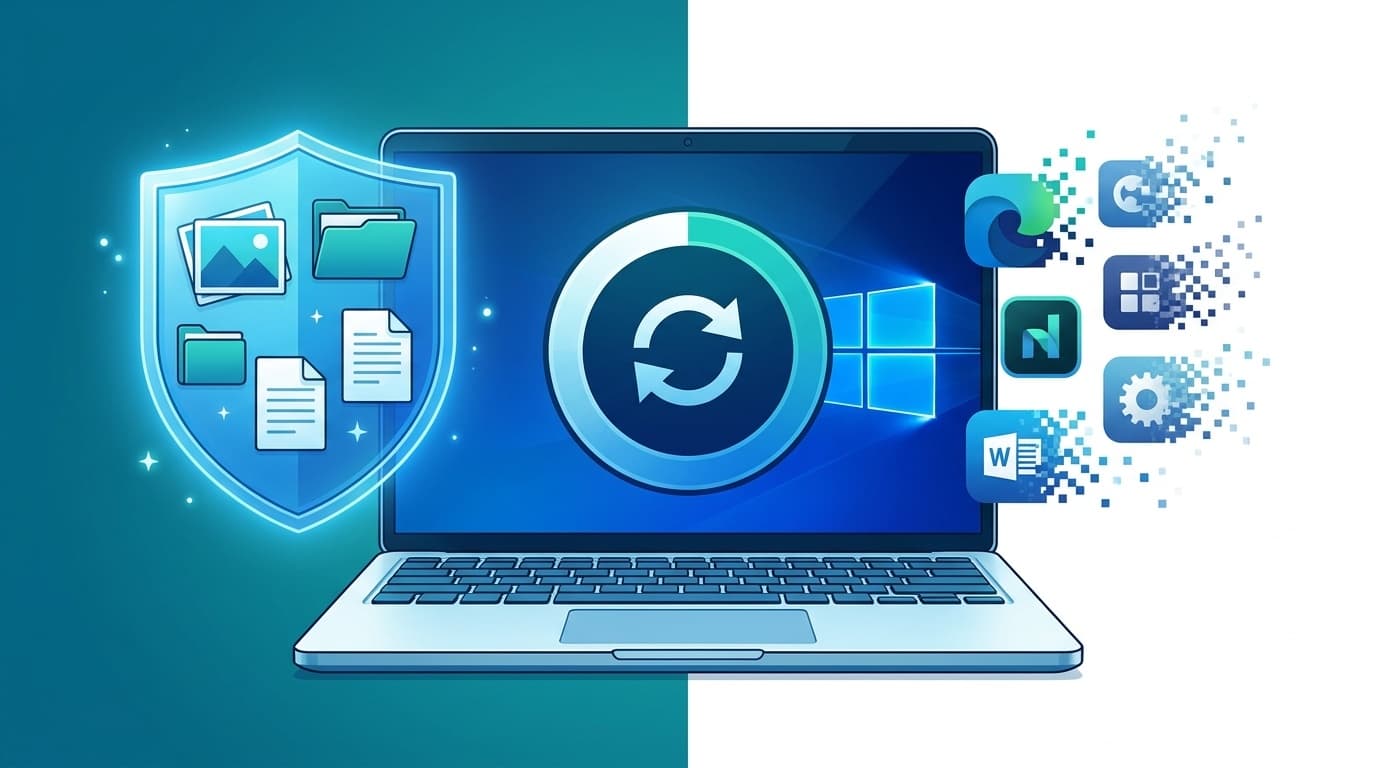
いちばん手軽なのがこれ。Windows 11に標準で入っている「Windowsバックアップ」アプリを使う方法です。
何が移行されるのか
Microsoftの公式サポートページによると、2026年5月時点で以下が転送対象になっています。
- デスクトップ・ドキュメント・ピクチャなどのフォルダ内ファイル
- Wi-Fiネットワークとパスワード
- 壁紙・テーマなどの個人設定
- Microsoft Storeからインストールしたアプリの一覧(新PCで自動再インストール)
- 保存済みパスワード・ブラウザのお気に入り(Edge利用時)
手順
- 旧パソコンで、スタートメニューから「Windowsバックアップ」を検索して開く
- Microsoftアカウントでサインインし、バックアップしたい項目をオンにして「バックアップ」をクリック
- 新しいパソコンの初回セットアップ時に、同じMicrosoftアカウントでサインインする
- 「このPCから復元しますか?」と表示されるので、旧PCの名前を選んで「復元」をクリック
データはOneDrive経由(クラウド経由)で転送されるため、ファイルの総量が多いとそれなりに時間がかかります。OneDriveの無料容量は5GBなので、写真や動画が多い人はこれだけでは足りない可能性が高い。その場合は次の方法と組み合わせるのがおすすめです。
注意点
旧パソコンがWindows 10でもWindows 11でも使えますが、新しいパソコン側はWindows 11 バージョン2024以降が必要です。また、デスクトップ版のアプリ(Officeのデスクトップ版やPhotoshopなど)はアプリ本体までは移行されません。「アプリの一覧」は引き継がれるので、新PCで改めてインストールする形になります。
方法2:外付けSSD(またはHDD)で物理的にコピーする
クラウドに頼らず、手元で完結させたい人にはこれが確実。自分はこの方法を15年やっていて、結局いちばん信頼しているやり方です。
必要なもの
- 外付けSSD or 外付けHDD(移行したいデータ容量以上のもの)
- USBケーブル(SSDに付属しているものでOK)
2026年5月時点で、1TBの外付けSSDは7,000円前後から手に入ります。USB 3.2 Gen 2対応のものを選べば、100GBのデータでも10分程度で転送できる。HDDだと同じ容量で30分以上かかることもあるので、予算が許すならSSDをおすすめします。
手順
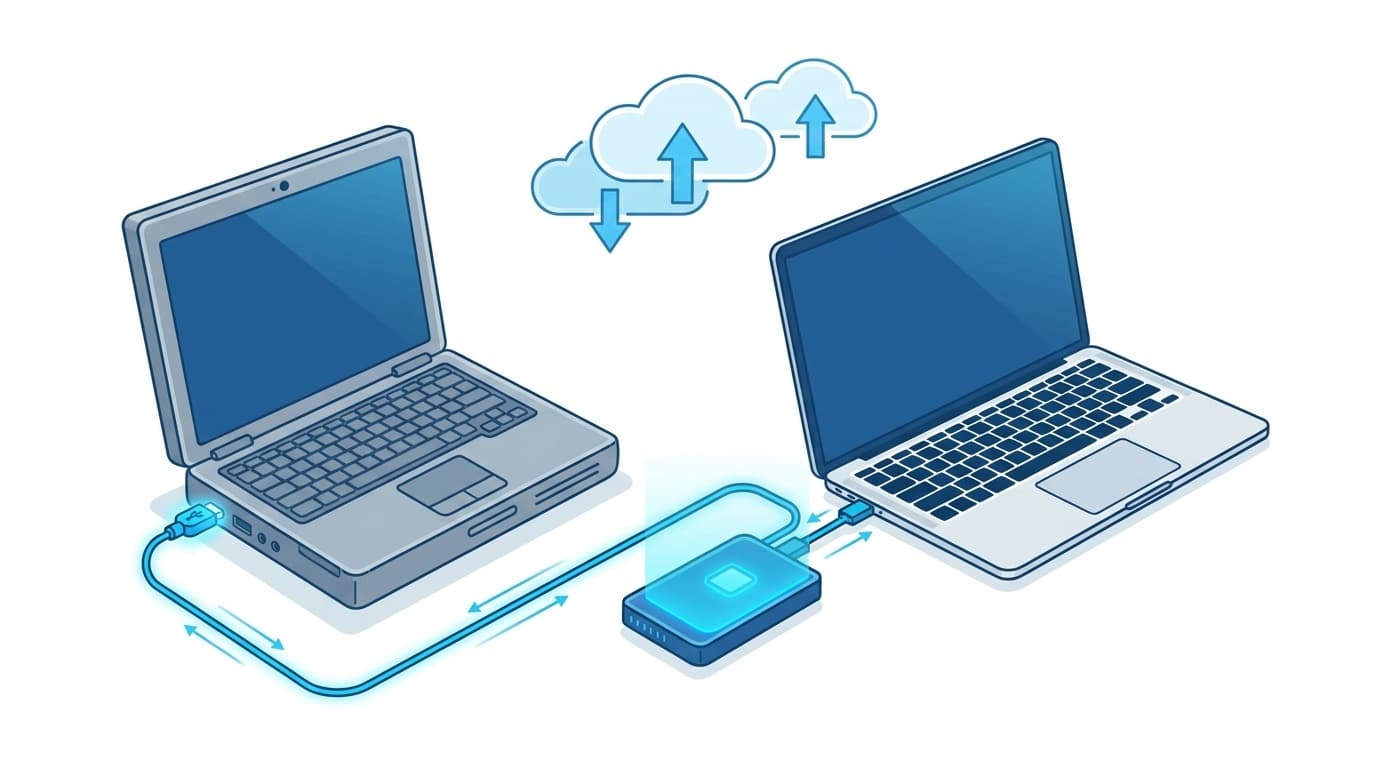
- 外付けSSDを旧パソコンのUSBポートに接続し、エクスプローラーで認識されることを確認
- SSDの中に「移行データ」などの名前でフォルダを作成
- 旧パソコンのデスクトップ・ドキュメント・ピクチャ・ダウンロードの中身をまとめてコピー
- コピーが終わったらSSDを安全に取り外す(タスクバーの「ハードウェアを安全に取り外す」を使う)
- 新しいパソコンにSSDを接続し、好きな場所にコピーする
この方法の強みは、インターネット不要でデータ量の制限もないこと。工房の検証機を入れ替えるときも、自分はまず外付けSSDに全部コピーしてから新マシンに移すのがルーティンになっています。以前、5年使った検証機をSSD換装で復活させたときも、データの退避にはこの手順を使いました。
見落としがちなデータ
エクスプローラーで見える場所だけコピーして安心してしまう人が多いんですが、以下は別途対応が必要です。
- IMEのユーザー辞書:Microsoft IMEの場合、設定→学習と辞書→ユーザー辞書ツール→エクスポートで書き出せる
- メールのデータ:Outlookの場合は.pstファイルをバックアップ。GmailやYahoo!メールはクラウド側にあるので不要
- ゲームのセーブデータ:Steamならクラウドセーブが有効か確認。ローカル保存のゲームは個別にコピーが必要
方法3:OneDriveで同期してクラウド経由で移行する
「外付けSSDを買うほどでもないけど、Windowsバックアップだけだと心もとない」という場合は、OneDriveの同期機能を使う手もあります。
手順
- 旧パソコンでOneDriveにサインインし、タスクバーの雲アイコンから「設定」→「同期とバックアップ」を開く
- デスクトップ・ドキュメント・ピクチャの同期をオンにする
- 同期が完了するまで待つ(ファイル数が多いと数時間かかることもある)
- 新しいパソコンで同じMicrosoftアカウントでサインインし、OneDriveの同期をオンにする
無料プランは5GB、Microsoft 365 Personal契約なら1TBまで使えます。ただし、アップロード速度はインターネット回線に依存するので、光回線でも100GBのアップロードに1〜2時間はかかると思っておいたほうがいい。15年やっててもクラウド同期の待ち時間だけは慣れないんですよね。
3つの方法の比較と使い分け
結局どれを使えばいいのか。データ量と環境で選ぶのがいちばん合理的です。
| 方法 | 移行できるもの | データ量の上限 | インターネット | 費用 |
|---|---|---|---|---|
| Windowsバックアップ | ファイル+設定+アプリ一覧 | OneDrive容量に依存 | 必要 | 無料(5GB超は有料) |
| 外付けSSD | ファイルのみ(設定は手動) | SSD容量まで | 不要 | SSD代(7,000円〜) |
| OneDrive同期 | 指定フォルダのファイル | 契約容量まで | 必要 | 無料(5GB)/ 有料(1TB) |
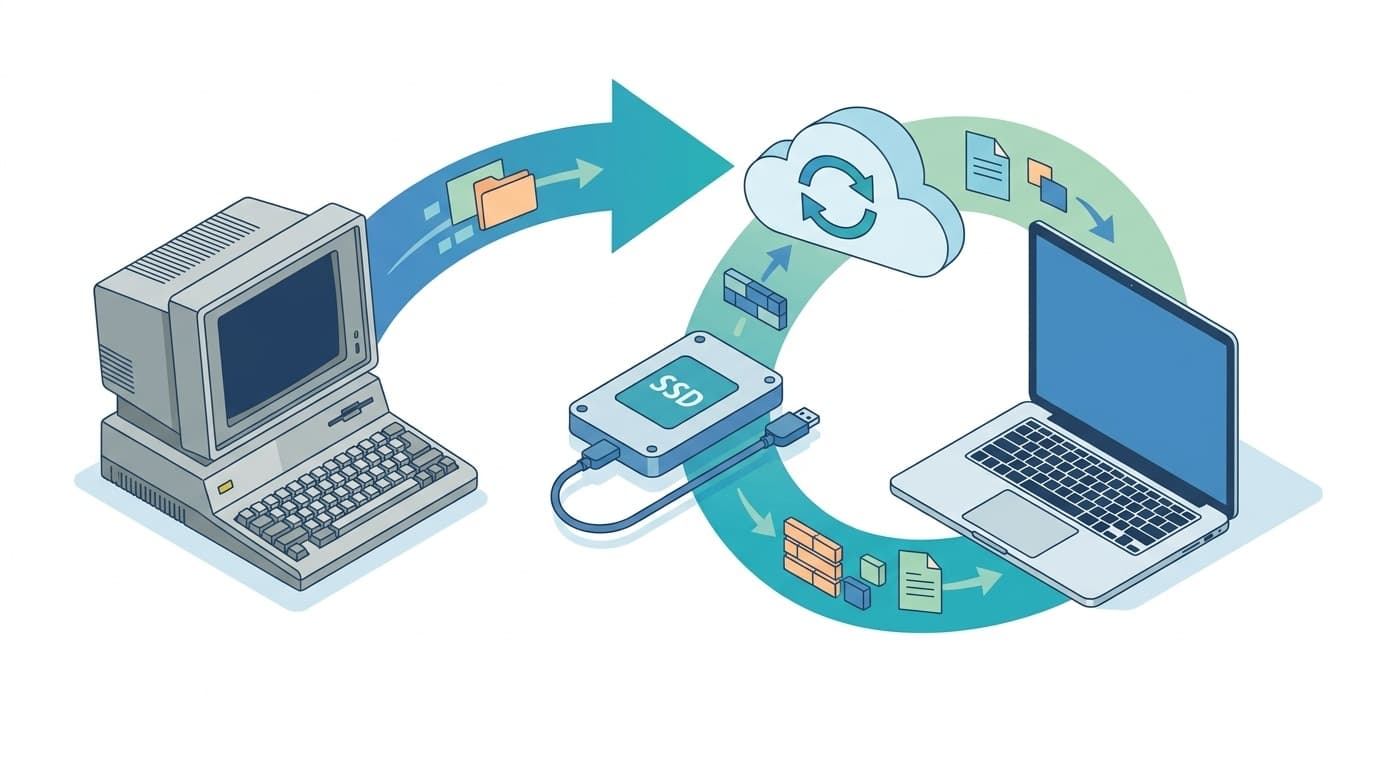
おすすめの組み合わせは「Windowsバックアップ+外付けSSD」。設定やブックマークはWindowsバックアップに任せて、写真や動画など容量の大きいファイルは外付けSSDで物理的にコピーする。これがいちばん速くて確実です。
移行後にやっておくべきこと3つ
データを移したら終わり、ではない。以下の3つは忘れずにやっておいてほしい。
- 旧パソコンのデータ消去:売却・処分する場合は、Windowsの「このPCをリセット」で初期化する。個人データを残したまま手放すのは絶対に避ける
- 新パソコンのWindows Updateを確認:初期セットアップ直後は未適用の更新プログラムが溜まっていることが多い。設定→Windows Updateから手動で確認する
- バックアップ体制の構築:移行が終わったタイミングで、外付けSSDへの定期バックアップやOneDrive同期を設定しておくと、次の買い替え時にも慌てない
FAQ
パソコンのデータ移行にかかる時間はどのくらい?
データ量と移行方法によりますが、外付けSSD(USB 3.2接続)なら100GBで約10〜15分、OneDrive経由なら光回線でも100GBのアップロードに1〜2時間が目安です。Windowsバックアップはファイル量に加えてアプリ一覧の復元もあるため、トータルで30分〜1時間程度を見込んでおくとよいでしょう。
アプリ(ソフト)はそのまま移行できる?
基本的にアプリ本体はコピーしても動きません。新しいパソコンに改めてインストールする必要があります。Windowsバックアップを使うとMicrosoft Storeアプリは自動で再インストールされますが、デスクトップ版のOfficeやPhotoshopなどは手動でのインストールが必要です。ライセンスキーを事前にメモしておきましょう。
Windows 10からWindows 11の新しいパソコンにも移行できる?
できます。Windowsバックアップは旧PCがWindows 10でも利用可能です。外付けSSDやOneDriveによるファイルコピーはOSのバージョンに関係なく使えます。
外付けSSDとHDDはどちらを買うべき?
予算が許すなら外付けSSDがおすすめです。転送速度がHDDの3〜5倍で、衝撃にも強い。2026年5月時点で1TBのUSB外付けSSDは7,000円前後から購入でき、データ移行以外にも日常のバックアップ用途に使い回せます。
OneDriveの無料5GBでは足りない場合はどうすればいい?
写真や動画が多くて5GBを超える場合は、外付けSSDとの併用が現実的です。Microsoft 365 Personal(月額1,490円 / 年額14,900円)を契約すれば1TBまで使えますが、データ移行のためだけに契約するならSSDを買ったほうがコスパは良いでしょう。