長男がZoom会議中に「ママ見て!」と画面に映り込んだ日
先月、取引先とのZoom会議中に年中の長男が「ママ見て!折り紙できた!」とカメラの前に飛び出してきました。相手は笑ってくれたけど、内心かなり焦った。さらに次男(1歳)が隣で泣き始めて、もう会議どころではなくなりました。
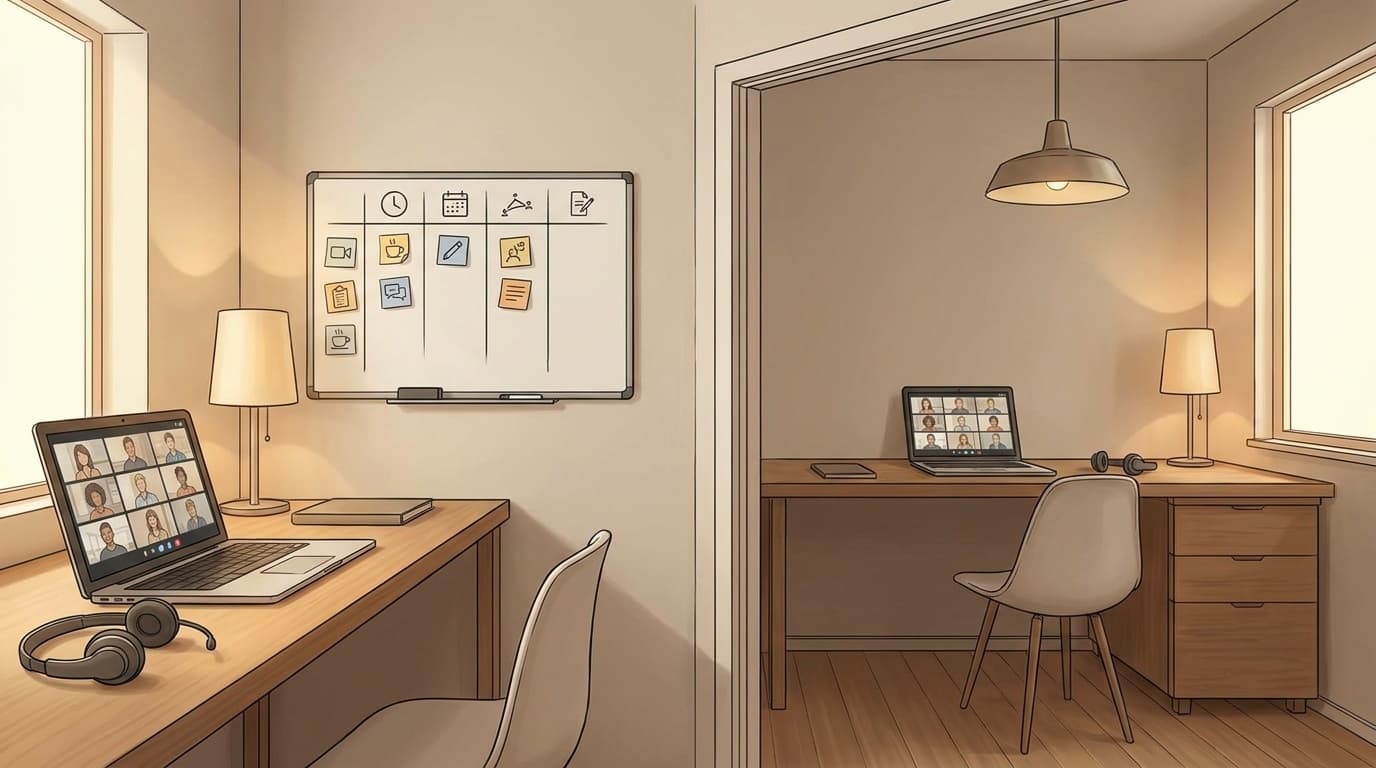
共働きで在宅勤務をしていると、こういう場面に何度もぶつかります。個室があればドアを閉めて済む話なんですが、リビング兼用のワークスペースだと物理的に子どもとの距離が取れません。
我が家では結局、3つの仕組みの組み合わせに落ち着きました。「赤青サイン」で視覚的にルールを伝え、「おしごとBOX」で待ち時間を子どもに自走してもらい、Zoomの「声紋登録」で音声面のリスクを消す。準備は全部で20分くらい、費用は100均で500円もかかりません。
「赤青サイン」で会議中を子どもに見せる
言葉で「今お仕事中だから静かにしてね」と伝えても、年中くらいの子どもにはうまく通じません。「お仕事中って何分?」「もう終わった?」と聞いてきます。
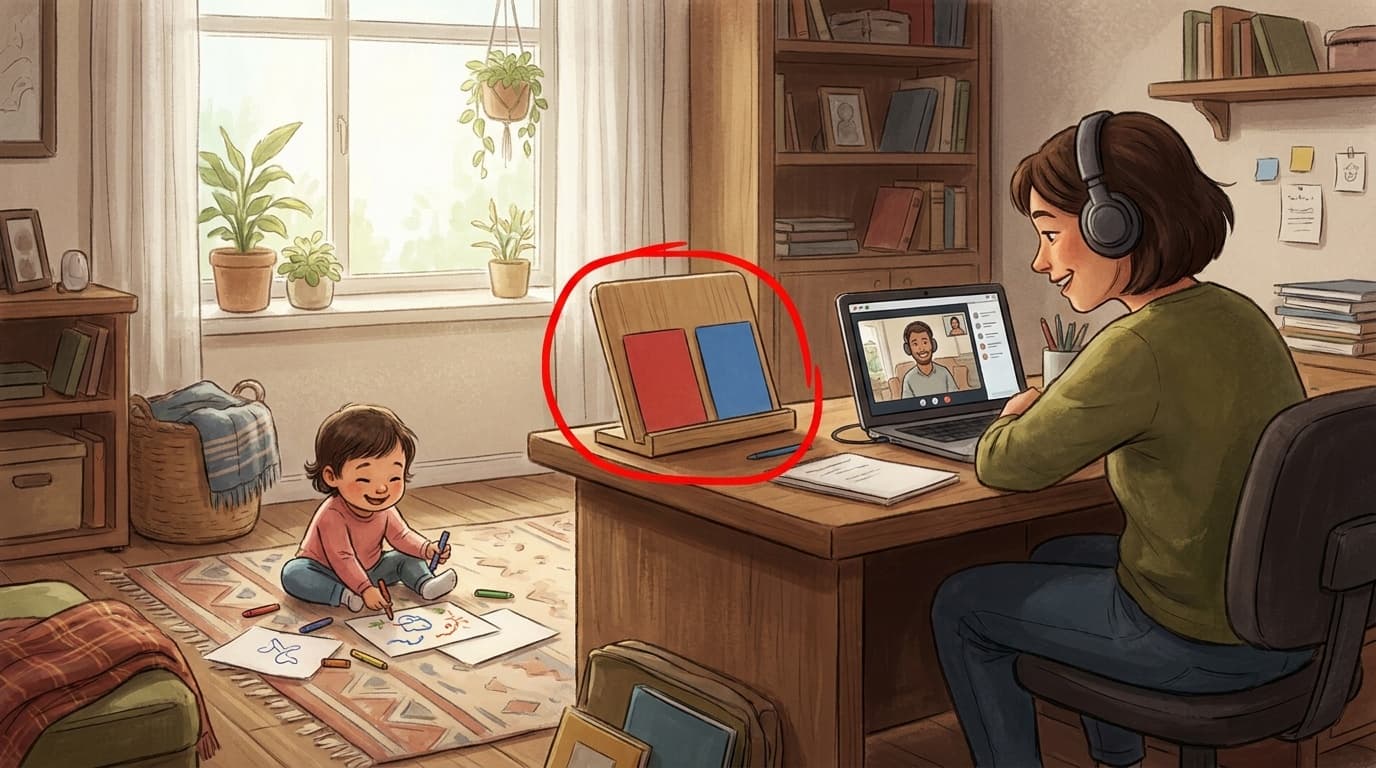
導入したのは、赤い札と青い札のシンプルな仕組みです。赤=話しかけないで、青=大丈夫だよ。100均の画用紙を半分に切って、マジックで大きく「×」と「○」を書いただけのもの。デスクの横に吊るしておいて、Web会議が始まったら赤に切り替えます。
最初の1週間は長男もピンときていませんでした。でも「赤のときにママに話しかけると、相手の人に声が聞こえちゃうんだよ」と一度だけ説明したら、それ以降は自分で「あ、赤だ」と確認して引き返すようになった。子どもは言葉より視覚的なルールのほうが理解しやすいんだな、とそのとき気づきました。
ポイントは、青に切り替えたタイミングで必ず声をかけること。「青になったよ、さっきの折り紙見せて?」と受け止めると、赤のときに我慢した分がリセットされます。赤だけ使って青でフォローしないと、子どもは「いつも無視される」と感じてしまいがちです。
「おしごとBOX」で赤札の時間を自走してもらう
赤青サインを始めてすぐ気づいたのが、赤のあいだに長男が暇を持て余す問題でした。サインの意味は理解してくれたのに、やることがないから結局こっちをチラチラ見てくる。
そこで作ったのが「おしごとBOX」です。100均のプラスチックBOXに、塗り絵、シール帳、パズル、折り紙、迷路ドリルなど、ひとりで遊べるアイテムを5〜6個入れておきます。赤札に切り替えるタイミングで「はい、おしごとBOXの時間だよ」と渡すだけ。
中身は週1回ペースで1〜2個入れ替えるのがコツです。全部新品を買わなくて大丈夫。家にある使いかけの塗り絵や、保育園でもらったプリントの裏紙でも十分回ります。長男は「赤のときはBOXの時間」と覚えてくれて、動画に頼らなくても30分くらいは集中してくれるようになりました。
全部やる必要はありません。赤青サインだけでうまくいく子もいれば、おしごとBOXだけで十分な家庭もあります。結局、両方セットにしたことで会議中の中断がほぼゼロになったのが我が家の実感です。
Zoom「声紋登録」で子どもの声をAIが消してくれる
視覚的なルールで長男の「話しかけ」は防げました。でも次男(1歳)の泣き声はルールでは止まりません。隣の部屋にいても、マイクはしっかり拾ってしまいます。
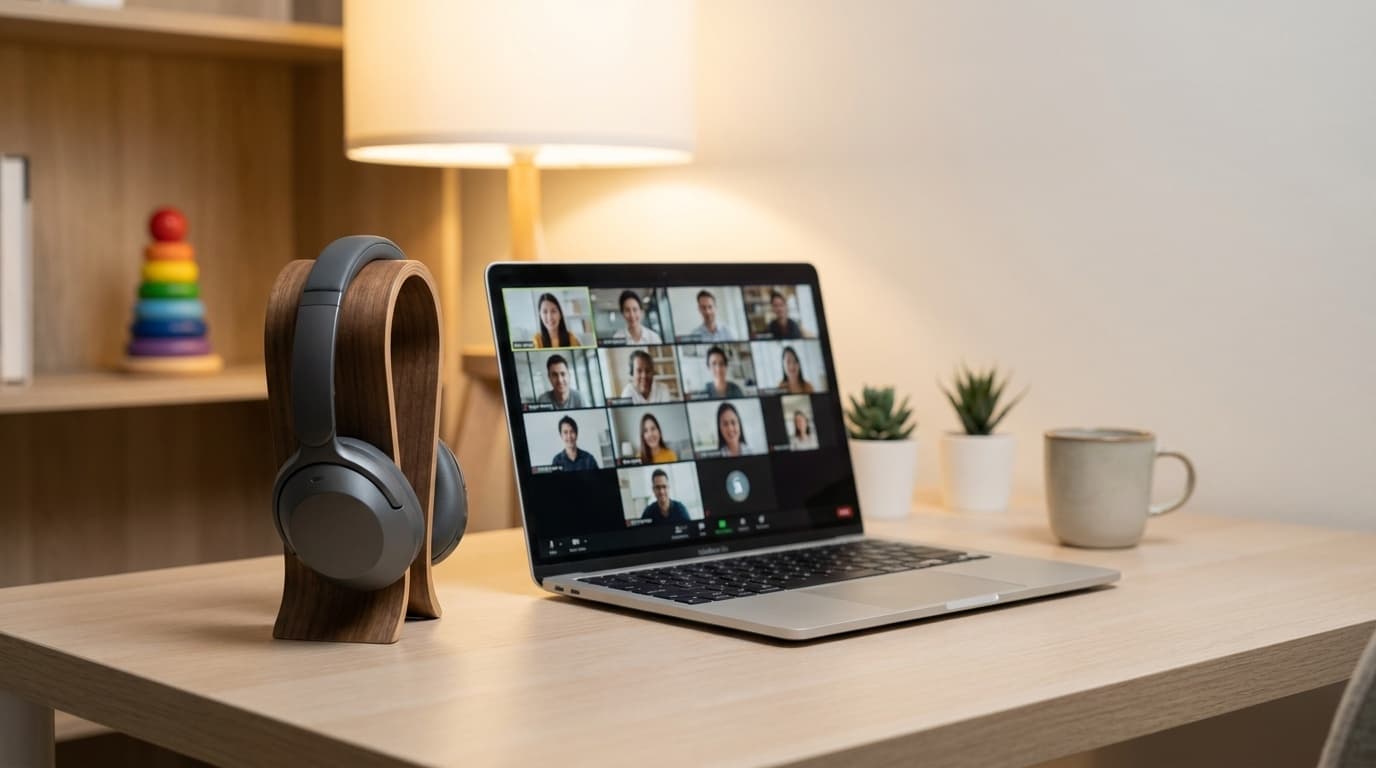
この問題を解決してくれたのが、Zoomの「パーソナライズされたオーディオ分離」です。自分の声をZoomに登録しておくと、AIが自分の声だけを優先的に拾い、それ以外の音を自動で抑えてくれます。子どもの泣き声、テレビの音、キッチンの食洗機の音、ぜんぶ消えます。
設定は5分で終わります。
Zoomデスクトップアプリを開いて、右上のプロフィール画像から「設定」をクリック。左メニューの「オーディオ」タブを選び、「オーディオプロフィール」の中にある「パーソナライズされたオーディオ分離」を選択します。「声紋レコーディングを作成」ボタンが表示されるので、画面に出てくるテキストを普段の声のトーンで30秒ほど読み上げれば登録完了です。
登録後の会議では、ミーティング画面右上の「パーソナライズされたオーディオ」ボタンでオン・オフを切り替えられます。2026年6月時点で、声紋データは自分のPC内にしか保存されず、Zoomのサーバーには送信されない仕組みです(Zoom公式ヘルプによる)。
うちでは、次男が隣で泣いていてもほぼ相手に音が入らなくなりました。夫に渡したら案外すんなり設定してくれて、夫婦ともにWeb会議のストレスが減った。高いマイクを買い足す前に、まずこの無料の設定を試してみてください。
TeamsやGoogle Meetのノイズ抑制もあわせて確認しておく
Zoomの声紋登録ほどピンポイントではないものの、TeamsとGoogle Meetにもノイズ抑制は搭載されています。会社指定のツールがZoom以外でも、設定一つで改善できることがあります。
Microsoft Teamsは、画面右上の「…」から「設定」→「デバイス」と進むと「ノイズ抑制」の項目があります。「自動」「高」「低」「オフ」の4段階で、子どもの声を抑えたいなら「高」にしてみてください。音声以外のほぼすべてのバックグラウンドノイズを消してくれます(Microsoft公式サポート)。ただし、小声で話すとまれに自分の声も抑制されることがあるので、普段の声量で話すのがポイントです。
Google Meetは、会議中に画面下部の設定アイコン(⚙)→「音声」タブを開くと「ノイズキャンセル」のスイッチがあります。DeepMindが開発したAIモデルが周囲の騒音を自動で除去する仕組みです(Google Meetヘルプ)。スイッチをオンにするだけなので、設定に迷うことはほとんどありません。
どのツールでも、ソフトウェアの無料設定だけで改善できます。高価なヘッドセットを検討する前に、まず今使っているアプリの設定画面を開いてみてください。
「グレーのラグ」で仕事エリアを目に見える形にする
サインとBOXとノイズ抑制、この3つで会議中の問題はだいたい片付きます。ここからは補足的な工夫ですが、もう一つ効いたのが物理的なゾーニングです。
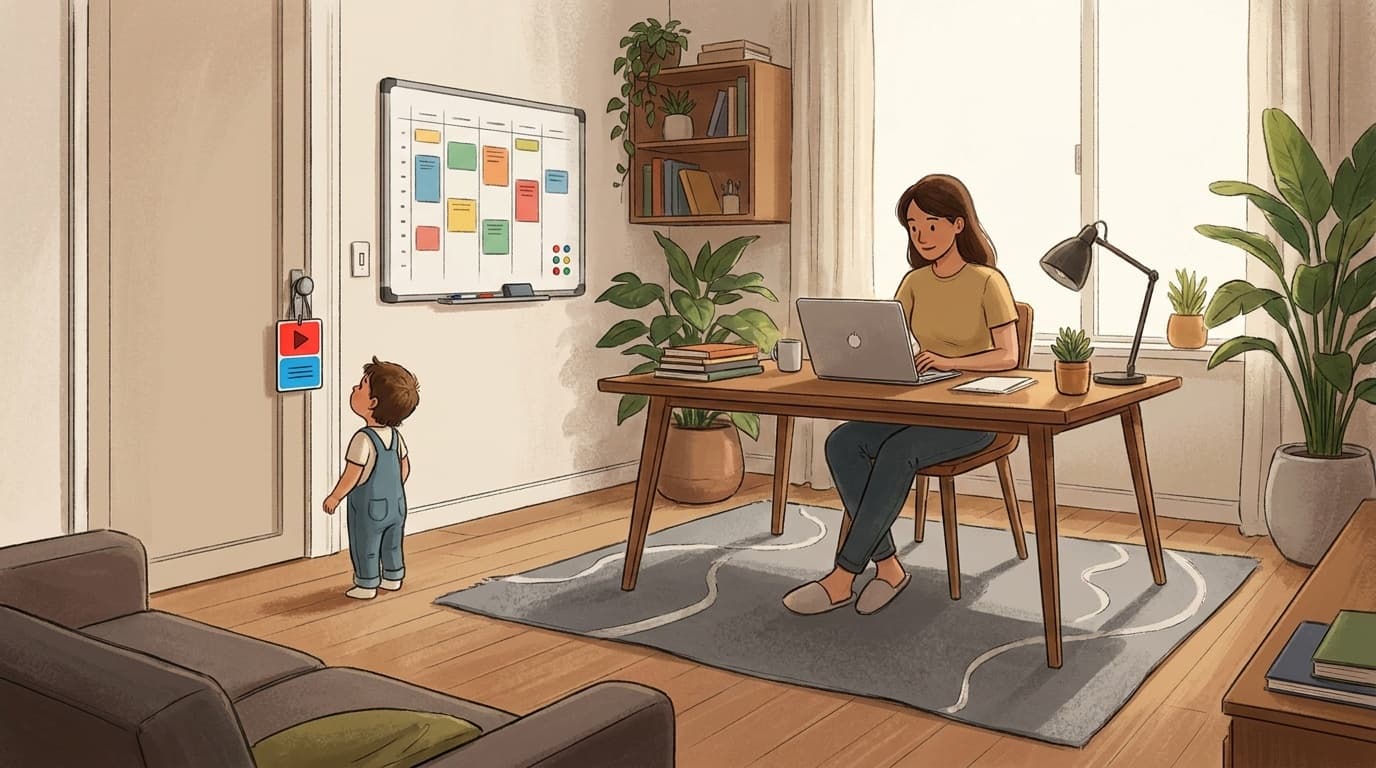
デスクの足元に70cm×100cmのグレーのラグを敷いて、「ここはママの仕事の場所」と視覚的に区切りました。長男は「ママ、グレーの上だね」と自然に理解してくれるようになった。ラグの上にいるときは仕事中、ラグから離れたら話しかけてOK。赤青サインと組み合わせると、「赤+ラグの上」は完全に話しかけない時間として定着しています。
デスクの向きも壁に向けて、背中側にリビングが来るレイアウトに変えました。視界にキッチンのシンクが入らなくなって、会議中に「あ、洗い物」と気が散ることもなくなった。個室がなくても、デスクの向きとラグ1枚でかなり集中環境は作れます。
FAQ
赤青サインは何歳くらいから理解できますか?
長男は年中(4〜5歳)で理解できました。色と記号(×と○)を使えば、3歳半くらいから反応してくれる子が多いようです。1歳の次男にはまだ通じないので、次男対策はZoomの声紋登録に頼っています。
おしごとBOXの中身、すぐに飽きませんか?
週1回、1〜2個だけ入れ替えれば飽きにくくなります。保育園の工作で余った材料や、家にある使いかけのシール帳を回すだけで十分です。全部を新品にする必要はありません。
Zoomの声紋登録は無料プランでも使えますか?
2026年6月時点ではZoomデスクトップクライアント(Windows / Mac)で利用可能です。Zoomアカウントにサインインしていれば無料プランでもオーディオプロフィール設定にアクセスできます。管理者がWebポータルで機能を無効化している場合は表示されないことがあります。
声紋データが外部に送信されるのが心配です
Zoom公式ヘルプによると、声紋データ(Audio Signature)はデバイス内にのみ保存され、Zoomのサーバーには送信されません。アプリの設定画面からいつでも削除できます。
参考文献
- Configuring and using personalized audio isolation — Zoom Support
- Reduce background noise in Microsoft Teams meetings — Microsoft Support
- Google Meet の会議でノイズを除去する — Google Meet ヘルプ
- Zoomのオーディオ分離機能の設定方法と、さらに会議音声をクリアにする方法 — 株式会社Too