在宅勤務でWeb会議に参加していると、子どもの声がマイクに入ったり、カメラに部屋の様子が映り込んだりして「あ、今の聞こえた?」と冷や汗をかいた経験がある人は多いと思います。
我が家でも、1歳の次男が隣で泣き出したタイミングで大事な会議が始まってしまい、相手に「お子さんですか?」と気を遣わせてしまったことがありました。X(旧Twitter)でも「リモート会議に毎回子どもを登場させる同僚にモヤモヤ」というポストが2026年5月に話題になっていましたが、映ってしまう側だって好きで映しているわけじゃないんですよね。
じつは、Zoom・Teamsにはソフトの設定だけで子どもの声や生活音をかなり抑えられる機能が用意されています。2026年5月時点の設定手順と、ソフトだけでは足りないときの部屋づくりの工夫を順に並べておきます。全部やる必要はありません。あなたの環境で効くものから、ひとつずつ試してみてください。
「映像」と「音声」は別々に対策するのがコツ
映り込みと生活音、どちらもいっぺんに解決したくなりますが、対策のレイヤーが違います。映像はカメラ側の設定、音声はマイク側の設定。これを分けて考えると、やることがすっきりします。
まずは映像から片づけて、次に音声。最後にソフトだけでは限界があるときの物理的な工夫に触れます。
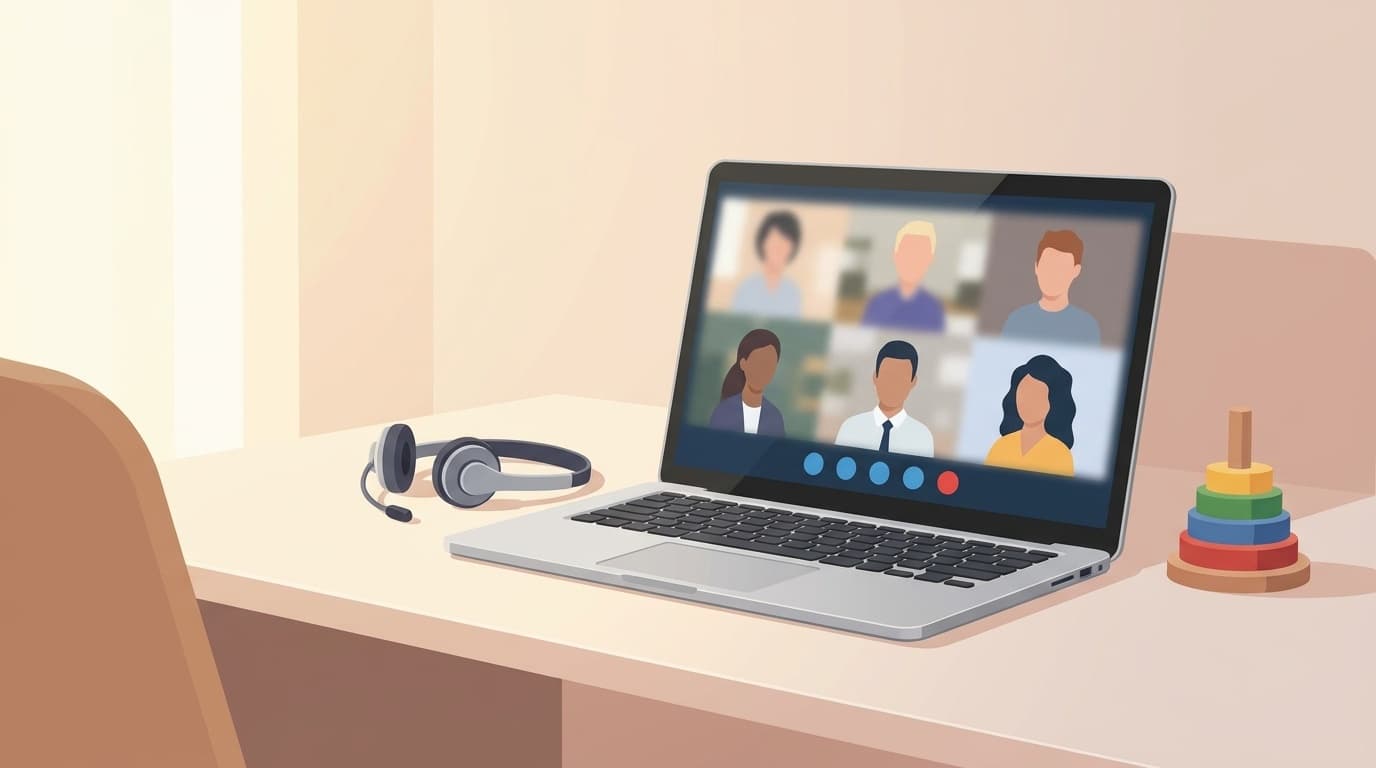
【映像対策】Zoom・Teamsの「背景ぼかし」設定手順
背景ぼかしをオンにするだけで、散らかった部屋も家族の映り込みもほぼ気にならなくなります。設定は1分もかかりません。
Zoomの場合(PC)
デスクトップアプリ右上の歯車アイコンをクリックして設定を開き、「背景とエフェクト」を選択します。「バーチャル背景」タブにある「ぼかし」をクリックすれば完了です。次回以降のミーティングにも自動で適用されます。
会議中に急いで切り替えたい場合は、画面下部の「ビデオの停止」右にある「^」マークから「バーチャル背景を選択」で変更できます。Zoom公式の背景設定ヘルプに画像付きの手順があるので、迷ったらこちらも参照してみてください。
Teamsの場合(PC)
会議参加前のプレビュー画面でカメラをオンにし、「背景フィルター」をクリック。一覧から「ぼかし」を選んで「適用」を押すだけです。
会議の途中で設定を変えたいときは、画面上部の「…(その他の操作)」→「背景効果」→「ぼかし」で切り替えられます。ただし、ブラウザ版のTeamsでは背景変更が使えないことがあるため、アプリ版を使うのが確実です。
バーチャル背景にオリジナル画像を設定することもできますが、人物と背景の境界がぼやけて不自然になりがちです。迷ったら「ぼかし」がいちばん無難だと思います。
【音声対策】Zoom「オーディオ分離」とTeams「ノイズ抑制」で生活音を消す
映像より厄介なのが音声です。背景ぼかしと違って、子どもの泣き声やテレビの音は「ミュートにする」以外に手がないと思っている人が多いかもしれません。
じつは、Zoom・Teamsにはかなり強力なノイズ除去の機能があります。
Zoomの「パーソナライズされたオーディオ分離」
Zoomには、自分の声だけをAIに優先的に拾わせる「パーソナライズされたオーディオ分離」という機能があります。事前に自分の声を登録(声紋レコーディング)しておくと、周囲の話し声や生活音を大幅にカットしてくれます。2026年5月時点で無料プラン(Basic)でも利用可能です。
設定手順はこちらです。
- Zoomデスクトップアプリを開き、歯車(設定)→「オーディオ」タブをクリック
- 「オーディオプロフィール」の項目にある「パーソナライズされたオーディオ分離」を選択
- 「声紋レコーディングを作成」をクリック
- 画面に表示されるテキストを、ふだんの声のトーンで30秒ほど読み上げる
- 登録完了。ミーティング中は右上の「パーソナライズされたオーディオ」でオン/オフを切り替えできます
この機能を知ったのは、次男が隣で泣いているのにミュート解除しなければいけない場面が続いたときでした。設定してからは、泣き声がほぼ相手に届かなくなって、最初は半信半疑だったのに驚いたんです。高価なヘッドセットを買う前に、まずこの無料の設定を試してみてください。Zoom公式のオーディオ設定ヘルプにも詳しい説明があります。
Teamsの「ノイズ抑制」
Teamsにもノイズ抑制機能があり、4段階で強さを選べます。
- Teams右上のアイコン→「設定」→「デバイス」を開く
- 「ノイズ抑制」から以下を選択する
| レベル | 効果 | 向いている場面 |
|---|---|---|
| 自動(既定) | 周囲の音に応じてAIが自動調整 | ふだん使い |
| 高 | 音声以外のすべてのノイズを抑制 | 子どもの声が入りやすい環境 |
| 低 | エアコンやファンなど継続的なノイズだけ抑制 | BGMや音楽を共有したいとき |
| オフ | ノイズ抑制なし | 収録・配信など音質優先 |
子どもの声や家族の会話が入りやすい環境なら、「高」が現実的です。ただし「高」ではキーボードの打鍵音や紙をめくる音もカットされるので、リアクションを音声で伝えたい場面では「自動」に戻すとよいです。Microsoft公式のノイズ抑制ヘルプも参考になります。
ソフト設定だけでは足りないときの「部屋づくり」3つの工夫
ノイズ抑制も背景ぼかしも万能ではありません。とくにZoomのオーディオ分離は、子どもが自分のすぐ横で声を出すと完全には分離しきれないことがあります。ソフトの設定と物理的な環境づくり、両方を組み合わせると効果が大きいです。
1. ワイヤレスヘッドセットを1台持っておく
PC内蔵マイクは部屋中の音を拾います。3,000〜5,000円程度のBluetoothワイヤレスヘッドセットを1台持つだけで、マイクの集音範囲がぐっと狭まり、子どもの声が相手に届きにくくなります。
夫に渡してみたら案外うまくいって、我が家では夫婦で1台ずつ持つようになりました。有線だとケーブルが面倒で結局使わなくなるので、ワイヤレスのほうが続きやすいです。
2. デスクを壁向きに配置する
カメラに部屋の奥が映ると、子どもが横切ったりおもちゃが散乱していたりと生活感が出やすくなります。デスクの向きを壁側にするだけで、カメラの画角に部屋が入りにくくなります。個室がなくても、これだけで映り込みは大幅に減ります。突っ張り棒と布でかんたんなパーティションを作れば、さらに効果的です。
3. 会議中のサインを「見える化」する
ソフトや部屋の配置を整えても、子どもが近づいてくること自体は止められません。「今は話しかけないでね」を視覚的に伝える仕組みをセットにしておくと安心です。
うちでは赤い札=会議中、青い札=話しかけてOK、というルールをドアに貼っています。年中の長男は「赤のときはお絵描きタイム」と自分で決めてくれるようになりました。赤札のタイミングで塗り絵やシール帳を入れた「おしごとBOX」を渡すと、動画に頼らなくても待ち時間を過ごしてくれます。
FAQ
Google Meetでも背景ぼかしやノイズ抑制は使えますか?
Google Meetでも「ビジュアルエフェクト」から背景ぼかしやバーチャル背景を設定できます。ノイズキャンセルは2026年5月時点でMeetでは自動的に有効になっており、手動で設定を変える必要はありません。
スマホからWeb会議に参加する場合も背景ぼかしは使えますか?
Zoom・TeamsともにiOS/Androidアプリで背景ぼかしに対応しています。ミーティング中に「詳細」や「…」メニューから「背景とエフェクト」(Zoom)または「背景効果」(Teams)を選択してください。ただし古い機種ではスペック不足で利用できないことがあります。
Zoomのオーディオ分離は無料プランでも使えますか?
2026年5月時点で、Zoomの無料プラン(Basic)でもパーソナライズされたオーディオ分離を利用できます。デスクトップアプリのバージョンが最新であることを確認してください。
ノイズ抑制を「高」にすると自分の声も小さくなりませんか?
通常、自分の声量が下がることはありません。ただし、ささやき声のように小さい声はノイズとして誤認識される場合があります。ふだんの声量で話していれば問題ありません。
子どもが映り込んでしまったとき、どう対応するのが正解ですか?
焦ってカメラをオフにするより、「すみません、少し失礼します」と一言伝えてからミュート&カメラオフにするほうが自然です。在宅勤務が一般化した今、子どもの映り込みに寛容な雰囲気は広がっています。気にしすぎなくて大丈夫ですが、大事な会議の前には背景ぼかしとノイズ抑制だけ確認しておくと安心です。
参考文献
- Zoom Meetings のプロフェッショナルなオーディオ設定 — Zoom公式サポート
- 背景ぼかしの使用 — Zoom公式サポート
- Reduce background noise in Microsoft Teams meetings — Microsoft公式サポート
- Change your background in Microsoft Teams meetings — Microsoft公式サポート