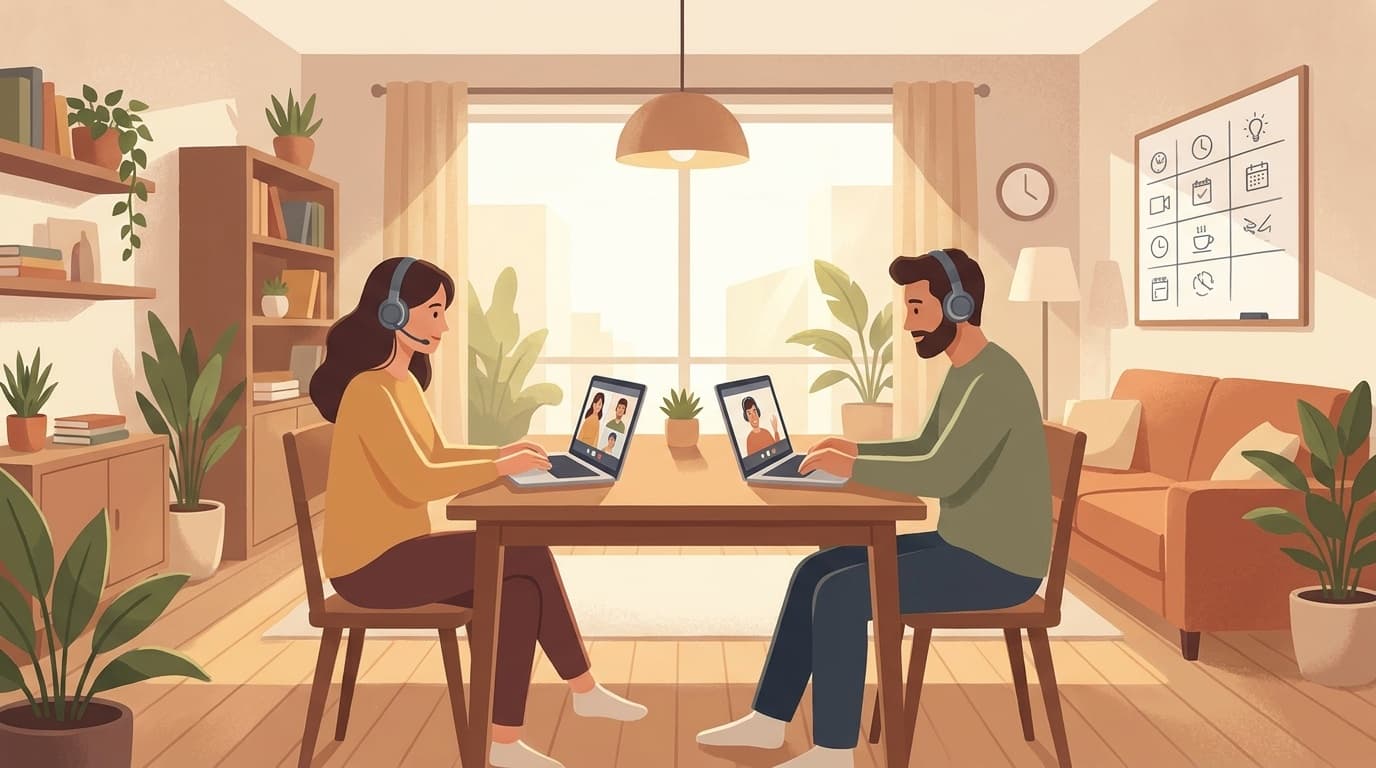
先月、夫とリビングで同時にZoom会議に入ったとき、夫側のTeams会議に私の声が漏れてしまい、夫の上司から「奥さんの声が聞こえてますよ」と指摘されました。札幌の2LDK賃貸で個室がない我が家にとって、これは本当に焦る瞬間でした。
共働き在宅勤務だと、夫婦のWeb会議が被る日は週2〜3回ある。口頭で「今日会議ある?」と確認していたつもりでも、朝はバタバタしていて忘れます。結局うちで定着した対策は、ホワイトボードへの書き出し、ワイヤレスヘッドセット、ソフト側の音声分離設定の組み合わせでした。どれも5分あれば設定できます。
朝1分、ホワイトボードに会議予定を書き出す
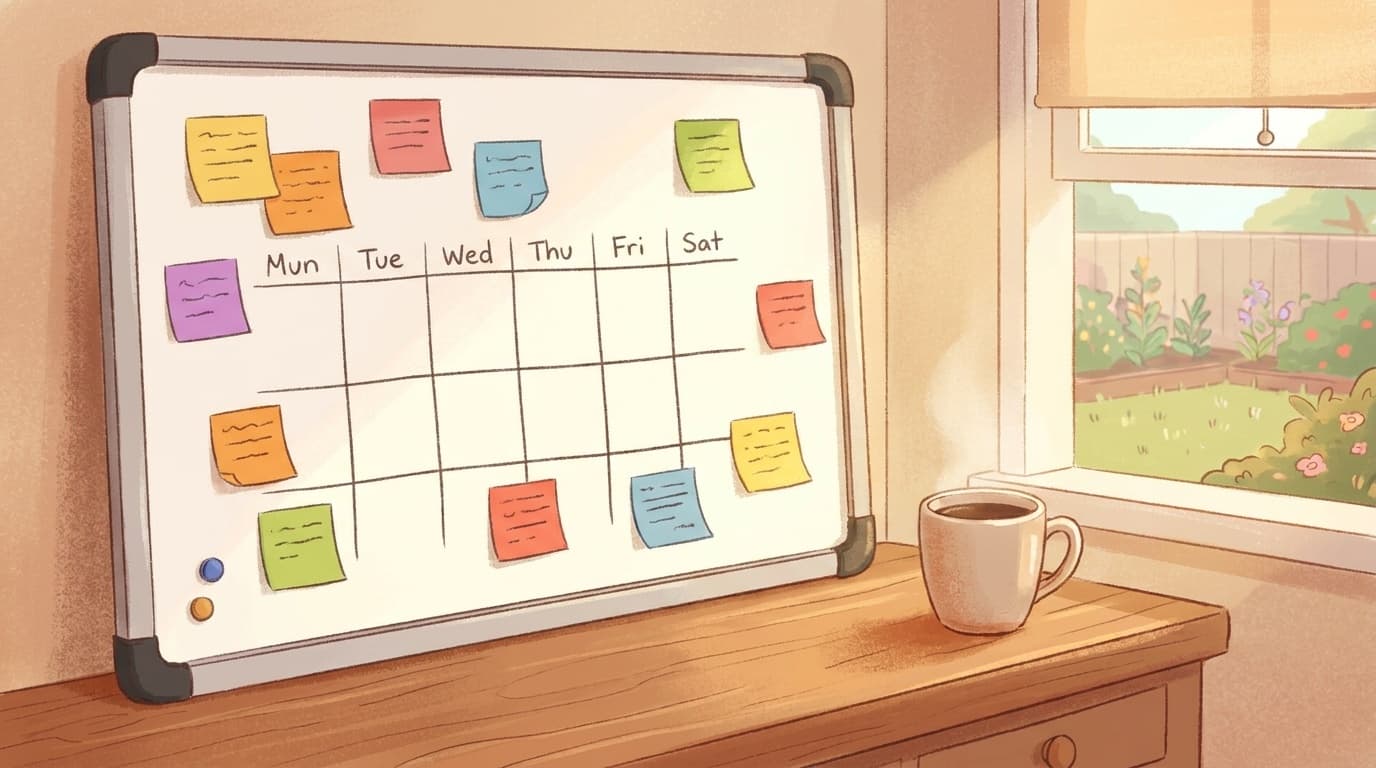
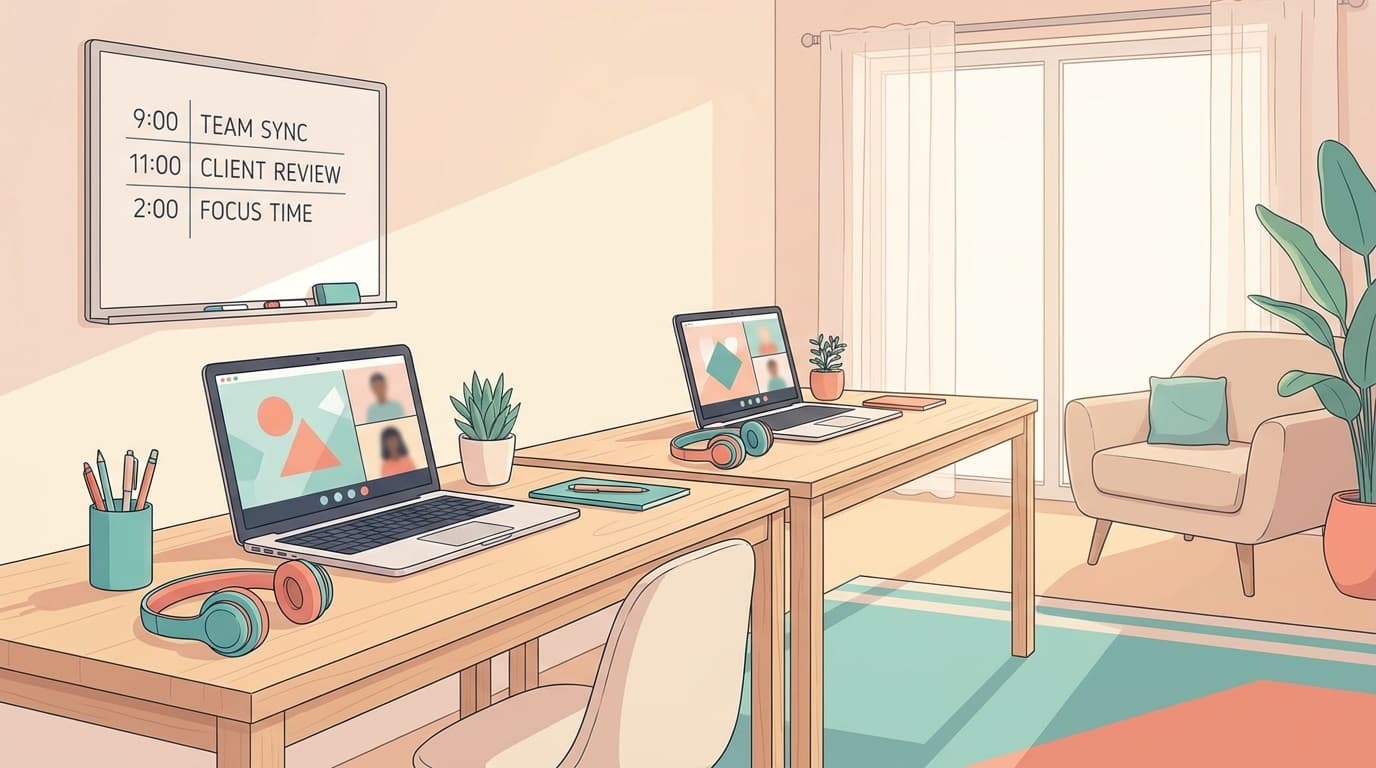
対策のなかで一番効いたのが、朝イチでリビングのホワイトボードにお互いの会議予定を書くことです。
やり方はシンプルで、朝の保育園送りの前に、今日の会議を時間帯だけ書きます。「ママ 10:00-11:00 Zoom」「パパ 10:30-11:30 Teams」のように。被る時間帯がひと目でわかるので、「10:30からはどっちかが寝室に移動しよう」と段取りが自然に決まります。口頭の確認だと忙しいと忘れる。でもホワイトボードに書いてあると、保育園から戻ってきたあとでも確認できます。
書き出しに1分もかかりません。我が家の場合、これを始めてから会議被りの「あ、しまった」がなくなりました。年中の長男が「今日ママとパパの会議かぶるの?」と聞いてくるようにもなった。子どもなりに赤札の時間(会議中)を把握しようとしてくれていて、これは予想外でした。
ワイヤレスヘッドセットを夫婦で1台ずつ
PC内蔵のマイクとスピーカーで会議をすると、相手の声が部屋中に響くうえ、こちらの生活音もそのまま拾います。声かぶりの最大の原因がこれです。
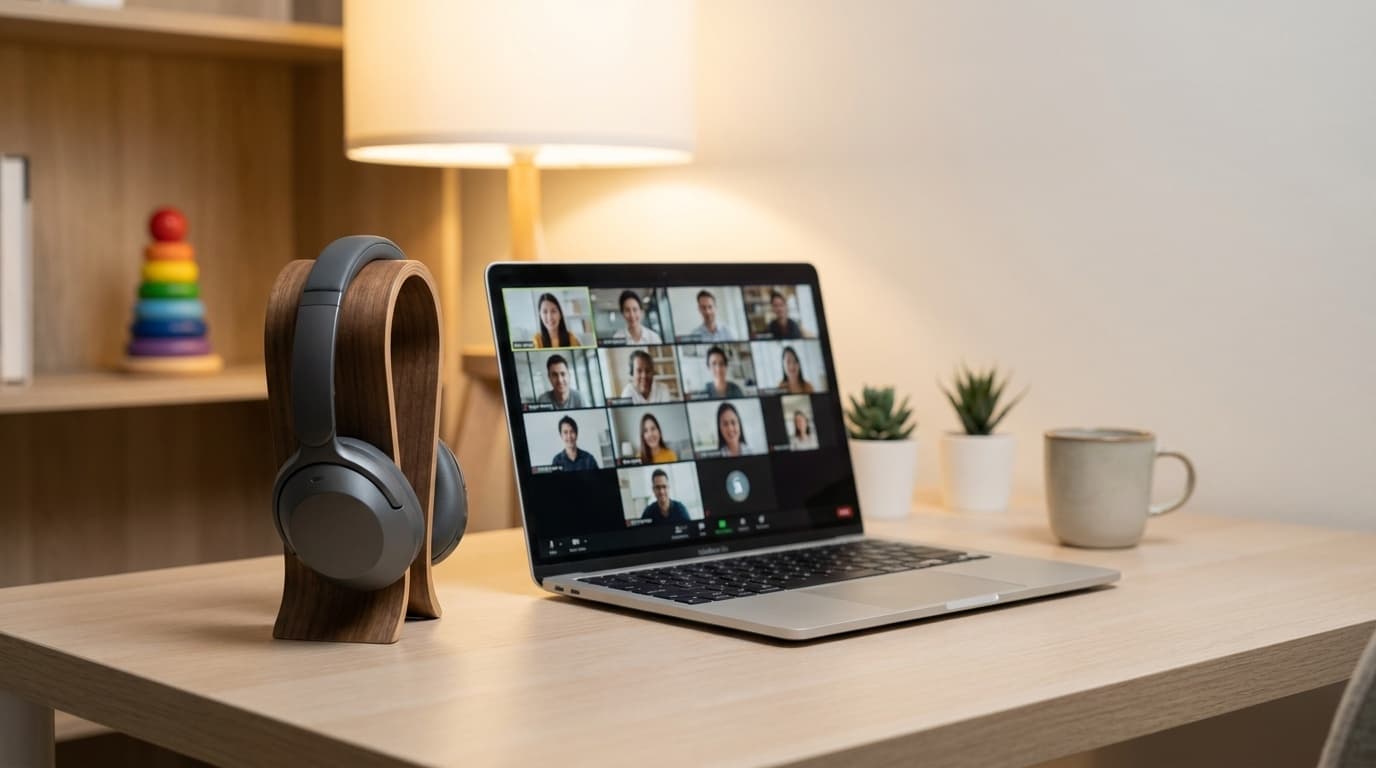
最初は有線のヘッドセットを使っていました。でもケーブルが邪魔で、夫は3日で使わなくなった。ワイヤレスに変えたら、会議のたびに自然と手が伸びるようになりました。3,000〜5,000円程度のBluetoothヘッドセットで十分です。
ポイントは夫婦それぞれ1台ずつ持つこと。片方だけ持っていても、同時会議のときにもう片方がPC内蔵マイクで話してしまうと結局漏れます。我が家では結局これに落ち着いた。高価なノイズキャンセリングイヤホンは不要で、マイク付きのワイヤレスヘッドセットさえあれば声かぶりはかなり防げます。子どもがいる環境なら片耳タイプがおすすめです。会議中でも次男の泣き声や玄関のチャイムが聞こえるので安心感があります。
Zoom・Teams・Meetのソフト設定で声を分離する
ヘッドセットに加えて、会議ソフト側のノイズ除去・音声分離設定を入れておくとさらに安心です。2026年6月時点の設定方法をまとめます。
Zoom: パーソナライズされたオーディオ分離
Zoomデスクトップアプリの「設定」→「オーディオ」→「パーソナライズされたオーディオ分離」で自分の声を30秒ほど読み上げて登録します。AIが声紋を学習し、登録した声だけを優先的に拾うようになる仕組みです(Zoom-Support 公式解説参照)。
うちでは次男が1歳で、会議中にリビングで泣くことがあります。この設定を入れてからは相手にほぼ音が入らなくなりました。無料プランでも使えるので、Zoomユーザーなら入れておいて損はありません。登録時は静かな環境で、ふだん通りの声の大きさで読み上げるのがコツです。
Teams: 音声分離(Voice Isolation)
Teamsの場合は「設定」→「認識」→「音声プロファイルを作成」で声紋を登録できます(Microsoft公式ドキュメント参照)。Zoomと同じく、自分の声だけを拾ってくれる機能です。
ただし、組織のIT管理者がこの機能を無効にしている場合は使えません。設定画面に「認識」メニューが出てこないときは会社のIT担当に確認してみてください。それが難しい場合、同じTeamsの「設定」→「デバイス」→「ノイズ抑制」を「高」にするだけでも、人の声以外の生活音はかなりカットできます(Livestyle解説記事参照)。
Google Meet: ノイズキャンセル
Google Meetは会議画面の右下「設定」→「音声」→「ノイズキャンセル」をオンにします(Google公式ヘルプ参照)。2026年5月時点では、DeepMind開発のCloud denoiserとローカルモデルの2種類が選べるようになっています。
注意点として、ノイズキャンセルが使えるのはGoogle Workspace有料プランか、Google Oneの2TB以上プランのユーザーです。無料のGoogleアカウントでは制限されることがあるので確認してください。
個室がないときの「距離と向き」で漏れを減らす
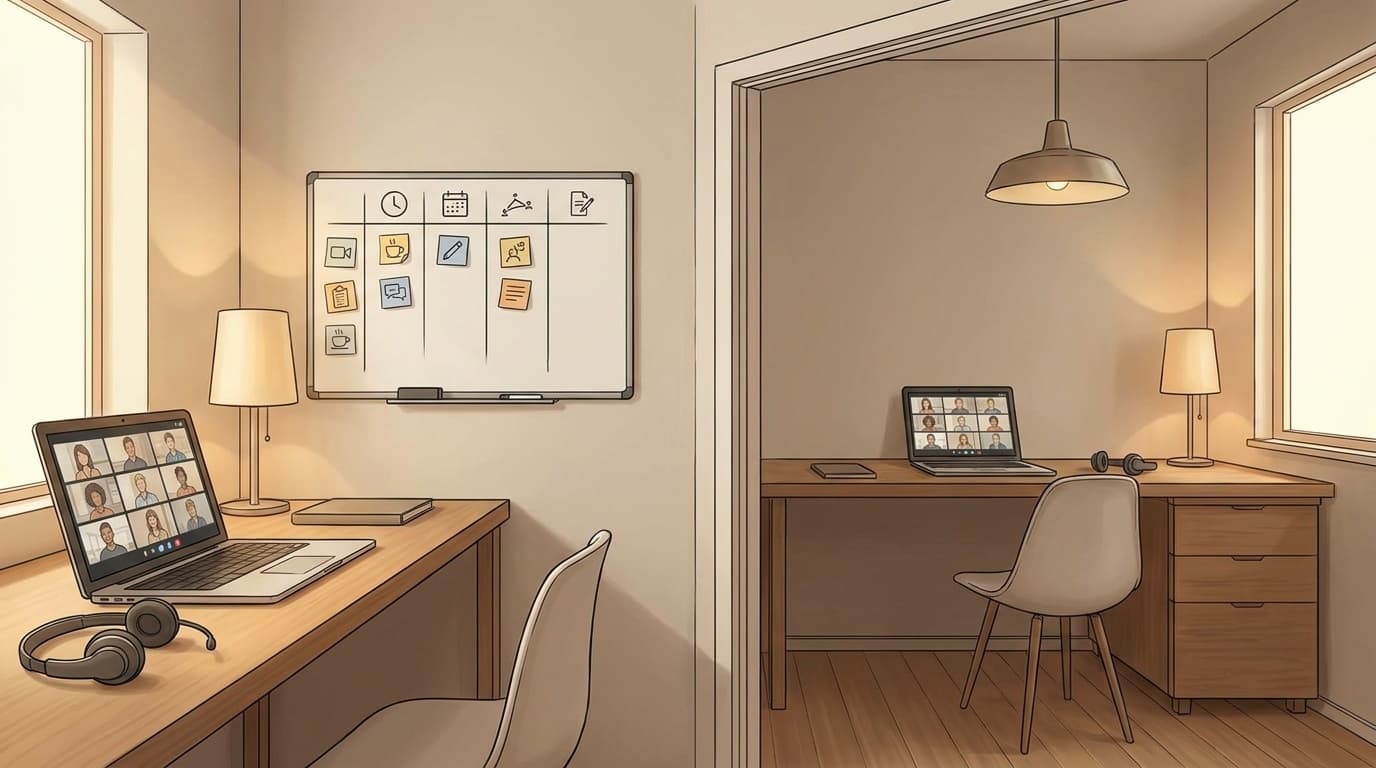
個室がある家なら会議のたびに分かれればいいのですが、うちみたいに2LDKだとそうもいきません。
夫婦同時に会議が入ったとき、リビングとダイニングで背中合わせに座るだけでも漏れは減ります。お互いの声がマイクの正面方向に入りにくくなるからです。うちはリビングのデスクを壁向きに置いてあるので、夫がダイニングテーブルの逆側に座ると、お互いの背中越しに3メートルの距離ができる。ヘッドセットと組み合わせれば、これで会議相手にはほぼ聞こえなくなりました。
それでも大事な会議が被ったときは、片方が寝室に移動します。ホワイトボードに書いてあるおかげで「14時の会議、クライアント向けだから寝室使わせて」と朝のうちに決められる。口頭だけの確認だと会議5分前に「あれ、被ってる」と焦ることになります。全部やる必要はありません。まずヘッドセットだけ試してみて、それでも漏れるなら音声分離設定を追加、部屋の配置を見直すという順番で十分です。
FAQ
会議ソフトの音声分離設定を入れたら、自分の声が途切れることはない?
Zoomのパーソナライズされたオーディオ分離は声紋を登録するので、自分の声が途切れることはほぼありません。ただしPCのスペックが低いと処理が重くなる場合があります。心配な人はまず「ノイズ抑制」だけオンにして様子を見てみてください。
ホワイトボードの代わりにGoogleカレンダーの共有ではダメ?
デジタルでももちろん大丈夫です。ただ、朝バタバタしているときにスマホを開いてカレンダーを見比べるより、リビングのホワイトボードに書いてあるほうが目に入りやすかった。うちの環境での話なので、あなたの家で使いやすいほうを選べば問題ありません。
ワイヤレスヘッドセットの遅延(音のズレ)は気にならない?
Bluetooth接続でも、Web会議レベルの音声通話であれば体感できるほどの遅延はほぼありません。音楽制作やゲームの実況配信とは違い、通話音声では0.1秒以下の遅延は気になりにくいです。3,000円台のヘッドセットでも問題なく使えています。
夫婦ではなく同居の親と声が被る場合も同じ対策で大丈夫?
ヘッドセットと音声分離の設定は同居家族にも有効です。ホワイトボードの書き出しも、在宅勤務をしている家族全員で共有すればそのまま使えます。
参考文献
- パーソナライズされたオーディオ分離(声紋登録)によるノイズ除去 — Zoom-Support
- ユーザーの Microsoft Teams における通話と会議の音声分離を管理する — Microsoft Learn
- Google Meet の会議でノイズを除去する — Google Meetヘルプ
- Teamsノイズ抑制について — Livestyle クラウドサービス