「毎朝の進捗報告」「週末のリマインダー」「申請フォームの回覧」——チームで繰り返すこの手の定型連絡に、毎回手入力で何分使っているか把握しているだろうか。
結論。Slackの「ワークフロービルダー」を使えば、こうした定型連絡はコード不要で自動化できる。ただし無料プランと有料プランで使える機能に明確な差があり、規模別にプランを切り分けないとコストが先行する。以下では2026年5月時点の各プランの違い・導入コスト・時間削減効果を数字で評価し、有料プランへ移行する損益分岐点を示す。
ワークフロービルダーとは?コード不要でSlackの定型業務を自動化する機能
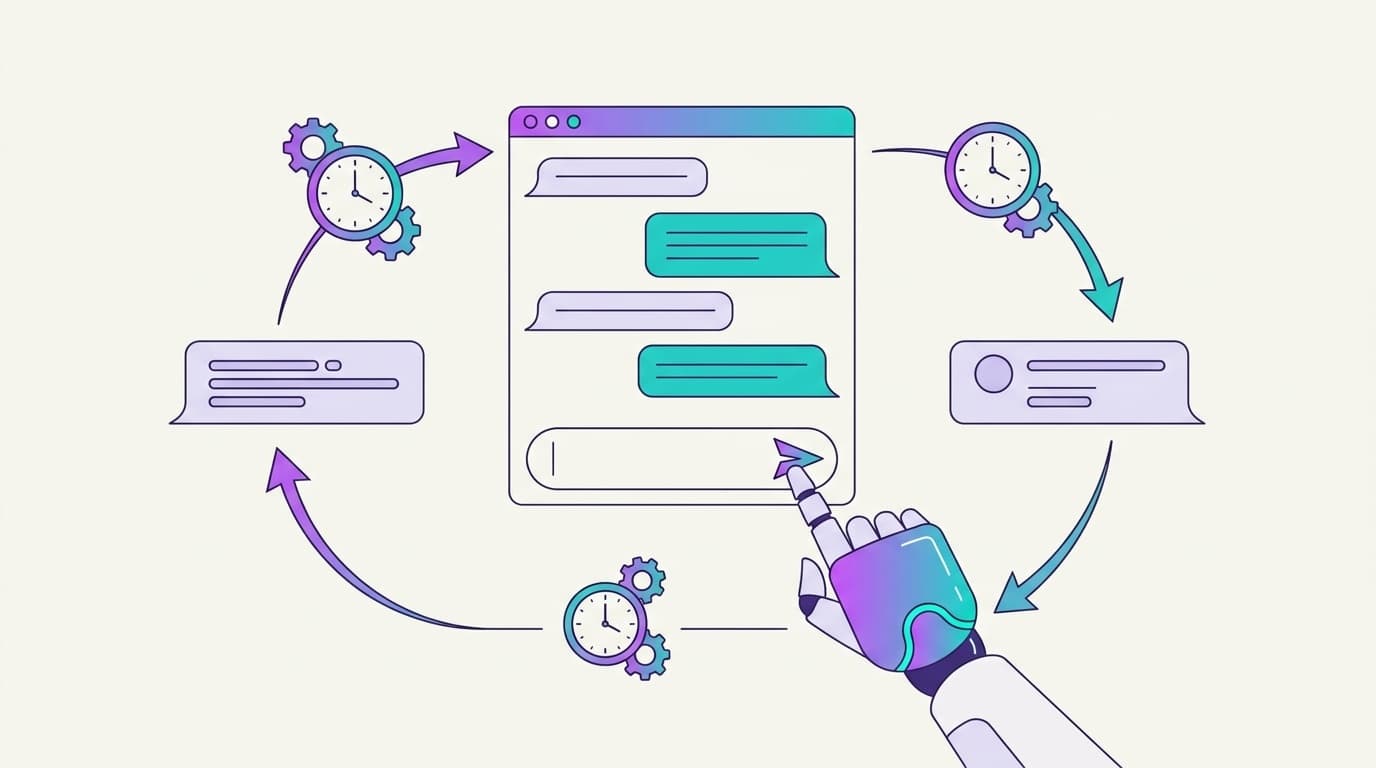
ワークフロービルダーは、Slackに標準搭載されたノーコードの自動化ツールだ。プログラミングの知識は要らない。「トリガー(きっかけ)→ ステップ(処理)」の組み合わせで業務フローを組み立てる仕組みになっている。
具体的にはこんな自動化ができる。
- 毎朝9時にチャンネルへ「今日のタスクを共有してください」と定型メッセージを投稿
- 特定のスタンプが押されたら、別チャンネルに通知を転送
- フォームの入力内容を自動でGoogleスプレッドシートに記録
- 新メンバーがチャンネルに参加したらウェルカムメッセージを送信
これらは「あったら便利」では片付かない。手作業でやっていた時間を時給換算し、削減対象として数字で評価すべき業務だ。
無料プランと有料プランで何が変わる?機能差を比較
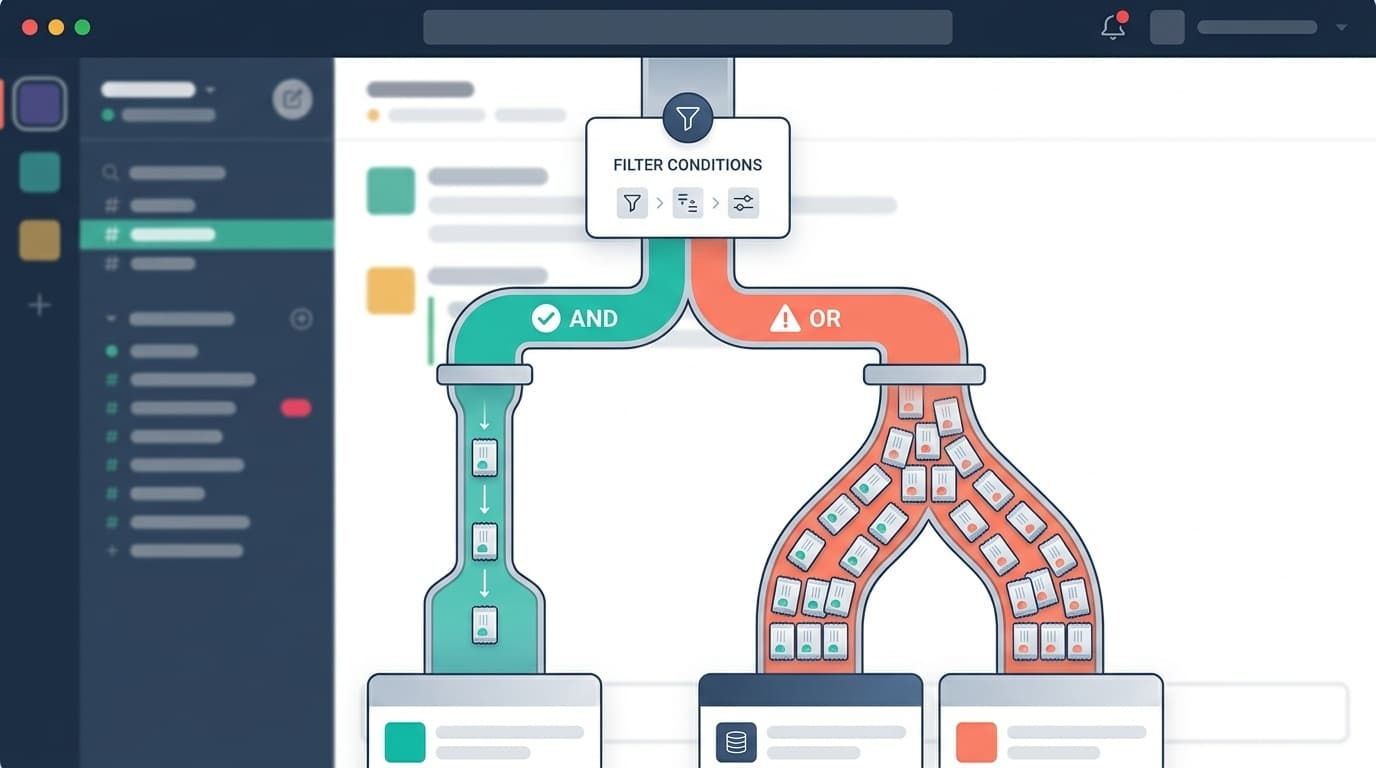
2026年5月時点で、ワークフロービルダーは無料(フリー)プランでも基本機能が利用できる。ただしステップ数やトリガーの種類に制限がかかっており、業務で本格的に回すには有料のプロプランが前提になると判断する。
| 項目 | フリー(無料) | プロ(有料) |
|---|---|---|
| ワークフロー作成 | 可(基本のみ) | 可(フル機能) |
| ステップ数 | 制限あり | 無制限 |
| スケジュールトリガー | 制限あり | 利用可 |
| 外部アプリ連携 | 最大10個 | 無制限 |
| 条件分岐(if/then) | 非対応 | 対応 |
| メッセージ履歴 | 過去90日間 | 無制限 |
| 月額(1人・年払い) | 0円 | 約1,050円 |
※ 料金は為替や改定で変動する。Slack公式の料金ページで最新価格を確認してほしい。
筆者は前職の社内IT推進部で800名規模のM365とSlackを運用していたが、ライセンス階層の判断は「全社一律にフル機能を入れる」が最もコストを膨らませると判断する。Notion Plusを800名分一括展開して月1,500ドル超を支払い、半年で混在運用に戻した経験もある。Slackのワークフローも同じで、削減できる「回数 × 1回あたりの時間」をユーザー単位で見積もってから階層を選ぶのが合理的だ。
有料プラン移行の損益分岐点を時給換算で計算する
定型連絡に週30分以上使っているチームなら、プロプランへの移行はROIが合うと試算できる。計算してみよう。
- プロプランのコスト: 1ユーザーあたり月額約1,050円(年払い時)
- 5人チームの場合: 月額5,250円
- 業務時給を1,500円と仮定すると、月3.5時間の業務削減で損益分岐
- 5人で1人あたり週10分の定型作業を自動化できれば、月の削減時間は約3.3時間
5人チームで1人週10分。ここで線を引く。
| チーム規模 | 月額コスト(年払い) | 損益分岐の削減時間/月 | 1人あたり週の削減目安 |
|---|---|---|---|
| 3人 | 約3,150円 | 約2.1時間 | 約10分 |
| 5人 | 約5,250円 | 約3.5時間 | 約10分 |
| 10人 | 約10,500円 | 約7.0時間 | 約10分 |
| 20人 | 約21,000円 | 約14.0時間 | 約10分 |
人数が増えても1人あたりの損益分岐点は変わらない。逆に、人数が少ないほど「ワークフロー単体で元が取れるか」の判定がシビアになると読める。2〜3人のチームなら、まず無料プランの基本ワークフローで試してからでも遅くはない。
ただしプロプランには「メッセージ履歴が無制限になる」「外部アプリ連携の上限が外れる」といった副次効果もある。ワークフロービルダー単体のROIだけでなく、チーム全体の業務効率化効果を加算して評価するのが合理的だ。
まず自動化すべき定型業務3パターン
ワークフロービルダーで最初に手をつけるべきは、頻度が高くて1回あたりの作業時間が短い「地味な繰り返し」だ。大がかりなフローから始めると挫折する。
パターン1: 毎朝の進捗確認メッセージ
毎朝決まった時刻にチャンネルへ「今日の予定・タスクを共有してください」と投稿する。手動だと1回1分でも月に20分かかっている。設定は「スケジュールトリガー → メッセージ送信」の2ステップで完結する。
パターン2: 週次レポートのリマインダー
毎週金曜の16時に「週報の提出をお願いします」とリマインドを飛ばす。提出漏れの確認メールに費やしていた時間がゼロになる。筆者がクライアントの中小企業で運用設計を支援した際も、週報リマインドの自動化だけでマネージャー1人あたり月90分の手作業が消えた事例があった。小さなリマインド業務こそ自動化のROIが読みやすいと判断する。
パターン3: フォーム入力 → チャンネル通知
備品の購入申請や休暇連絡など、フォームに入力された内容を指定チャンネルに自動投稿する。メールで回覧していた手順をSlackに集約するだけで、確認漏れと対応遅延が減る。
設定手順は共通で、Slackの左サイドバー「その他」→「自動化」からワークフロービルダーを開き、テンプレートを選んで編集する。Slack公式ヘルプのワークフロー作成ガイドに画面付きの手順がある。
判断基準: 無料のままでいいチーム・有料に移行すべきチーム
無料プランのままでよいケースと、プロプランへの移行が合理的なケースを規模別に判断する。
無料プランで十分なチーム:
- 3人以下で、定型連絡が1日1〜2件程度
- 外部アプリ連携が10個以内で収まっている
- 過去90日より前のメッセージを検索する必要がない
プロプランへの移行が合理的なチーム:
- 定型連絡・リマインダーの送信に週30分以上使っている
- Google SheetsやNotionなど外部ツールとの連携が10個を超えそう
- 条件分岐つきの承認フロー(申請 → 承認 → 通知)を組みたい
- メッセージの検索範囲を無制限にしたい
無料プランで始めて、ボトルネックが見えてから有料化する。この順番が最も合理的だ。筆者もZoomの無料プランからProプランへ切り替えたとき、40分の時間制限やローカル録画の手動アップロードがボトルネックだと実感してから移行した結果、クラウド録画だけで月2〜3時間の後処理が消えた。先に痛みを体感してから課金すると、投資対効果の納得度がまるで変わる。導入すべきかは、規模で線を引くのが合理的だ。
FAQ
ワークフロービルダーはプログラミング知識がなくても使える?
使える。テンプレートを選んでトリガーとアクションを設定するだけのノーコードツールだ。Slackの通常操作ができれば問題ない。
ワークフローが動かない・トリガーが発火しない場合は?
まずワークフローが「公開済み」になっているかを確認する。編集中のまま保存すると動作しない。次にトリガーの条件(チャンネル指定・スケジュール時刻)が正しいかをチェックする。Slack公式のトラブルシューティングガイドに詳しい手順がある。
無料から有料に切り替えたら既存のワークフローは消える?
消えない。プランをアップグレードしても既存のワークフローはそのまま引き継がれる。有料プランの機能が追加で使えるようになるだけだ。
1人ワークスペースでもワークフロービルダーは使える?
使えるが、1人で使う場面は限定的だ。個人利用であればSlackのリマインダー機能(/remindコマンド)の方がシンプルで十分なケースが多い。
参考文献
- Slack の料金プラン — Slack Technologies, 2026年5月閲覧
- Build a workflow in Slack — Slack Help Center
- Slack 有料プラン vs フリープラン — Slack Technologies