2026年2月、Notionが「カスタムエージェント」機能を正式リリースしました。設定すれば24時間自動で動いてくれるAIアシスタント——めちゃくちゃ便利そうですよね。
でも実際に使おうとすると、「エージェントのメニューが見当たらない」「Slack連携がうまくいかない」「作ったのに動かない」……という声がSNSでもかなり目立ちます。
この記事では、2026年2月時点の最新情報をもとに、Notionカスタムエージェントが設定できない・動かない原因と、正しい設定手順をわかりやすく解説します。
そもそもNotionカスタムエージェントって何?
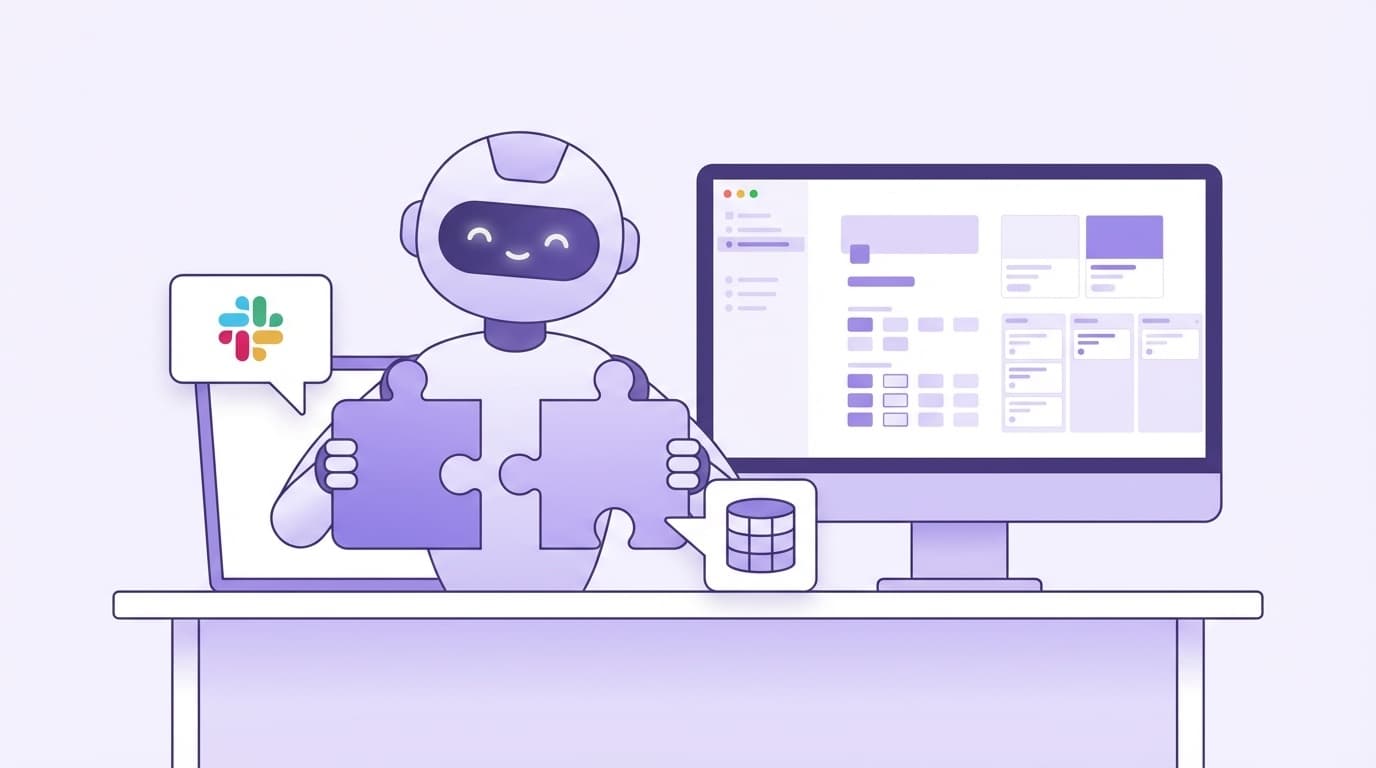
カスタムエージェントは、Notion 3.3(2026年2月24日リリース)で追加された新機能です。ざっくり言うと、「あらかじめ指示を設定しておけば、トリガー(きっかけ)に応じて自動で仕事してくれるAI」のこと。
従来のNotion AIは「聞いたら答えてくれる」アシスタントでしたが、カスタムエージェントは聞かなくても勝手に動くのが大きな違いです。
たとえばこんなことができます:
- 毎朝6時にデータベースを集計して、日報をSlackに自動投稿
- Slackで特定の質問が来たら、社内Wikiから回答を自動返信
- データベースに新しいアイテムが追加されたら、自動でカテゴリ分類&担当者アサイン
つまり、プログラミング不要で「自分だけのAI業務アシスタント」が作れる機能です。
カスタムエージェントが使えない・動かない原因5つ
「設定したはずなのに動かない!」という場合、だいたい以下の5パターンに当てはまります。順番にチェックしていきましょう。
原因1:プランがBusiness以上ではない
これが一番多い原因です。Notion公式ヘルプによると、カスタムエージェントはBusiness(ビジネス)プラン以上でないと使えません。
無料プラン・Plus(プラス)プランでは、左サイドバーに「Agents」メニューすら表示されません。「カスタムエージェントのメニューが見つからない」という人は、まず自分のプランを確認してみてください。
確認方法は、設定 → プランを開くだけ。Businessプランは1メンバーあたり月額18ドル(2026年2月時点)です。
原因2:ワークスペース管理者がAI機能を有効化していない
Businessプランなのにエージェントが使えない場合、ワークスペースの管理者(Admin)がNotion AI機能を有効にしていない可能性があります。
管理者に「設定 → AIの設定」から、カスタムエージェントの作成権限を確認してもらいましょう。組織によってはセキュリティの観点から、管理者のみにエージェント作成を制限していることもあります。
原因3:Slack連携の事前設定がされていない
エージェントからSlackに投稿したい場合、事前にSlack AI Connectorの接続が必要です。これはエージェント側ではなく、NotionのAI設定画面から行います。
手順はこうです:
- Notionの「設定」→「接続(Connections)」を開く
- 「Slack AI Connector」を検索して接続する
- Slack側でNotionアプリに必要な権限を許可する
この設定はワークスペース管理者しかできません。一般メンバーの方は管理者に依頼してください。
なお、2026年2月時点ではプライベートチャネルとダイレクトメッセージには非対応です。パブリックチャネルのみ連携できます。
原因4:エージェントにアクセス権限を与えていない
カスタムエージェントは、セキュリティのためデフォルトでワークスペース全体にはアクセスできません。明示的に「このデータベースを使っていいよ」「このページを読んでいいよ」と許可する必要があります。
エージェントを作ったのに「データが見つかりません」と返してくる場合は、アクセス設定を見直しましょう。エージェントの編集画面で、参照させたいページやデータベースを1つずつ追加できます。
原因5:トリガー設定のミス
「動かない」の原因として意外に多いのが、トリガー(起動条件)の設定ミスです。よくあるパターンを挙げます:
- スケジュールのタイムゾーン違い:UTCで設定されていて、日本時間とズレている
- Slackトリガーのチャネル指定漏れ:対象チャネルを選択し忘れている
- データベーストリガーの条件が狭すぎる:特定のプロパティ変更のみ反応する設定にしている
スケジュール型トリガーにはタイムゾーン指定があるので、「Asia/Tokyo」になっているか確認しましょう。
カスタムエージェントの正しい作り方(3ステップ)
ここからは、実際にエージェントを作る手順を紹介します。Notionの操作に慣れていない人でも大丈夫なように、ステップごとに説明します。
ステップ1:エージェントを新規作成する
左サイドバーの「Agents」セクションにある「+」ボタンをクリックします。すると、AIとの対話画面が開きます。
ここで「毎朝9時にタスクデータベースの未完了タスクをまとめて、#generalチャネルに投稿して」のように、やりたいことを日本語で書くだけでOK。NotionのAIが自動で指示(Instructions)、トリガー、アクセス権限のドラフトを作ってくれます。
もちろんテンプレートから選んだり、ゼロから手動で組むこともできます。最初はAIに下書きさせて、細かい部分を手動で調整するのがおすすめです。
ステップ2:トリガーとアクセス権限を設定する
AIが作ったドラフトをレビューします。特にチェックすべきは:
- トリガー:スケジュール型ならタイムゾーンと頻度を確認。Slackトリガーなら対象チャネルを確認
- アクセス権限:参照するデータベースやページが正しく指定されているか
- 指示内容:出力フォーマットや処理ロジックが意図通りか
Slackトリガーを使う場合は、前述の「Slack AI Connector」が接続済みであることが前提です。
ステップ3:テスト実行して確認する
設定が終わったら、「Run now(今すぐ実行)」で手動テストしましょう。いきなり本番運用せず、テスト用のデータベースやSlackチャネルで試すのが安全です。
実行結果はアクティビティログで確認できます。「どの指示を解釈して」「何を出力したか」がすべて記録されるので、問題があればここからデバッグできます。
無料トライアル期間と料金の注意点
Notion公式のリリースノートによると、カスタムエージェントは2026年5月3日まで無料で利用可能です。
2026年5月4日以降は「Notionクレジット」という従量課金制に移行します。つまり、エージェントの実行回数や処理量に応じて課金されるしくみです。具体的な料金体系は2026年2月時点ではまだ発表されていません。
要するに、今のうちにいろいろ試しておくのが賢い使い方です。無料期間中に自分のチームに合ったエージェントを見つけておけば、有料化後もムダな出費を避けられます。
ただし注意点として、無料トライアルの対象はBusinessプラン以上のワークスペースのみ。プラン自体の料金は別途かかります。
活用アイデア3選:こんな使い方が便利
最後に、実際に使って便利そうなカスタムエージェントの例を紹介します。
1. 毎朝の日報・振り返り自動化
毎朝決まった時間にSlackへ「昨日のタスク完了状況」「今日の予定」をまとめて投稿するエージェント。Xでもこの使い方が話題になっていました。手動で日報を書く手間がゼロになります。
2. Slackの質問にナレッジベースから自動回答
社内Wiki(Notionページ)をナレッジベースとして登録しておけば、Slackで「〇〇のやり方教えて」と聞かれたときに自動で回答してくれます。情シス・総務への問い合わせが減るので、チーム全体の生産性が上がります。
3. 新規タスクの自動分類&アサイン
データベースに新しいアイテムが追加されたら、内容を読み取って自動でカテゴリを付け、適切な担当者にアサインするエージェント。プロジェクト管理がグッと楽になります。
FAQ
Notionのカスタムエージェントは無料プランでも使える?
使えません。2026年2月時点で、カスタムエージェントはBusiness(ビジネス)プラン以上が必要です。Plusプランや無料プランではメニュー自体が表示されません。
カスタムエージェントはスマホ(モバイルアプリ)から作成できる?
2026年2月時点では、エージェントの作成・編集はデスクトップ版(PC/Mac)またはWeb版で行います。モバイルアプリからはエージェントの実行結果の確認は可能ですが、新規作成や詳細設定の編集はデスクトップ版の利用を推奨します。
Slackのプライベートチャネルでもエージェントは使える?
2026年2月時点では非対応です。カスタムエージェントがSlackで連携できるのはパブリックチャネルのみ。プライベートチャネルやダイレクトメッセージでの動作はサポートされていません。
2026年5月以降、エージェントの料金はいくらになる?
具体的な料金は2026年2月時点で未発表です。「Notionクレジット」による従量課金になることだけがアナウンスされています。無料トライアルは2026年5月3日まで利用可能なので、それまでに試しておくのがおすすめです。
参考文献
- Notion 3.3: Custom Agents — リリースノート — Notion公式, 2026年2月24日
- Custom Agent — Notion Help Center — Notion公式ヘルプ
- Slack AI Connector — Notion Help Center — Notion公式ヘルプ
- Introducing Custom Agents — Notion公式ブログ