リモートワーク中、Slackのステータスを「離席中」に設定して休憩していたのに、「さっきオンラインだったよね?」と言われてドキッとした——リモート勢には定番の落とし穴だ。
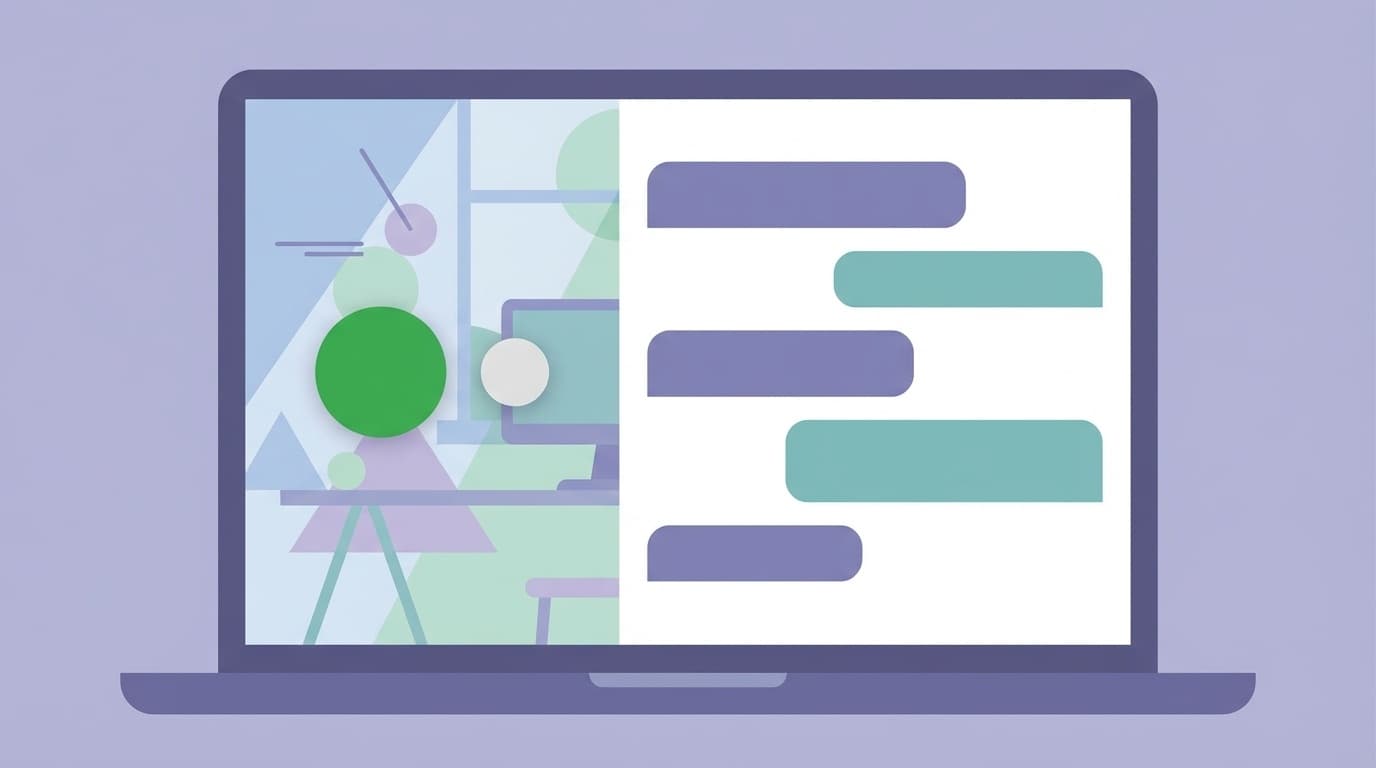
Slackのプレゼンス(ログイン状態)は、緑の丸が「アクティブ」、白抜きの丸が「離席中」と表示されます。手動で離席中に切り替えることもできますが、実はメッセージを開いたりチャンネルを見たりしても相手には通知されません。ただし、いくつかの行動で「本当は見ている」ことがバレるケースがあるんです。
2026年2月時点のSlack公式仕様にもとづいて、ステータス表示の仕組みや「離席中」でもバレる行動パターン、そして正しい使い分けの方法を一気通貫で並べる。
Slackのプレゼンス(ログイン状態)は2種類だけ
Slackのプレゼンス表示は、実はとてもシンプルです。Slack公式ヘルプによると、ログイン状態は以下の2つしかありません。
- アクティブ(緑の丸●):Slackのアプリやブラウザが開いていて、最近操作があった状態
- 離席中(白抜きの丸○):アプリを閉じている、または操作がない状態
つまり、LINEのような「既読」機能はSlackには存在しません。メッセージを開いて読んだかどうかは、相手には直接わからないのがSlackの基本仕様です。
ただし、この「アクティブ」と「離席中」の切り替わりにはいくつかのルールがあって、ここを知らないと思わぬタイミングでバレることがあります。
「離席中」に自動で切り替わる条件
Slackは使っていないと自動的に「離席中」になりますが、その条件はデバイスによって違います。Slack Developer Docsで公開されている仕様は以下のとおりです。
デスクトップ版(PC)
マウスやキーボードの操作がないまま10分間経過すると、自動的に「離席中」に切り替わります。逆に言えば、操作を再開した瞬間に「アクティブ」に戻ります。
モバイル版(スマホ)
以下のいずれかの操作をすると「離席中」になります。
- Slackアプリを閉じる(バックグラウンドに回す)
- スマホの画面をロックする
- 他のアプリに切り替える
要するに、スマホ版はSlackアプリを表示していないだけで離席中になるので、PC版より切り替わりが早いです。
ブラウザ版
PC版と同じく10分間の無操作で切り替わりますが、タブを閉じたりブラウザ自体を閉じると即座に「離席中」になります。
「離席中」にしてても見てるのがバレる5つのパターン
Slackには既読機能はありませんが、以下の行動をすると「実は見ているな」とバレる可能性があります。
1. リアクション(絵文字)をつける
離席中のはずなのに投稿にリアクションをつけると、タイムスタンプ付きで相手に通知されます。これが一番バレやすいパターンです。
2. メッセージを送信する
当たり前ですが、離席中なのにメッセージを送ると即座にバレます。しかも、メッセージ送信した瞬間にプレゼンスが「アクティブ」に自動で切り替わるため、二重にバレます。
3. ステータスを変更する
「会議中」「食事中」などのカスタムステータスを変更すると、ワークスペースのメンバーリストに反映されます。「離席中」のはずがステータスだけ変わっていたら不自然です。
4. ファイルをアップロードする
チャンネルやDMにファイルを投稿すると、離席中であっても投稿通知が他のメンバーに届きます。
5. Huddle(ハドル)に参加する
SlackのHuddle(音声通話機能)に参加すると、チャンネル上にアイコンが表示されます。離席中設定は即座に解除され、アクティブに戻ります。
逆に言えば、チャンネルやDMを読むだけなら相手にはわかりません。Slackには「○○さんが入力しています」という表示はありますが、これは実際にメッセージを入力し始めたときだけ表示されるものです。
手動で「離席中」に設定する方法【PC・スマホ】
自分でログイン状態を切り替える手順を紹介します。
PC(デスクトップ版・ブラウザ版)
- 画面右上(または左下)の自分のプロフィールアイコンをクリック
- 「ログイン状態を離席中に変更」をクリック
元に戻すときは同じ場所で「ログイン状態をアクティブに変更」をクリックします。
スマホ(iOS / Android)
- 画面下部の「あなた」タブをタップ
- 名前の横にあるステータスアイコン(緑の丸)をタップ
- 「自分自身を離席中に設定する」をタップ
手動で離席中に設定した場合、手動で解除するまで離席中のままになります。自動復帰はしないので、仕事再開時に戻し忘れないよう注意してください。
「離席中」と「おやすみモード」は別物!正しい使い分け
ここを混同している人がとても多いのですが、Slackの「離席中」と「おやすみモード(Do Not Disturb / DND)」はまったく別の機能です。
| 機能 | 離席中(Away) | おやすみモード(DND) |
|---|---|---|
| 表示の変化 | 緑の丸 → 白抜きの丸 | アイコンに「z」マークが追加 |
| 通知 | 通常どおり届く | 通知がオフになる |
| メッセージ受信 | 普通に受信する | 受信するが通知されない |
| 主な用途 | ちょっと席を外す | 集中作業、休憩、就寝時 |
整理すると、離席中は「表示だけ変わる」機能で、おやすみモードは「通知が止まる」機能です。
「休憩中にSlack通知に煩わされたくない」という場合は、離席中ではなくおやすみモードを使うのが正解です。おやすみモードの設定方法はSlack公式の勤務時間設定ガイドを参考にしてください。
さらに、勤務時間の設定を使えば、毎日決まった時間に自動でおやすみモードをオン/オフにすることもできます。たとえば「18:00〜翌9:00はおやすみモード」と設定しておけば、退勤後に通知が来ることはありません。
シーン別おすすめ設定
「結局どう使い分ければいいの?」という方のために、よくあるシーン別のおすすめ設定を表にした。
昼休憩(12:00〜13:00)
カスタムステータスを「昼休憩」に設定し、おやすみモードをオンにするのがベストです。離席中にする必要はありません(おやすみモードだけで十分伝わります)。
集中作業(数時間)
カスタムステータスを「集中モード」に設定し、おやすみモードをオンにしましょう。解除時刻を設定しておくと、戻し忘れを防げます。
リモートワークの終業後
勤務時間設定で自動的におやすみモードが入るようにしておくのが最も確実です。手動で毎日設定する必要がなくなります。
休暇・有給
Slackの「外出中」ステータスを活用しましょう。期間を設定すると、あなたにDMを送った相手に「○○は外出中です」と自動表示されます。
FAQ
Slackで離席中にメッセージを読んだら相手にバレる?
バレません。Slackには既読機能がないため、メッセージやチャンネルを閲覧しただけでは相手に通知されません。ただし、リアクション・返信・ファイル投稿などのアクションを行うとバレます。
手動で離席中にしたあと自動でアクティブに戻ることはある?
ありません。手動で「離席中」に設定した場合は、手動で「アクティブ」に戻すまで離席中のままです(Slack公式ヘルプより)。仕事再開時に戻し忘れると、チームから「まだ休憩中?」と心配されるかもしれないので注意しましょう。
管理者やワークスペースオーナーはメンバーのログイン履歴を見られる?
Enterprise Gridプラン、およびBusiness+プランでは、管理者がメンバーのアクセスログ(最終アクティブ日時など)を確認できます。無料プランやProプランでは個別のログイン履歴は確認できません。
「離席中」と「おやすみモード」は同時に使える?
はい、併用できます。おやすみモードは通知の制御、離席中はプレゼンス表示の制御なので、機能が別々です。退勤後は両方をオンにしておくのがおすすめです。
参考文献
- Set your Slack status and availability — Slack Help Center
- User presence and status — Slack Developer Docs
- Set up Slack for work hours — Slack Help Center
- Set up Slack to go on vacation — Slack Help Center