「スマホが壊れたら、保存してたパスワードって全部消えるの……?」
SNSやネットバンキング、通販サイトなど、いまやパスワードを何十個も使い分けている人がほとんど。でも、そのパスワードをスマホの自動入力まかせにしていると、端末が壊れた瞬間にどこにもログインできなくなるかもしれません。
結論から言うと、正しく設定されていればスマホが壊れてもパスワードは消えません。ただし「正しく設定されていれば」がポイント。この記事では、iPhone・Androidそれぞれで保存済みパスワードがクラウドにバックアップされているか確認する方法と、万が一のときの復旧手順を、2026年4月時点の最新情報でわかりやすく解説します。
そもそもスマホのパスワードはどこに保存されている?
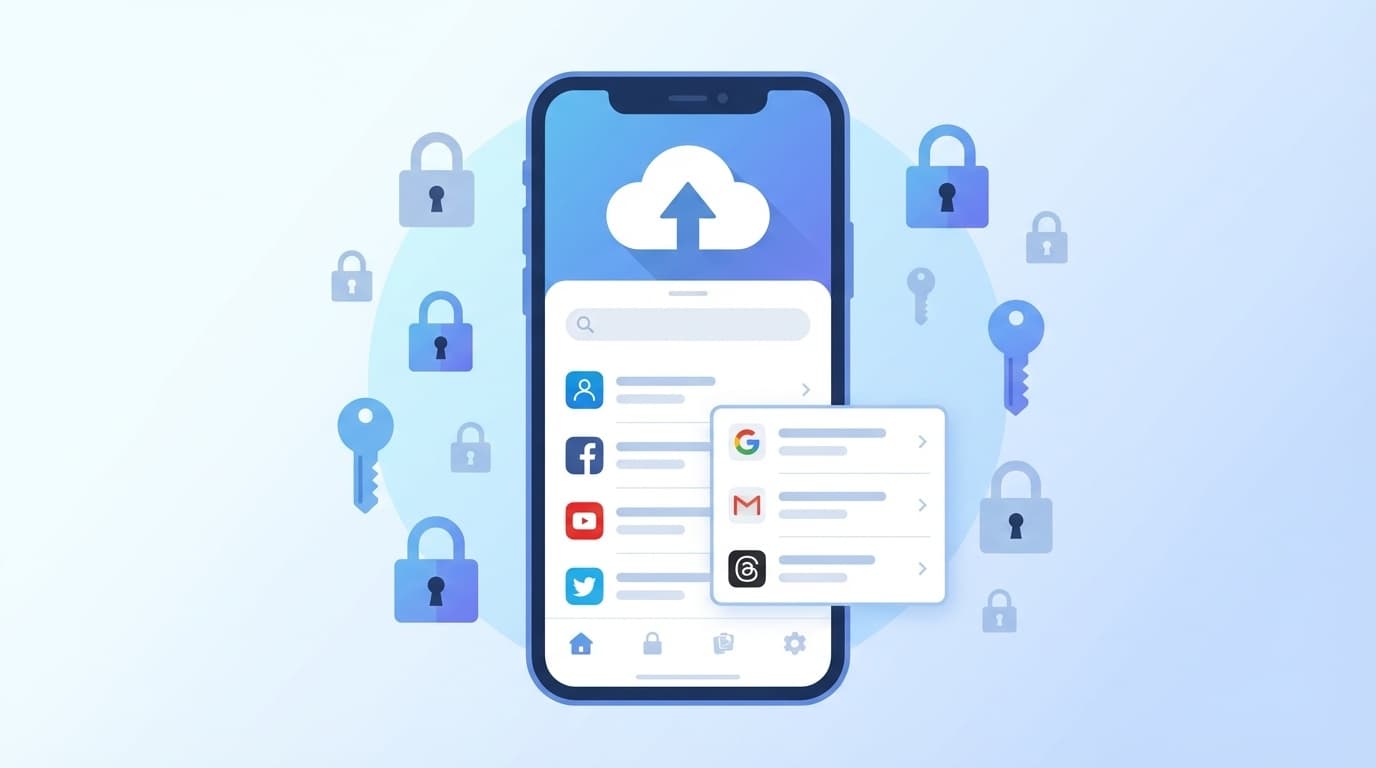
まず大前提として、スマホに保存されたパスワードは端末の中だけにあるわけではありません。iPhoneなら「iCloudキーチェーン」、Androidなら「Googleパスワードマネージャー」というクラウドサービスに暗号化されて保存(同期)されています。
つまり、クラウド同期がオンになっていれば、スマホ本体が壊れても水没しても、新しい端末や別のパソコンから同じアカウントでログインするだけで全パスワードが復活します。
ただし、同期がオフになっていたり、そもそもクラウドにサインインしていなかったりすると、パスワードは端末の中にしか存在しない状態に。この場合、スマホが壊れたら本当に全部消えます。だから「今、自分のパスワードがちゃんとクラウドに同期されているか」を確認しておくことが超大事なんです。
【iPhone】iCloudキーチェーンの同期を確認する方法
iPhoneでは「iCloudキーチェーン」がパスワードのクラウド同期を担当しています。iOS 18からは独立した「パスワード」アプリも追加され、より管理しやすくなりました。以下の手順で同期状態をチェックしましょう。
Step 1: iCloudキーチェーンがオンか確認
- 「設定」アプリを開く
- 一番上の自分の名前をタップ
- 「iCloud」をタップ
- 「iCloudを使用しているアプリ」の中にある「パスワードとキーチェーン」をタップ
- 「このiPhoneを同期」がオン(緑色)になっていればOK
もしオフになっていたら、今すぐオンにしましょう。オンにした瞬間から、端末に保存されているパスワードがiCloudに暗号化されてアップロードされます。
Step 2: 保存済みパスワードの一覧を確認
- 「設定」→「パスワード」をタップ(iOS 18では「パスワード」アプリからも開けます)
- Face IDまたはTouch IDで認証
- 保存されているサイト・アプリの一覧が表示される
ここに表示されているパスワードが、iCloudキーチェーンに同期されている分です。「あれ、○○のパスワードがない……」と気づいたら、そのサービスに手動でログインし直して保存し直しましょう。
iOS 18の「パスワード」アプリでできること
2024年9月リリースのiOS 18から、Appleは独立した「パスワード」アプリを標準搭載しました(Apple公式ガイド)。このアプリでは以下のことができます。
- パスワード・パスキー・Wi-Fiパスワード・確認コードを一元管理
- 漏洩チェック: 流出したパスワードを自動検出して警告
- グループ共有: 家族やチームでパスワードを安全に共有
- Windows対応: iCloud for Windowsアプリ経由でPCからもアクセス可能
要するに、iCloudキーチェーンをオンにしておけば、iPhoneが壊れても別のAppleデバイスやWindows PCから全パスワードにアクセスできます。
【Android】Googleパスワードマネージャーの同期を確認する方法
Androidスマホでは「Googleパスワードマネージャー」がパスワードのクラウド保存を担当しています(Google公式ヘルプ)。Chromeでログインしたときに「パスワードを保存しますか?」と聞かれて「はい」を押したパスワードは、ここに入っています。
Step 1: Googleアカウントにパスワードが保存されているか確認
- 「設定」アプリを開く
- 「Google」→「自動入力」→「Googleのパスワードマネージャー」をタップ
- 保存されたパスワードの一覧が表示される
または、Chromeブラウザのアドレスバーに passwords.google.com と入力しても確認できます。こちらはパソコンからもアクセスできるので、スマホが壊れた後でもパスワードを確認する手段になります。
Step 2: Chrome の同期がオンか確認
- Chromeアプリを開く
- 右上の「︙」(メニュー)→「設定」をタップ
- 「同期」または「Googleサービス」をタップ
- 「Chromeのデータを同期する」がオンになっていることを確認
同期がオンなら、Chromeに保存されたパスワードはGoogleアカウントにバックアップされています。スマホが壊れても、新しいスマホやパソコンのChromeで同じGoogleアカウントにログインすれば全パスワードが復元されます。
スマホが壊れた!パスワードを復旧する手順
実際にスマホが壊れてしまった場合の復旧手順を、iPhone・Androidそれぞれ解説します。
iPhoneの場合
- 新しいiPhone(または別のiPad・Mac)を用意し、同じApple IDでサインイン
- 「設定」→(自分の名前)→「iCloud」→「パスワードとキーチェーン」→「このiPhoneを同期」をオン
- 数分待つと、iCloudキーチェーンに保存されていた全パスワードが自動で同期される
Apple IDのパスワードだけは絶対に覚えておいてください。これを忘れると、iCloudキーチェーンにアクセスできなくなります。Apple IDのパスワードを忘れた場合は、iforgot.apple.comからリセットできますが、本人確認に時間がかかることがあります。
Androidの場合
- 新しいAndroidスマホ(またはパソコンのChrome)で、同じGoogleアカウントにログイン
- Chromeの同期をオンにすると、保存済みパスワードが自動で復元される
- パソコンから確認したい場合は passwords.google.com にアクセス
Googleアカウントのパスワードだけは絶対に覚えておきましょう。2段階認証を設定している場合は、バックアップコード(リカバリーコード)も紙にメモして安全な場所に保管しておくと安心です。
「もしも」に備える!今やっておくべき5つの対策
スマホが壊れてから慌てないために、今すぐやっておくべき対策をまとめました。
1. クラウド同期がオンか確認する
この記事で紹介した手順で、iCloudキーチェーン(iPhone)またはGoogleパスワードマネージャー(Android)の同期がオンになっているか確認してください。これが最も重要です。
2. Apple ID・Googleアカウントのパスワードをメモしておく
クラウドに保存されていても、そのクラウドにログインできなければ意味がありません。Apple IDまたはGoogleアカウントのパスワードだけは、紙に書いて安全な場所(自宅の引き出しなど)に保管しておきましょう。
3. 2段階認証のバックアップコードを保存する
Googleアカウントやその他のサービスで2段階認証を設定している場合、スマホが壊れると認証コードを受け取れなくなります。バックアップコード(リカバリーコード)を事前に取得して紙にメモしておきましょう。
4. パスワードのエクスポートを定期的に行う
万が一に備えて、保存済みパスワードをCSVファイルとしてエクスポートしておく方法もあります。
- iPhone: 「設定」→「パスワード」→画面上部の「︙」→「パスワードを書き出す」
- Android(Chrome): 「設定」→「パスワードマネージャー」→「設定」→「パスワードのエクスポート」
ただし、エクスポートしたCSVファイルは暗号化されていないので、取り扱いには十分注意してください。USBメモリに保存して金庫に入れるなど、厳重に管理しましょう。
5. 重要なアカウントは別途メモしておく
ネットバンキング・証券口座・メインのメールアカウントなど、ログインできなくなると致命的なサービスのパスワードは、クラウド同期とは別に紙でバックアップしておくのがおすすめです。デジタルだけに頼ると、デジタルが全滅したときに詰みます。
FAQ
iCloudキーチェーンがオフだった場合、今までのパスワードは消えている?
端末内にはまだ残っている可能性があります。今すぐiCloudキーチェーンをオンにすれば、端末に保存されているパスワードがiCloudにアップロードされます。壊れる前に気づいたなら間に合います。
Googleパスワードマネージャーは無料?容量制限はある?
2026年4月時点で完全無料です。パスワードの保存件数に上限はなく、Googleアカウントがあれば誰でも使えます。Googleドライブの容量とは別枠なので、ストレージを圧迫することもありません。
iPhoneからAndroidに機種変更したらパスワードは引き継げる?
iCloudキーチェーンからGoogleパスワードマネージャーへの直接同期はできません。iPhoneの「パスワード」設定からCSVとしてエクスポートし、Chromeにインポートする方法が一般的です。
パスワード管理アプリ(1Passwordなど)を使っていれば安心?
はい、サードパーティのパスワード管理アプリはクラウド同期が前提なので、スマホが壊れてもアカウントにログインすれば復旧できます。ただし、そのアプリのマスターパスワードを忘れると全パスワードにアクセスできなくなるので、マスターパスワードだけは紙にメモしておきましょう。
削除してしまったパスワードは復元できる?
iPhoneの場合、iOS 17以降では「パスワード」画面の下部に「最近削除した項目」フォルダがあり、削除後30日以内であれば復元可能です(Apple公式ガイド)。Androidの場合は、一度削除すると復元は基本的にできません。
参考文献
- iCloud キーチェーンを設定する — Apple サポート
- Use passwords on iPhone — Apple サポート
- Google パスワード マネージャーを使ってみる — Google アカウント ヘルプ
- 安全なiCloudキーチェーン復元 — Apple セキュリティガイド
- Google パスワード マネージャー — Google