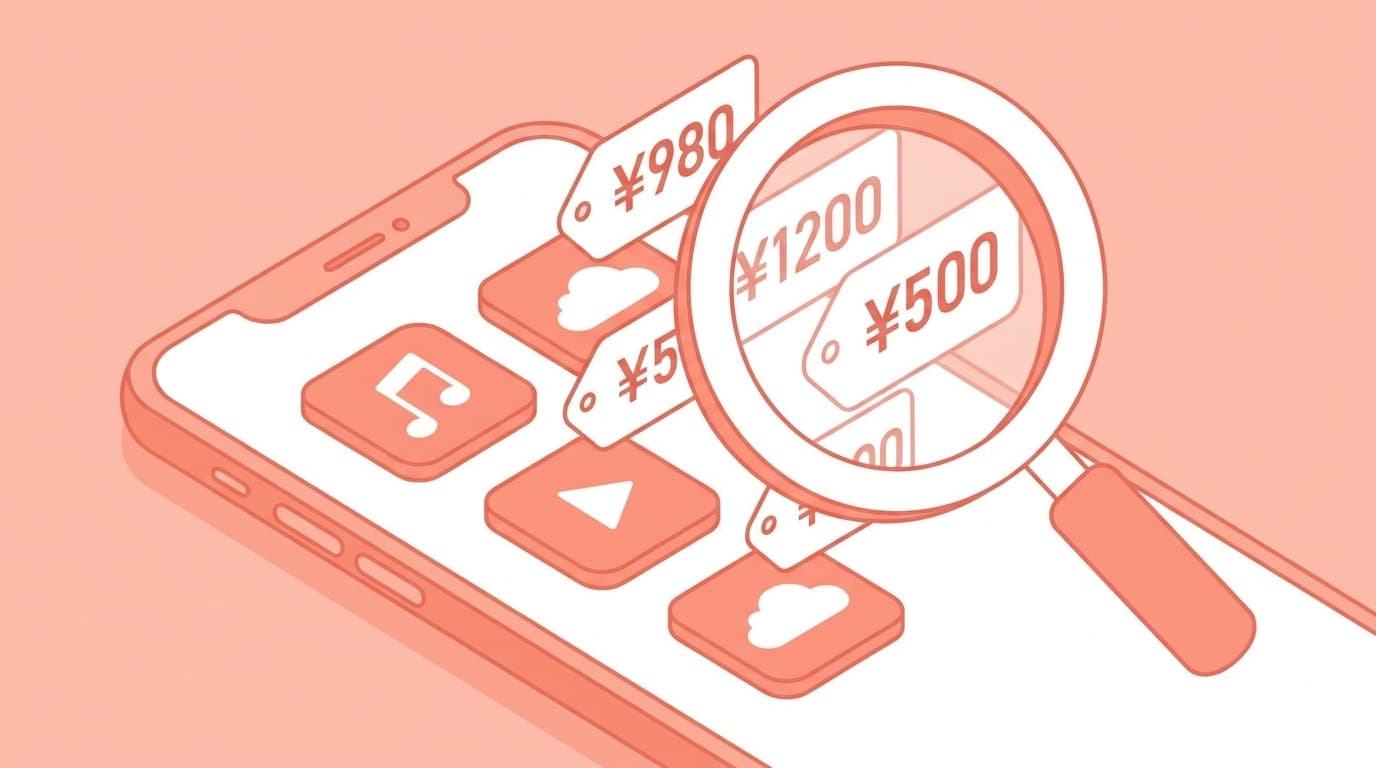
「Netflix、Spotify、Amazon Prime、iCloud……あれ、毎月トータルでいくら払ってるんだっけ?」
そんな疑問を感じたことはありませんか? 2025年のLINEリサーチ調査によると、サブスク利用者の6割以上が月3,000円未満と回答していますが、実は「把握できていない出費」を含めると、もっと払っている人が多いのが現実です。
特に厄介なのが、アプリを削除しただけでは解約にならないこと。「もう使ってないから大丈夫」と思っていたサービスに、何ヶ月もお金を払い続けていた……なんてケースは本当によくあります。
この記事では、2026年4月時点の最新手順で、iPhone・Android・クレジットカード明細から契約中のサブスクを全部洗い出す方法と、ムダな出費を見つけて節約するコツを解説します。
そもそも「サブスクの全容」が把握できない3つの理由
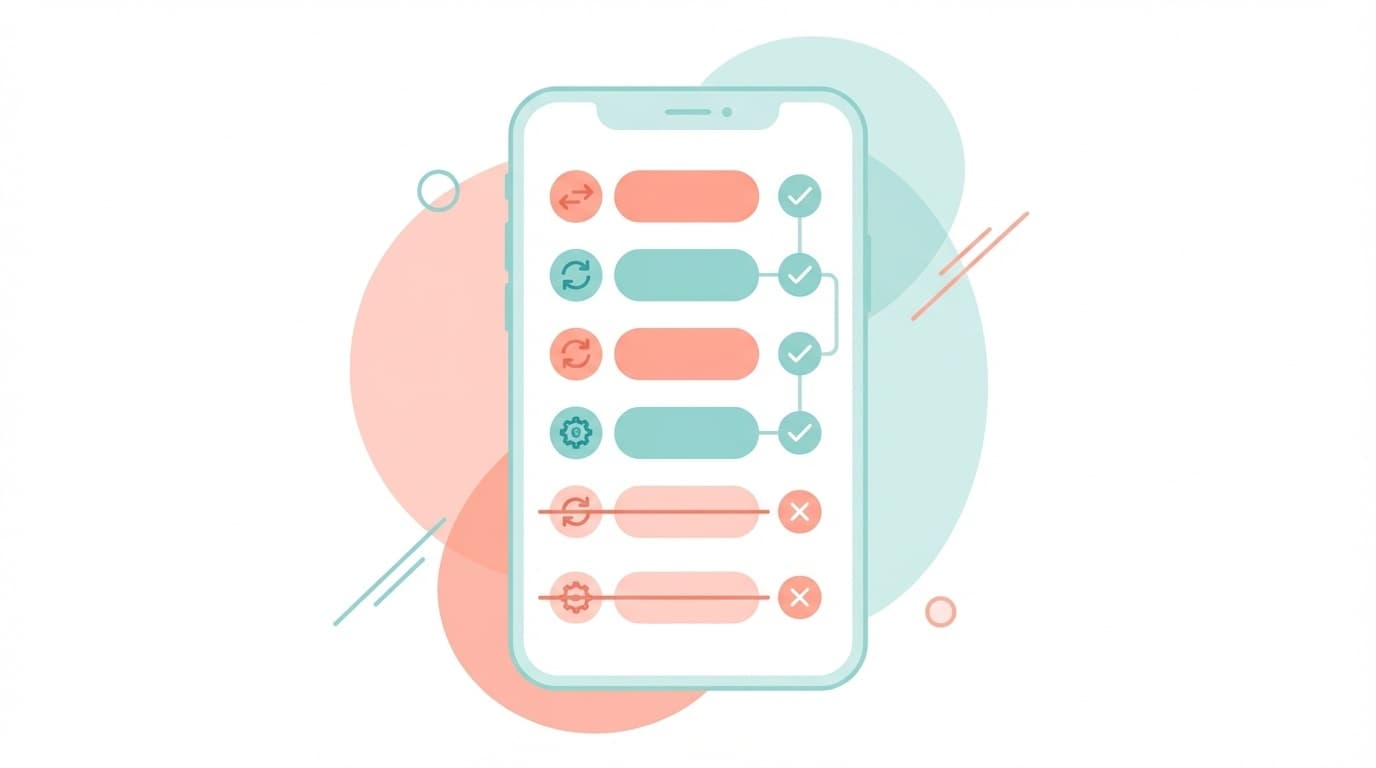
サブスクの支払いルートは、実は1つではありません。だから「設定画面を見れば全部わかる」とはいかないんです。
支払いルートは大きく分けて3つあります。
- Apple経由(App Store決済):iPhoneの「設定」→「サブスクリプション」に表示される。Netflix、YouTube Premiumなど、アプリ内で契約したもの
- Google経由(Google Play決済):Google Playストアの「お支払いと定期購入」に表示される。Spotifyなど、Androidアプリ内で契約したもの
- Webサイトから直接契約:Amazon Prime、Adobe CCなど、公式サイトで申し込んだもの。スマホの設定画面には表示されない
つまり、iPhoneの設定だけ、Google Playだけを確認しても全部は見えないんです。クレジットカードやキャリア決済の明細と突き合わせて、初めて全容が見えてきます。
【iPhone】Apple経由のサブスクを確認する手順
まずはiPhoneの設定から、Apple(App Store)経由で契約しているサブスクを確認しましょう。
手順
- 「設定」アプリを開く
- 一番上の自分の名前をタップ
- 「サブスクリプション」をタップ
- 契約中のサービス一覧が表示される
ここに表示されるのは、App Store経由で契約したサービスだけです。「有効」のセクションに表示されているものが現在課金されているサービス、「期限切れ」に表示されているものは過去に契約していたサービスです。
不要なサービスがあれば、タップして「サブスクリプションをキャンセルする」を選べば解約できます。解約しても、次の更新日までは引き続き利用可能なので、「もったいない」と思って先延ばしにする必要はありません。
購入履歴も確認しよう
もっと詳しく確認したい場合は、reportaproblem.apple.comにアクセスしてApple IDでログインすると、過去の購入・課金履歴を一覧で確認できます。「あれ、こんなアプリに課金してたっけ?」という発見があるかもしれません。
【Android】Google Play経由のサブスクを確認する手順
Androidスマホの場合は、Google Playストアから確認します。
手順
- 「Google Playストア」アプリを開く
- 右上のプロフィールアイコンをタップ
- 「お支払いと定期購入」をタップ
- 「定期購入」をタップ
- 現在有効な定期購入の一覧が表示される
解約したい場合は、サービスをタップして「定期購入を解約」を選びます。解約理由を聞かれますが、適当に選んでOKです。
超重要:アプリをアンインストール(削除)しただけでは、定期購入は解約されません。Google Playヘルプでも明記されていますが、必ず上記の手順で解約してください。「アプリ消したから大丈夫」と思っていると、毎月お金だけ引かれ続けます。
【共通】スマホに表示されないサブスクを見つける方法
ここからが本題。Apple・Google以外の「見えないサブスク」を洗い出す方法です。
方法1:クレジットカードの明細を3ヶ月分チェックする
一番確実なのが、クレジットカードの利用明細を遡ってチェックする方法です。サブスクの多くは月額課金なので、3ヶ月分の明細を見れば、ほぼすべての定期課金が見つかります。
カード会社のアプリやWebサイトにログインして、明細を月ごとに確認しましょう。毎月同じ金額が引き落とされている項目が、サブスクの可能性大です。
ただし、明細の表記はサービス名とは違うことがあります。たとえば「APPLE.COM/BILL」はApple経由の課金、「AMAZON PRIME」はそのままですが、「SPOTIFY AB」のように会社名で表記されるケースもあります。わからない請求元があったら、金額と表記名でGoogle検索すると正体がわかることが多いです。
方法2:キャリア決済の明細を確認する
ドコモ・au・ソフトバンクなどのキャリア決済でサブスクに加入している場合、スマホの設定画面にもクレジットカード明細にも表示されません。
- ドコモ:My docomoアプリ →「決済サービスご利用明細」
- au:My auアプリ →「auかんたん決済」→「利用明細」
- ソフトバンク:My SoftBankアプリ →「まとめて支払い」→「利用明細」
キャリア決済は手軽に契約できる反面、存在を忘れやすいのが落とし穴です。月に1回は確認する習慣をつけましょう。
方法3:メールボックスで「更新」「請求」を検索する
GmailやOutlookの検索ボックスに「サブスクリプション 更新」「ご請求」「subscription renewal」などのキーワードを入力してみてください。過去に届いた更新通知や領収書メールから、契約中のサービスが見つかることがあります。
特に年額払いのサブスク(Adobe CC、Microsoft 365など)は月次明細では発見しにくいので、メール検索が有効です。
ムダなサブスクを見つけて節約する5つのチェックポイント
サブスクの全容がわかったら、次は「本当に必要か」を見極めましょう。2025年のAppliv調査によると、サブスク解約者の6割が年間10,000円の節約に成功したと回答しています。以下の5つの視点でチェックしてみてください。
1. 過去1ヶ月に1回も使っていないサービスはないか?
「いつか使うかも」と思って放置しているサブスクは、まず使いません。1ヶ月使わなかったら解約して、また必要になったら再契約すればOKです。ほとんどのサービスは再契約できます。
2. 機能がかぶっているサービスはないか?
音楽配信(Spotify + Apple Music)、動画配信(Netflix + U-NEXT + Hulu)など、同じジャンルで複数契約していませんか? 月に観る本数や聴く時間を考えて、メインで使う1つに絞るだけで月1,000〜2,000円の節約になります。
3. 無料プランで十分なサービスはないか?
SpotifyやDropboxなど、無料プランでも基本機能が使えるサービスは多いです。「有料にしたけど、実は無料版の機能しか使ってなかった」というケースも珍しくありません。一度ダウングレードして、不便を感じなければそのままでOKです。
4. 年額プランのほうが安いサービスはないか?
解約しないと決めたサービスは、月額から年額に切り替えるだけで15〜30%オフになることが多いです。たとえばYouTube Premiumは月額1,280円ですが、年額プランなら12,800円(月あたり約1,067円)で、年間約2,500円の節約になります。
5. 家族プラン・学生プランが使えないか?
Apple Music、Spotify、Netflix、YouTube Premiumなど、主要サービスの多くはファミリープランを用意しています。家族や同居人と割り勘すれば、1人あたりの月額は大幅に下がります。また、学生ならほぼ半額になるサービスも多いので、該当する方は忘れずに切り替えましょう。
FAQ
アプリを削除すればサブスクも解約されますか?
いいえ、アプリを削除(アンインストール)しただけでは解約にはなりません。iPhoneなら「設定」→「サブスクリプション」、Androidなら「Google Playストア」→「お支払いと定期購入」→「定期購入」から解約手続きが必要です。
解約したらすぐに使えなくなりますか?
多くのサービスでは、解約手続きをしても次の更新日(課金日)まではそのまま利用できます。つまり「ギリギリまで待ってから解約しよう」と先延ばしにする必要はなく、不要と思った時点ですぐ解約しても損はしません。
クレジットカード明細に知らない請求があったらどうすればいい?
まずは請求元の名前でGoogle検索して正体を確認しましょう。それでもわからない場合は、カード会社に問い合わせると調べてもらえます。不正利用の可能性がある場合は、すぐにカード会社に連絡してカードの利用停止を依頼してください。
サブスクの管理アプリは使ったほうがいいですか?
契約数が5つ以上ある方は検討する価値があります。ただし、まずは本記事で紹介した「スマホ設定+カード明細+メール検索」の方法で一度棚卸しするだけでも十分です。管理アプリにクレジットカード情報を連携させることに不安がある方は、スプレッドシートやメモアプリに手動でリスト化する方法もおすすめです。
参考文献
- サブスクリプションと購入 — Apple公式サポート
- Google Play での定期購入の解約、一時停止、変更 — Google Playヘルプ
- 1か月のサブスク代は合計いくら?「月3,000円未満」が6割超 — Web担当者Forum(LINEリサーチ調べ), 2025年11月
- サブスク利用実態調査:利用サービスは平均2.3個、解約者の6割が年間10,000円を節約 — Appliv調べ(ナイル株式会社プレスリリース)
- サブスクには月いくらまで使うべき?月収ごとの適正コストを考える — 三菱UFJ銀行