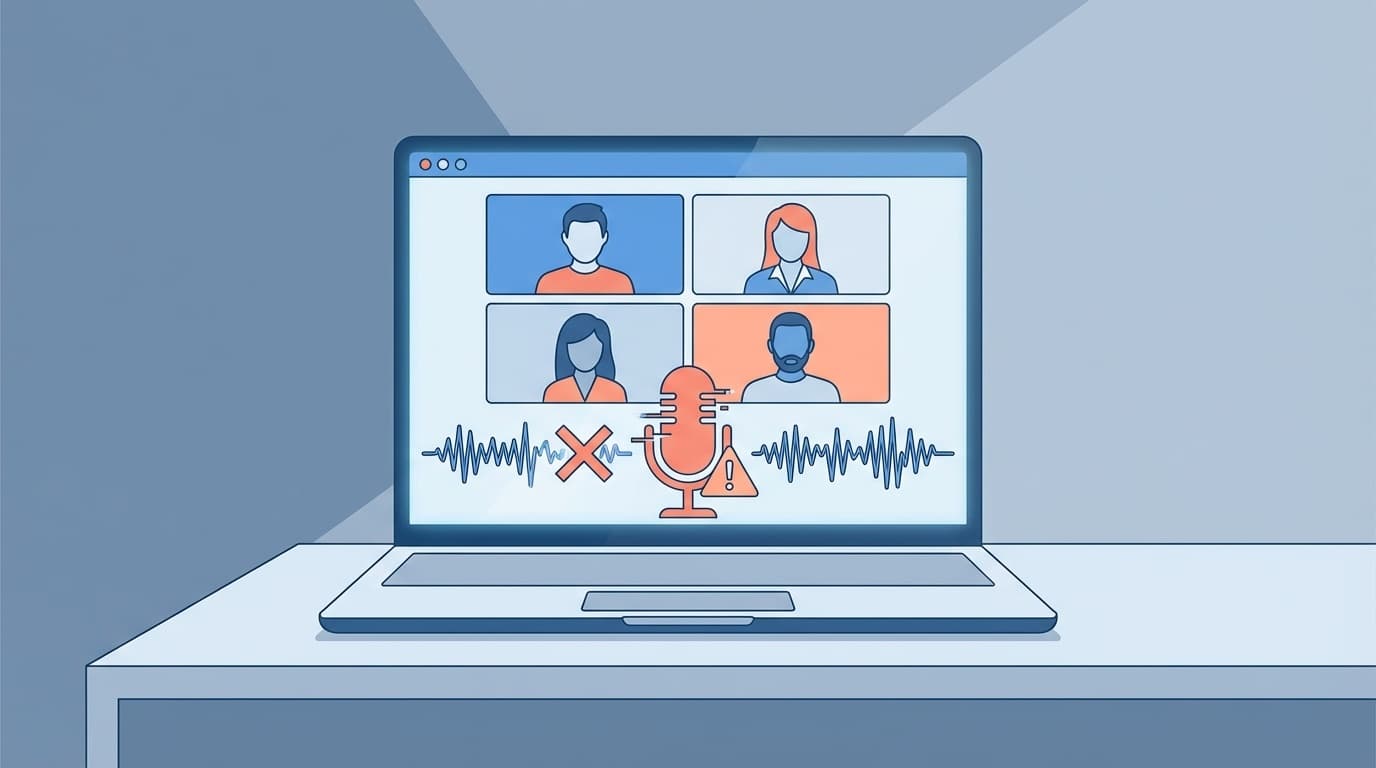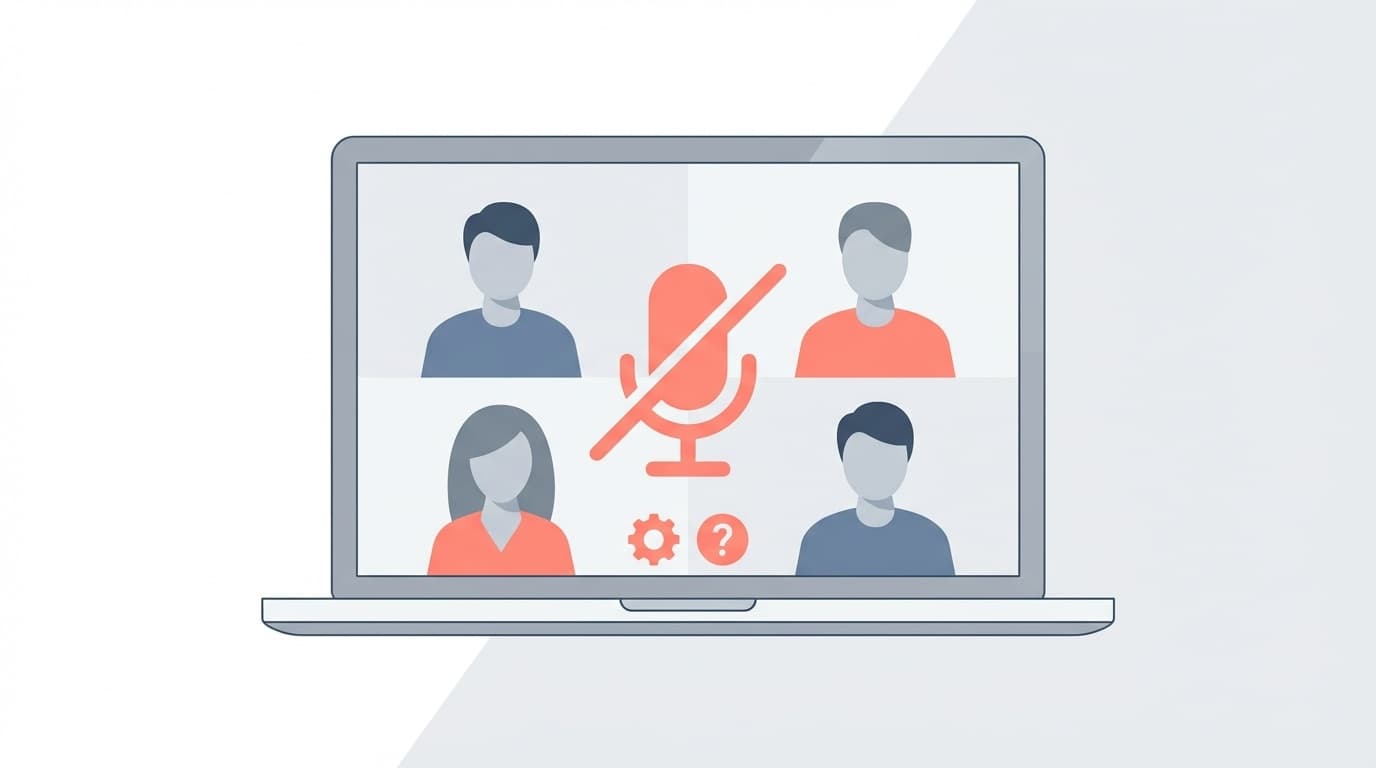
結論。Teams 会議で「自分の声が相手に聞こえない」原因の半分以上は「Teams 側のミュート」「デバイス選択ミス」「ヘッドセット側の物理ミュート」の 3 つに収束する。会議直前ならまずこの 3 点だけ確認すればよく、所要時間は 30 秒だ。
本記事では、それでも解決しないケースに備えて原因を 7 つに分解し、対処法を 所要時間と効果順 で並べる。最後に「会議前のテスト通話で全部潰す」運用方法も提示する。
会議直前の 30 秒チェック(最初にこれだけやる)
会議に入って「聞こえないよ」と言われたら、以下の 3 点だけ即時確認する。これだけでトラブルの半分以上が解消する。
- Teams 側のミュート:会議画面下部のマイクアイコンに斜線(/)が入っていないか。入っていたらクリックで解除
- デバイス選択ミス:会議画面上部の「…」→「デバイスの設定」で、使いたいマイクが選択されているか
- ヘッドセット側の物理ミュート:ヘッドセット・外付けマイクには物理ミュートボタンがあるモデルが多い。赤ランプが点いていたらミュート中
この 3 点で大半が片付く。再現しない場合のみ、以下の 7 原因を順に検証する。
原因1:Windows のプライバシー設定でマイクがブロック
Windows 10 / 11 にはアプリ単位でマイクへのアクセスを許可・拒否する「プライバシー設定」がある。ここで Teams がブロックされていると、Teams 側で何をやっても音が届かない。Microsoft 公式サポート に手順がまとまっている。
- Windows の「設定」を開く(Windowsキー + I)
- 「プライバシーとセキュリティ」→「マイク」
- 「マイクへのアクセス」がオンになっているか確認
- 「デスクトップアプリがマイクにアクセスできるようにする」もオンになっているか確認
Windows 11 へのアップグレード直後、または会社のセキュリティポリシーで自動制限されたケースに頻発する。
原因2:Windows のサウンド設定で入力デバイスが間違っている
USB ヘッドセットを挿しているのに、内蔵マイクが選択されたまま、というケース。
- 「設定」→「システム」→「サウンド」
- 「入力」セクションで、使いたいマイクが選択されているか確認
- マイク横の音量バーが声に反応するか確認
- 音量が 0 やミュートになっていないかチェック(80〜100% 推奨)
Windows 11 なら入力デバイスのプロパティから「マイクテスト」→「テスト開始」で実機チェックが可能。ここで反応しなければ、マイク本体か USB 接続を疑う。
原因3:Teams 内のデバイス設定がズレている
Windows 側は OK でも、Teams 内で別のマイクが選ばれているケース。Teams は OS とは別にデバイス選択を持っている。Microsoft 公式ヘルプ 通りの手順。
- Teams の右上「…」→「設定」
- 左メニューから「デバイス」
- 「マイク」のプルダウンで使いたいマイクを選択
- 選択直後にレベルメーターが声に反応するか確認
運用上は 会議前に「テスト通話を開始」 を回すのが最も確実。録音 → 再生で相手側に届いているかセルフ検証できる。
原因4:USB ポートの接触不良・Bluetooth 接続の問題
物理層の問題。意外と頻発する。
USB 接続ヘッドセット:
- USB を抜き差しする(別のポートに挿し替えるのがベスト)
- USB 2.0 / 3.0 ポートを切り替えて検証
- USB ハブ経由を避け、PC 本体ポートに直挿し
Bluetooth 接続ヘッドセット:
- Bluetooth をオフ → オンで再接続
- ヘッドセット側の電源を入れ直す
- 「設定」→「Bluetooth とデバイス」で接続状態を確認
- 他の Bluetooth 機器と競合していないか確認(スマホと PC の同時接続は要注意)
原因5:オーディオドライバーが古い・壊れている
Windows Update 後にマイクが使えなくなったケースは、ドライバー起因が大半だ。
- タスクバー検索で「デバイスマネージャー」
- 「オーディオの入力および出力」を展開
- 使用中のマイクを右クリック →「ドライバーの更新」
- 「ドライバーを自動的に検索」
改善しない場合、同じ右クリックメニューからドライバーをアンインストールして PC 再起動すれば、Windows が自動再インストールする。パソコン工房の解説記事 でもこのリセット手順で解決した報告が多い。
原因6:Teams アプリのキャッシュ破損
Teams のキャッシュ破損でデバイス認識が壊れることがある。新 Teams(Teams 2.0)でも 2026 年時点で報告されている。
キャッシュクリア手順(Windows、新 Teams):
- Teams を完全終了(タスクバーアイコンを右クリック →「終了」)
- エクスプローラーのアドレスバーに
%localappdata%\Packages\MSTeams_8wekyb3d8bbwe\LocalCache - フォルダ内のファイルをすべて削除
- Teams を再起動
旧 Teams のパスは %appdata%\Microsoft\Teams。両方試して問題ない。
原因7:会議の管理者設定でマイクがミュートされている
会議の主催者が「参加者のマイクをミュート」に設定している場合、自分側ではミュート解除できない。
- 会議画面に「ミュートを解除するように主催者にお願いしてください」と表示されていれば、チャットで主催者に依頼
- 組織の IT 管理者が Teams 管理センターで音声ポリシーを制限している場合は、社内 IT に確認
自分側の設定がすべて正常なのに声が届かないなら、会議設定そのものを疑う。
運用:会議前のテスト通話を 1 分組み込む
毎回トラブルシュートするより、会議前 1 分のテスト通話で予防する のが時間効率では最適だ。AvePoint の解説 でも推奨されている。
テスト通話の手順:
- Teams の「設定」→「デバイス」
- 画面下部の「テスト通話を開始」
- ガイダンスのあと、ピー音の後に短く話す
- 録音が再生され、自分の声が聞こえれば OK
- 結果画面でマイク・スピーカー・カメラのステータスが緑なら正常
裏ワザとして、Teams の検索バーに /testcall を入力して Enter でもテスト通話が起動する。会議の予定の 5 分前に実行する運用にすれば、本番直前のトラブル発生を構造的に減らせる。
FAQ
マイクが認識されない、最初に何をすべきか
会議画面でミュートになっていないかと、「…」→「デバイスの設定」で正しいマイクが選択されているかの 2 点を最優先で確認する。これで大半は解決する。
テスト通話で自分の声が聞こえたのに、会議では「聞こえない」と言われる
会議の主催者が「参加者のマイクをミュート」に設定している可能性が高い。会議画面に「ミュートを解除するように主催者にお願いしてください」と表示されていないか確認し、チャットで主催者に依頼する。
Mac でも同じ対処法は使えるか
基本的な考え方は同じだ。Mac は「システム設定」→「サウンド」→「入力」でマイクを確認し、「プライバシーとセキュリティ」→「マイク」で Teams にアクセス許可が出ているかチェックする。
Teams のブラウザ版でマイクが使えない
ブラウザ(Chrome / Edge)のアドレスバー左の鍵アイコンをクリックし、「マイク」の権限が「許可」になっているか確認する。ブラウザ層でアクセスがブロックされているケースが多い。
Bluetooth ヘッドセットだとマイクの音質が落ちるのはなぜか
Bluetooth のオーディオプロファイルの仕様による。高音質の A2DP はマイク非対応、マイク対応の HFP / HSP は音質が下がる構造。Teams 会議で通話モードになると自動的に HFP に切り替わるため、音質が落ちる。有線接続への切り替えが最も確実な解決策だ。
参考文献
- My microphone isn't working in Microsoft Teams — Microsoft Support
- Fix microphone problems — Microsoft Support
- Teams でマイクが動作、認識しない場合の対処法を解説! — リコー
- Teams で音が聞こえない・マイクが使えないトラブルを解消したい — パソコン工房 NEXMAG
- Teams の会議前にテスト通話は必須!マイクが動作しない場合の対処法 — AvePoint Japan