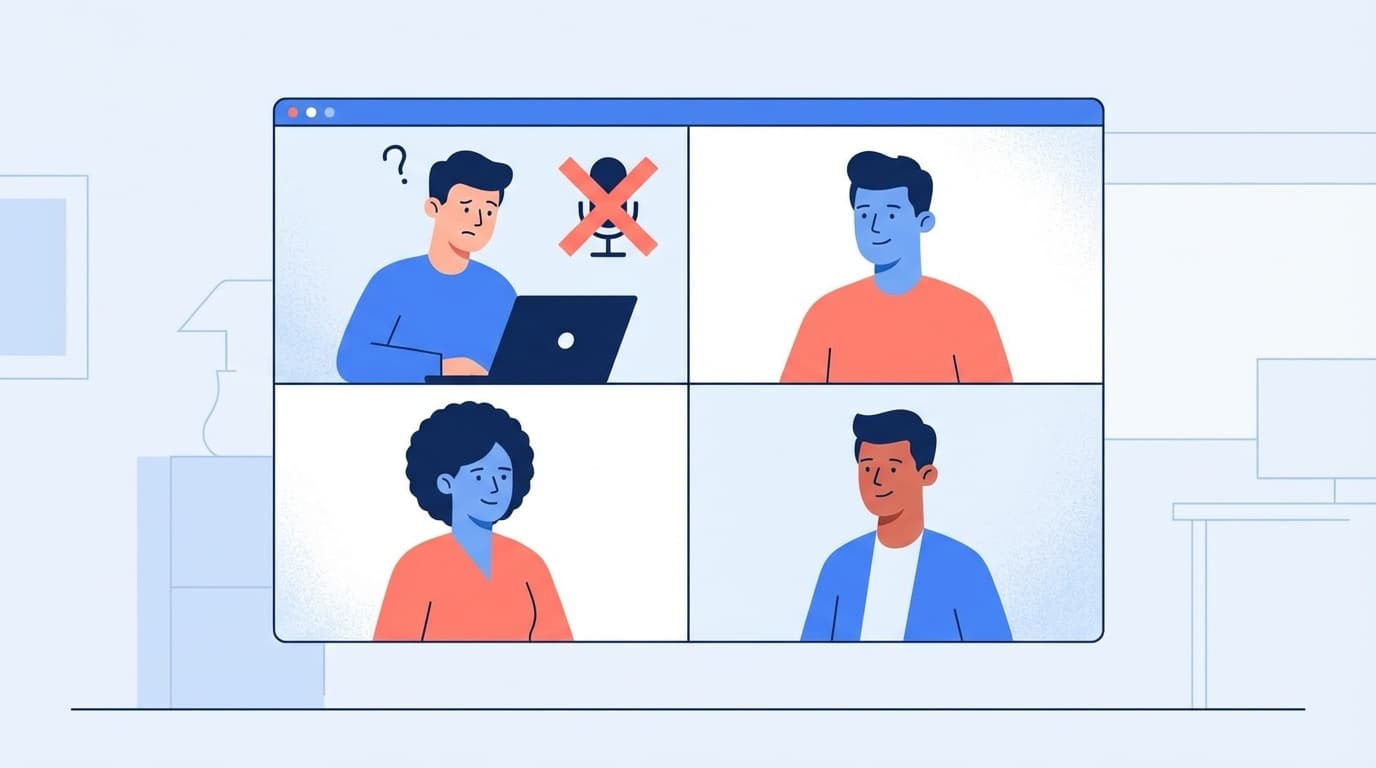
結論。Zoom 会議に「入れない/音声が通らない」トラブルの大半は、(a) アプリのバージョン未更新、(b) オーディオ未参加、(c) デバイス選択ミス、(d) ネットワーク不安定 の4要素に集約される。会議直前30秒で確認できるチェックリストを運用化すれば、機会損失(会議の冒頭5分を逃す等)はゼロに近づく。
本記事では、2026年2月時点の Zoom(Workplace v6.7.2 系)を前提に、(a) 接続トラブル4原因、(b) 音声トラブル4原因、(c) スマホ特有の追加チェック、(d) 事前予防策 を整理する。
Zoom に入れない4原因と対処
原因1:ミーティングID/パスコードの入力ミス
頻発する事故。手入力する場合、11桁のミーティングID を1文字でも間違えると「無効なミーティングID」エラーで弾かれる。
運用ルール: 主催者の招待リンクを直接クリック。手入力が必要な場合は ID とパスコードをコピペで投入する。手打ちはタイプミスのコストに見合わない。
原因2:Zoom アプリのバージョン古すぎ
Zoom はアップデート頻度が高く、2026年2月時点の最新バージョンは v6.7.2(Zoom 公式)。バージョンが大幅に古いと接続自体が失敗する仕様だ。
アップデート手順:
- Zoom アプリを開く
- 右上のプロフィールアイコンをクリック
- 「アップデートを確認」を選択
- 更新があれば「更新」ボタンを押す
スマホは App Store / Google Play で「Zoom Workplace」を検索し、「アップデート」ボタンが表示されていれば更新する。会議開始の5分前にアップデート確認 を運用ルール化するのが時給換算で合理的だ。
原因3:待機室で停滞
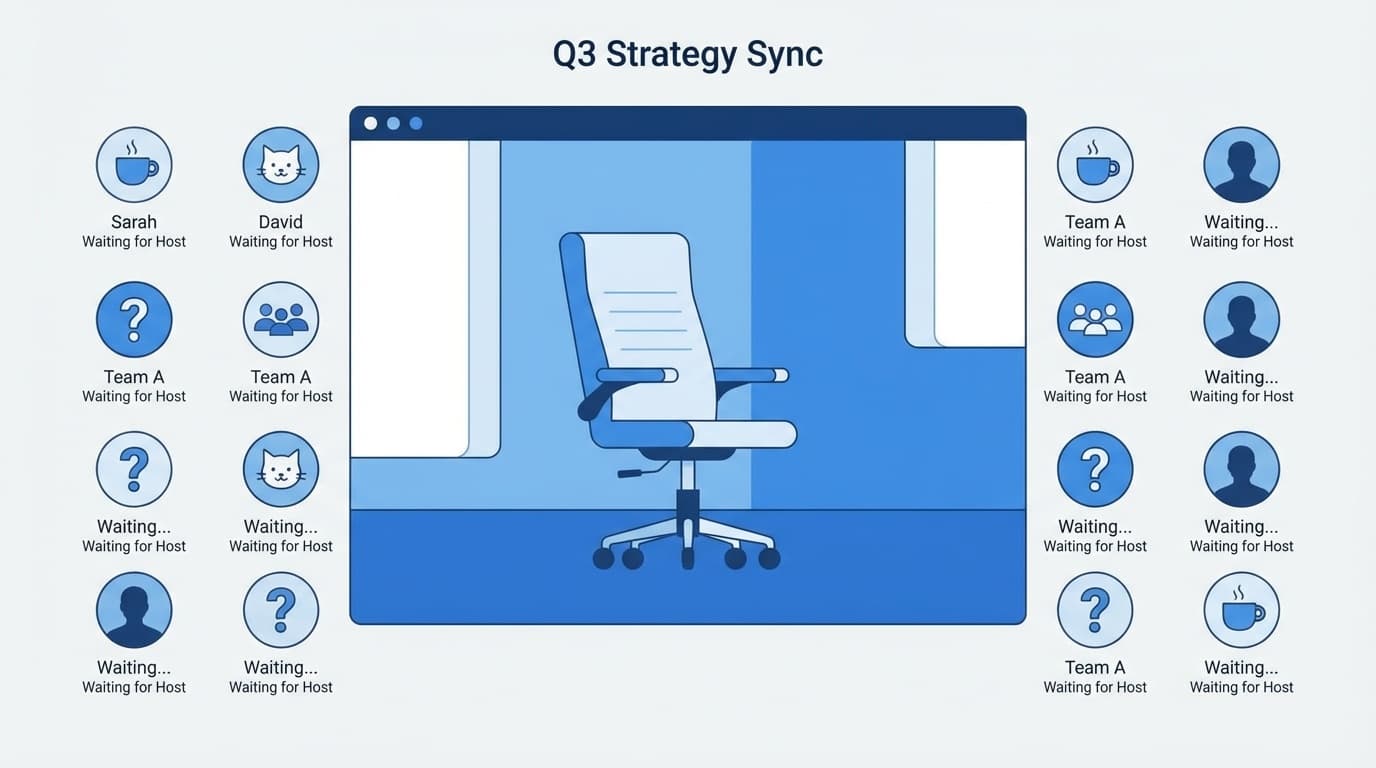
主催者(ホスト)が 待機室機能 を ON にしている場合、ホストの「許可」操作までは入室できない。「ホストがあなたの参加を許可するまでお待ちください」と表示される仕様。
許可されない場合は、Slack / LINE / 電話など別チャネルでホストに「待機室で待機中」と連絡する。会議開始時刻を過ぎても進展しない場合は、別経路で能動的に通知するのがロスを最小化する。
原因4:ネットワーク不安定
地下・電波弱区域では接続失敗・途中切断が発生する。エラーコード 5003 表示時はネットワーク起因の確率が高い(Zoom 公式: エラーコード 5003)。
対処の優先順:
- Wi-Fi ルーターの再起動(電源を抜いて30秒待機後に再接続)
- スマホは Wi-Fi を OFF にしてモバイルデータ通信に切替
- 有線 LAN(LAN ケーブル)が利用可能なら有線に切替(最強の選択肢)
- VPN / ファイアウォールが接続をブロックしている可能性 → 一時無効化
音声トラブル4原因と対処
原因5:オーディオ未参加
仕様上の盲点。Zoom に接続しても 「オーディオに参加」ボタン を押さない限り、音声系統は接続されない。
判別: 画面左下に ヘッドフォンアイコン が表示されている = 未参加状態。クリックして「コンピュータオーディオで参加」を選択する(Zoom 公式)。
原因6:ミュート状態
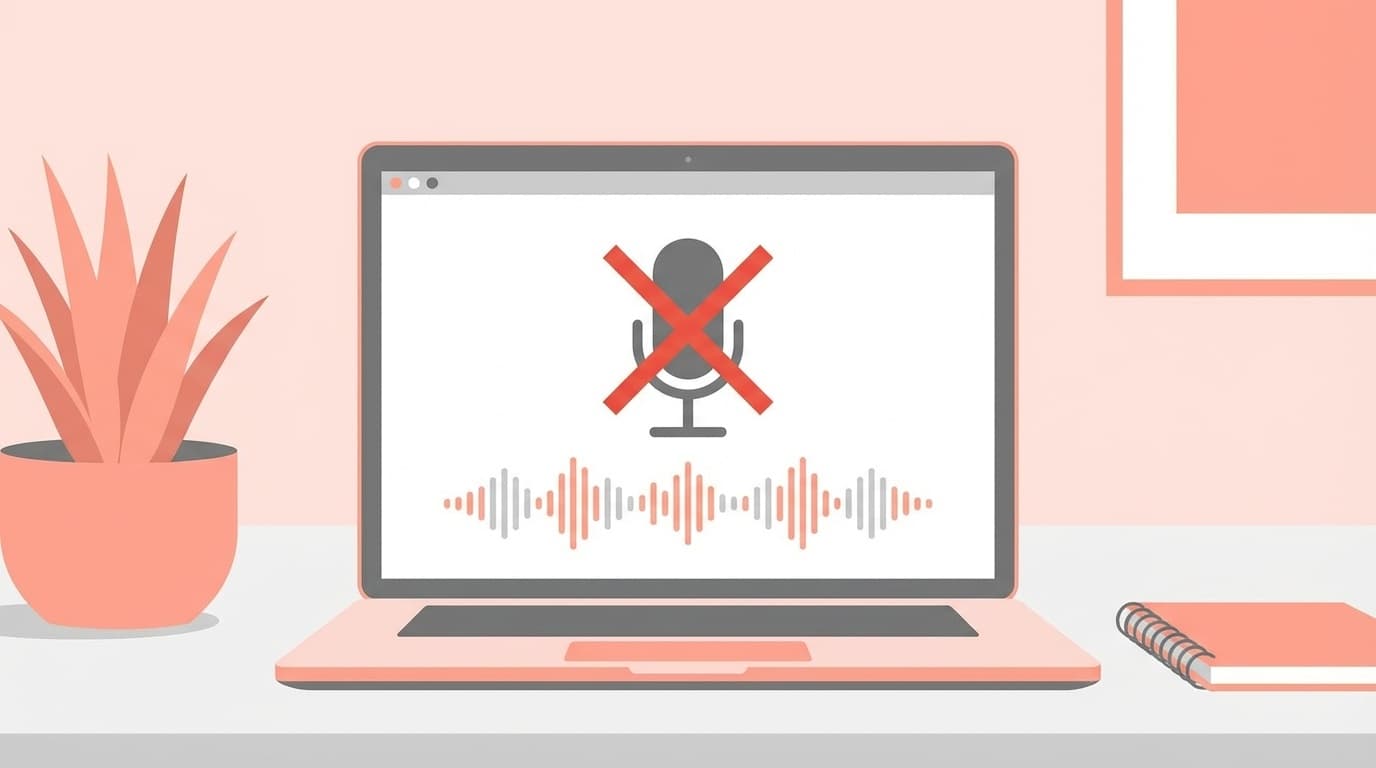
画面左下のマイクアイコンに 赤い斜線 = ミュート ON。クリックまたはスペースキー長押しで解除。
主催者が参加者を強制ミュートにしているケースもある。「ホストがあなたのミュートを解除するよう求めています」通知が出たら「ミュート解除」を押す。
原因7:スピーカー/マイクのデバイス選択ミス
PC に複数の音声デバイス(内蔵スピーカー、外付けヘッドセット、Bluetooth イヤホン等)が接続されていると、Zoom が想定外のデバイスを選択することがある。
確認・変更手順:
- ミーティング画面左下、マイクアイコンの 右横「^」マーク をクリック
- 「スピーカー」「マイク」のそれぞれで使用デバイスを選択
- 「スピーカー & マイクをテスト」で動作確認
仕様上の留意点: Bluetooth イヤホンは Zoom 起動前にペアリング完了 させておくこと。Zoom 起動後の接続は認識されないケースがある。
原因8:他アプリがマイクを占有
Teams / Discord など他のビデオ通話アプリがバックグラウンドで起動していると、マイクが占有されて Zoom 側で認識されないことがある。
対処: 不要な通話アプリを 完全終了 する。Windows ではタスクバー右下のシステムトレイに常駐していることが多いので、右クリック →「終了」で確実に止める。
スマホ(iPhone / Android)の追加チェック
Zoom アプリ未インストール
スマホは ブラウザだけでは Zoom に参加できない。「Zoom Workplace」アプリのインストールが必須。
- iPhone: App Store
- Android: Google Play
マイク/カメラ権限が拒否されている
初回起動時の「マイクへのアクセスを許可しますか?」を「許可しない」にしてしまった場合、音声系統が利用不可となる。
iPhone: 設定 → Zoom Workplace → マイクを ON
Android: 設定 → アプリ → Zoom Workplace → 権限 → マイクを「許可」
それでも直らないときの最終手段
上記を全て試しても解消しない場合の手順を、実行コスト順に並べる。
- Zoom アプリの再起動(一度完全終了してから起動し直す)
- PC / スマホ本体の再起動(実工数1分、解決確率は意外と高い)
- Zoom のアンインストール → 再インストール
- Zoom 側の障害確認: Zoom Service Status で稼働状況をチェック
- ブラウザ参加に切り替え: 招待リンクを開いた画面下部の「ブラウザから参加」をクリック
事前予防策(会議前ルーティン)
大事な会議で詰まらないための、運用上のチェックリスト。所要時間は5分。
- 会議の5分前に Zoom を起動(アップデートが走る可能性に備える)
- テストミーティングで事前チェック: https://zoom.us/test でカメラ・マイク・スピーカーの動作確認が可能
- 有線 LAN を使う: Wi-Fi より接続安定性が圧倒的に高い。在宅会議が頻繁なら、1,000円程度の LAN ケーブル投資は ROI で見ても明確にプラス
- バックアップ手段を準備: PC 不調時にスマホ、スマホ不調時に PC、と別デバイスでも参加できる状態を維持
FAQ
Zoom 無料プランで40分の制限がかかる理由
2026年2月時点で、Zoom 無料プラン(Basic)は 1回のミーティングが40分まで に制限されている。40分経過時点で自動切断される仕様。ただし参加者側が無料プランでも、ホストが有料プランであれば時間制限は適用されない。
「エラーコード 5003」が出た場合の対処
エラーコード 5003 は ネットワーク接続起因。Wi-Fi ルーター再起動、VPN/ファイアウォールの一時無効化、モバイルデータ通信への切替、の3つを順に試す。
相手の声は聞こえるが自分の声が届かない場合
マイクのデバイス選択が誤っている確率が高い。マイクアイコン横の「^」から正しいマイクデバイスを選択する。同時に他アプリがマイクを占有していないかも確認。
スマホで「オーディオの接続」ボタンが表示されない場合
Zoom アプリへのマイク権限が「許可しない」状態だと、オーディオ接続ボタン自体が表示されない仕様。端末の設定 → アプリ → Zoom Workplace → 権限からマイクを「許可」に変更する。
参考文献
- Troubleshooting when you can't join a Zoom meeting — Zoom 公式サポート
- Troubleshooting speaker or microphone issues in the desktop app — Zoom 公式サポート
- Zoom エラーコード 5003 — Zoom 公式サポート
- Updating Zoom to the latest version — Zoom 公式サポート
- Zoom に入れない・接続できない場合の原因と対処方法まとめ — NEC ネッツエスアイ