会社のTeamsで複数のアカウント(組織)を使い分けている人、増えてますよね。本業のアカウントに加えて、副業先やプロジェクト先のゲストアカウントなど、2つ以上のアカウントを切り替えて使う場面は珍しくありません。
でも、いざ切り替えようとすると「組織が一覧に出てこない」「切り替えたのに前のアカウントのまま」「通知が片方しか届かない」といったトラブルに悩まされている人が多いんです。2026年2月現在、X(Twitter)でも「TeamsでOffice 365と別のアカウントを使うとバグる」「事務員がログインできない」といった声が上がっています。
この記事では、Teamsの複数アカウント切り替えがうまくいかない原因5つと、それぞれの対処法をわかりやすく解説します。Windows・Mac・スマホ(Android/iPhone)すべて対応しています。
そもそもTeamsの複数アカウント機能ってどうなってるの?
まず前提として、2024年8月のアップデートにより、Teamsデスクトップアプリでは仕事用・学校用・個人用の複数アカウントに同時ログインできるようになりました。Microsoft公式サポートページによれば、プロフィールアイコンをクリックするだけでアカウントを切り替えられる仕様です。
ただし、ここには落とし穴がいくつかあります。
- 旧バージョン(Classic Teams)では複数アカウント同時ログインに対応していない
- ゲストアカウントは招待元の組織側の設定によって表示されないことがある
- 個人用アカウントを2つ以上追加することはサポートされていない
つまり、「アプリを最新にすれば全部うまくいく」というわけではないんです。以下で、よくある原因と対処法を1つずつ見ていきましょう。
原因1:Teamsアプリが旧バージョン(Classic)のまま
一番多い原因がこれです。Classic Teams(旧バージョン)は複数アカウントの同時ログインに対応していません。新しいTeams(New Teams)に切り替わっていない場合、アカウント切り替えメニュー自体が出ないことがあります。
対処法
- Teamsアプリの左上にある「…」メニューを開く
- 「新しいTeamsを試す」や「新しいTeamsに切り替える」といった表示があれば、それをクリック
- 表示がない場合は、Microsoft公式サイトから最新版をダウンロードしてインストール
なお、会社の管理者がClassicバージョンに固定している場合は、自分ではアップデートできません。IT部門に「新しいTeamsを使いたい」と相談してみましょう。
原因2:キャッシュが壊れている
Teamsはログイン情報やアカウント一覧をローカルにキャッシュ(一時保存)しています。このキャッシュが壊れると、組織の一覧に表示されるはずのアカウントが出てこない、あるいは切り替えてもエラーが出るといった症状が起きます。
Microsoft Q&Aでも「アカウントが切り替えられない」という質問に対して、キャッシュ削除が推奨されています。
Windowsの場合
- Teamsアプリを完全に終了する(タスクバーのアイコンを右クリック→「終了」)
- Windowsキー + R で「ファイル名を指定して実行」を開く
- 以下のパスを入力してEnter:
%appdata%\Microsoft\Teams(Classic Teamsの場合)
または%localappdata%\Packages\MSTeams_8wekyb3d8bbwe(New Teamsの場合) - フォルダ内のすべてのファイルを削除する
- Teamsを再起動して、再ログインする
Macの場合
- Teamsを終了する
- Finderで「移動」メニュー→「フォルダへ移動」を選択
~/Library/Application Support/Microsoft/Teamsを入力- フォルダの中身を削除する
- さらに、キーチェーンアクセスを開いて「Microsoft Teams」関連の項目を削除する(古い認証情報が残っていると切り替え失敗の原因になります)
- Teamsを再起動する
スマホ(Android / iPhone)の場合
- Teamsアプリを完全に閉じる(バックグラウンドからも終了)
- Android:設定 → アプリ → Microsoft Teams → ストレージ → 「キャッシュを消去」
- iPhone:Teamsアプリを一度削除して再インストール(iOSには個別キャッシュ削除がないため)
- 再度ログインする
原因3:ゲストアカウントの招待設定に問題がある
「取引先のTeamsにゲストとして招待されたのに、切り替え一覧に出てこない」というケース。これは招待元の組織のAzure AD(Microsoft Entra ID)設定が原因であることが多いです。
ざっくり言うと、相手側の管理者が「外部ユーザーのゲストアクセスを許可しない」設定にしている場合、招待メールが届いても組織一覧には表示されません。
対処法
- 招待メールのリンクから直接アクセスしてみる(一覧には出なくても、リンク経由なら入れることがある)
- 相手先の管理者に「ゲストアクセスが有効になっているか確認してほしい」と伝える
- Microsoft Q&Aの事例のように、招待を一度取り消してもらい、再度招待してもらうと直ることもある
自分側ではどうしようもないケースが多いので、まずは相手先のIT担当者に連絡するのがベストです。
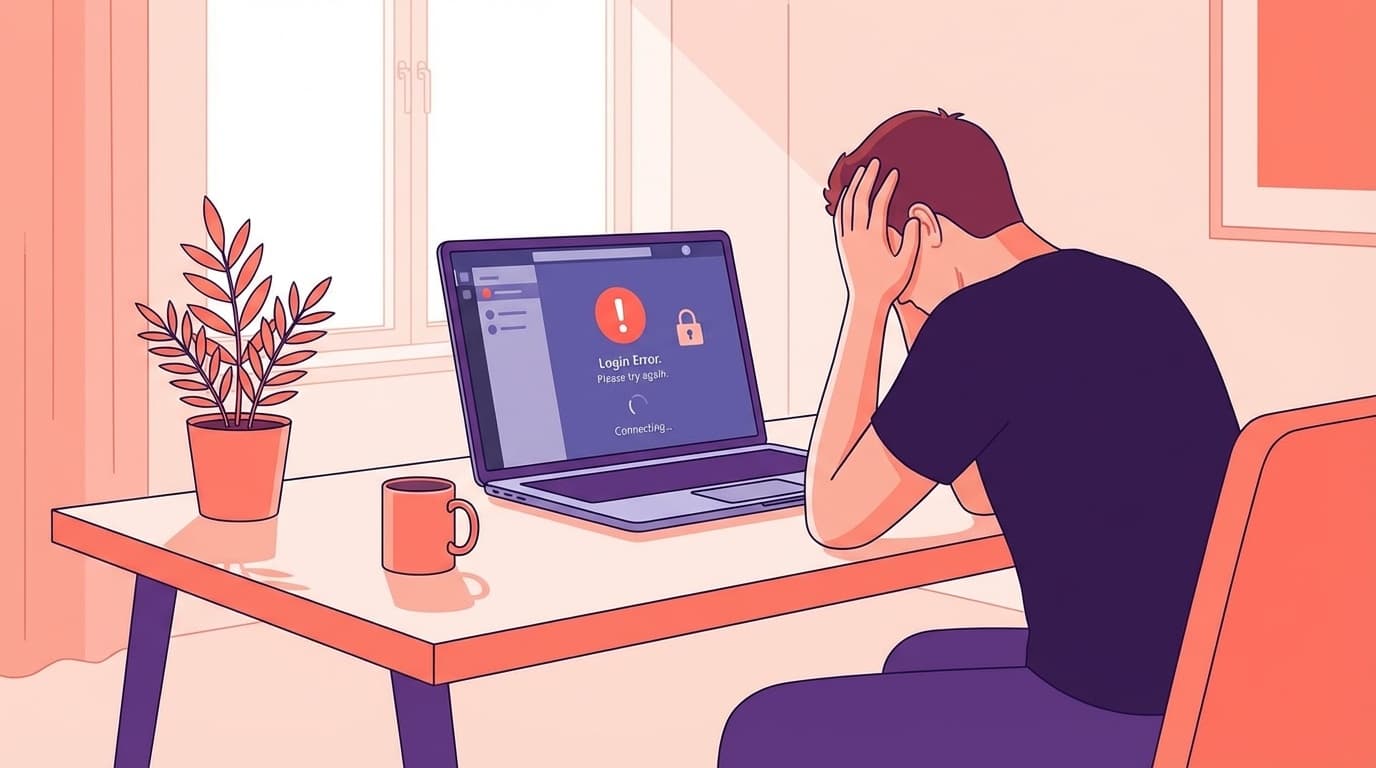
原因4:「アカウントがロックされました」エラーが出る
組織を切り替えようとしたら「アカウントがロックされました。サポート担当者に連絡してロックを解除してもらい、もう一度お試しください。」というエラーが出ることがあります。
これは実際にアカウントがロックされているわけではなく、認証トークンの不整合で起きることが大半です。Microsoft Q&Aでも同様の報告があり、実際のロックではなくキャッシュや認証情報の問題として扱われています。
対処法
- まずは原因2のキャッシュ削除を試す
- それでもダメなら、Windowsの場合は資格情報マネージャーを開く(コントロールパネル→ユーザーアカウント→資格情報マネージャー)
- 「Windows資格情報」タブで「Microsoft」や「Teams」に関連する項目を削除
- Teamsを再起動してログインし直す
それでも解決しない場合は、会社のIT管理者にAzure AD(Microsoft Entra ID)側でアカウントの状態を確認してもらいましょう。
原因5:切り替えはできるのに通知が来ない
アカウント切り替え自体はできるけど、今見ていない方の組織の通知が届かないという問題。これ、実はTeamsの仕様なんです。
Microsoft Q&Aの公式回答によると、2026年2月現在、アクティブでない組織のデスクトップ通知は表示されない仕様になっています。要するに、AとBの組織を持っている場合、Aを表示中はBの通知が来ません。
対処法(ワークアラウンド)
- デスクトップアプリとWebブラウザを併用する:片方のアカウントはデスクトップアプリ、もう片方はWeb版Teams(teams.microsoft.com)にログインする。これなら両方の通知を同時に受け取れます
- スマホのTeamsアプリも併用する:モバイル版は別のプッシュ通知の仕組みを使うため、デスクトップで見ていない組織の通知もスマホには届くことがあります
- メール通知を有効にする:Teamsの設定→通知→メールで「不在時のアクティビティに関するメール」をオンにしておくと、見逃し防止になります
それでもダメなら:Teamsの再インストールと最終手段
上記の5つの対処法を試しても解決しない場合は、以下を順番に試してみてください。
- Teamsを完全にアンインストールして再インストール(Windowsの場合は「設定」→「アプリ」→「Microsoft Teams」→「アンインストール」)
- ブラウザ版Teams(teams.microsoft.com)で正常に切り替えできるか確認する。ブラウザ版で問題なければ、デスクトップアプリ固有の問題
- 会社のIT管理者に相談して、Azure AD(Microsoft Entra ID)側のアカウント状態を確認してもらう
- Microsoftサポートに問い合わせる(Microsoft 365の管理者アカウントが必要な場合あり)
FAQ
Teamsで個人用アカウントを2つ追加できる?
いいえ、2026年2月現在、Teamsでは個人用(Microsoftアカウント)は1つまでしか追加できません。仕事用・学校用アカウントは複数追加可能です。個人用を2つ使いたい場合は、片方をブラウザ版で開くのがおすすめです。
Classic Teams(旧バージョン)からNew Teamsに切り替えるとデータは消える?
チャット履歴やファイルはクラウド(Microsoft 365)に保存されているため、アプリを切り替えてもデータは消えません。ただし、ローカルにダウンロードした一時ファイルは消える可能性があるので、必要なファイルは事前にOneDriveなどに保存しておきましょう。
スマホのTeamsで複数アカウントを切り替えるとログアウトされることがある?
Androidで「個人用と仕事用アカウントの切り替えに失敗する」という報告がMicrosoft Q&Aにあります。この場合、Teamsアプリを完全終了してから再度開くか、アプリのキャッシュを消去してみてください。
ゲストアカウントの切り替え先が「期限切れ」と表示されるのはなぜ?
ゲスト招待には有効期限があり、招待元の組織が設定した期間を過ぎるとアクセスできなくなります。招待元の管理者に再招待を依頼してください。
参考文献
- Manage accounts and organizations in Microsoft Teams — Microsoft Support
- Teamsのアカウントが切り替えられない — Microsoft Q&A
- 組織が異なると通知が届かない — Microsoft Q&A
- Microsoft、単一Teamsアプリで仕事用と個人用のアカウント切り替えを可能に — ITmedia NEWS, 2024年8月
- Teams on Android ALWAYS fails to switch between Personal and Work accounts — Microsoft Q&A