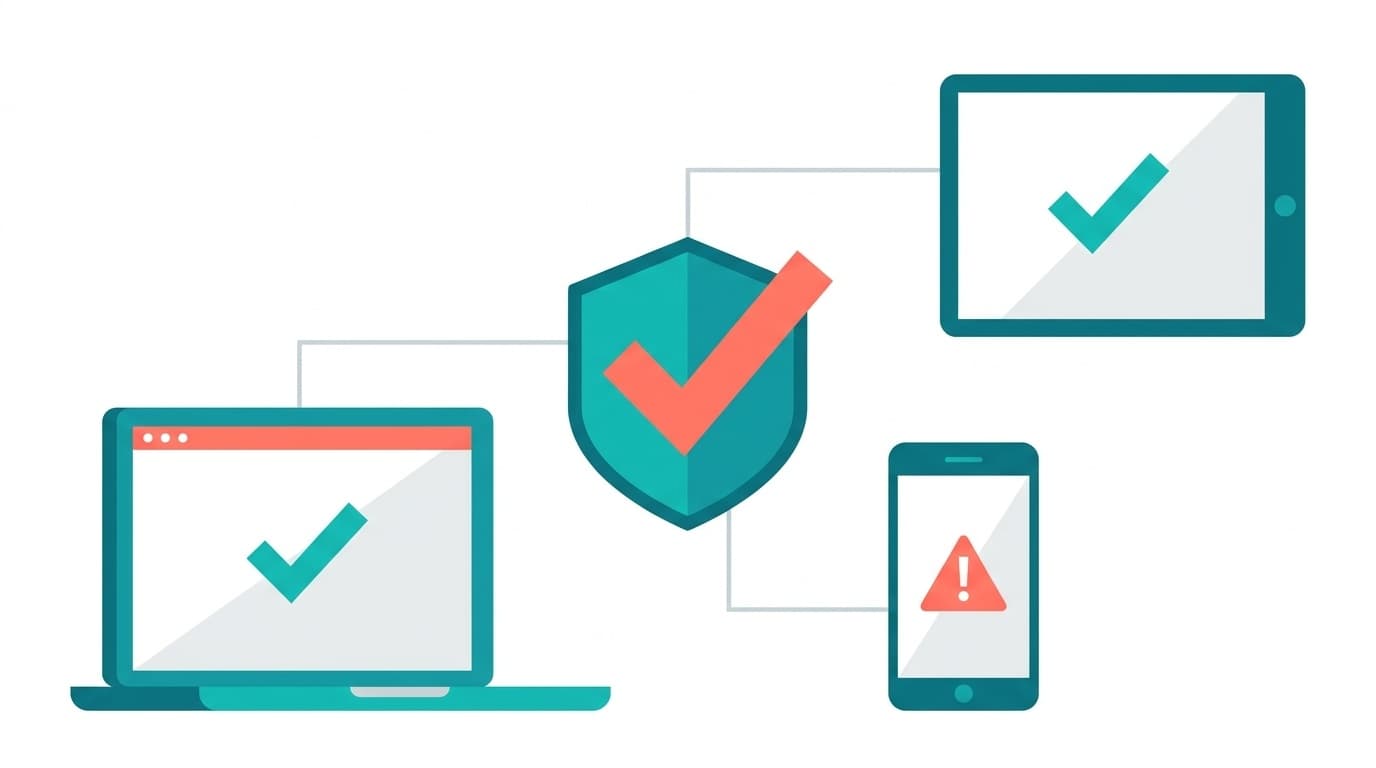
久しぶりにWebサービスを開いたら「セッションが切れました」「再度ログインしてください」と表示されて、パスワードを思い出せずに固まった経験はありませんか?
AmazonやGoogleはずっとログインしたままなのに、銀行のネットバンキングや国内の会員サイトは数日放置しただけで勝手にログアウトされている――そんな「なんで?」を感じている人は多いはずです。
先日、母のiPhoneで同じ症状が出て、「ネットスーパーにログインできなくなった!パスワードもわからない!」と電話がかかってきました。結局、Cookieの削除が原因だったのですが、母にとっては「昨日まで使えたのに急にダメになった」としか思えなかったようです。
この記事では、Webサービスで勝手にログアウトされてしまう原因5つと、ログイン状態をできるだけ維持する方法、さらに再ログインのストレスを激減させるパスワードマネージャーの活用法まで、まとめて解説します。
そもそも「ログイン状態」はどうやって維持されている?
対処法の前に、仕組みをざっくり知っておくと理解が早いです。
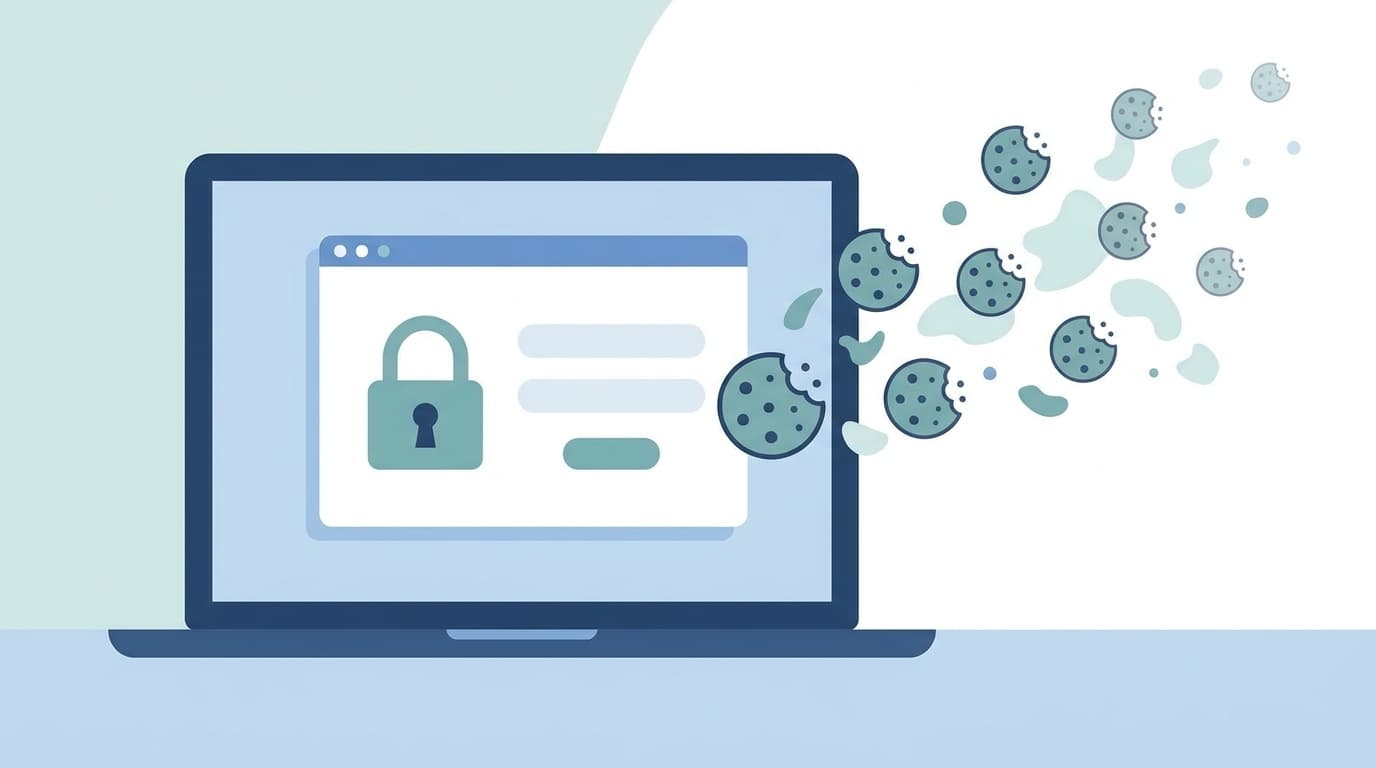
Webサービスにログインすると、サーバーが「この人はログイン済みですよ」という目印(セッションID)を発行します。このセッションIDは、ブラウザのCookie(クッキー)という小さなデータとしてあなたの端末に保存されます。
次にそのサービスにアクセスしたとき、ブラウザが自動的にCookieを送信して「さっきログインした者です」と名乗る仕組みです。つまり、Cookieが消えたり、サーバー側でセッションの期限が切れたりすると、ログイン状態も消えるというわけです。
勝手にログアウトされる原因5つ
原因1:サービス側の「セッション有効期限」が短い
これが最も多い原因です。Webサービスごとに「ログイン状態をどのくらい維持するか」が設定されています。
たとえば、ネットバンキングやクレジットカードの管理画面では、セキュリティ上の理由から10〜30分程度の無操作でセッションが切れる設定になっていることが一般的です。一方、AmazonやGoogleは数週間〜数か月ログインが維持されるように設計されています。
要するに、「勝手にログアウトされる」のではなく、サービス側が意図的にセッションを短く設定しているケースがほとんどです。
原因2:ブラウザがCookieを自動削除している
ブラウザの設定で「ブラウザを閉じるときにCookieを削除する」がオンになっていると、ブラウザを閉じるたびにすべてのログイン状態がリセットされます。
2026年4月現在、Google Chromeでは「設定」→「プライバシーとセキュリティ」→「サードパーティ Cookie」の画面で、「すべてのウィンドウを閉じるときにサードパーティのCookieを削除する」という項目があります。ここがオンになっていないか確認しましょう。
iPhoneのSafariの場合は、「設定」→「アプリ」→「Safari」→「詳細」→「Webサイトデータ」から、保存されているCookieの状況を確認できます。
原因3:プライバシー系の拡張機能やセキュリティソフトが原因
広告ブロッカーやプライバシー保護の拡張機能(Cookie AutoDeleteなど)が、ログイン用のCookieまで削除してしまうことがあります。
セキュリティソフトの「トラッキング保護」機能が原因になることもあります。心当たりがある場合は、拡張機能を一時的に無効にしてログアウトされるかどうか試してみてください。
原因4:ブラウザやOSのアップデート後にCookieがリセットされた
iOSやmacOSのメジャーアップデート後、Safariに保存されていたCookieが消えてしまうケースが報告されています。また、Chromeのアップデート時にCookieのセキュリティポリシーが変更されて、一部のサイトでログインが維持できなくなることもあります。
「昨日まで大丈夫だったのに急にログアウトされた」という場合は、直前にアップデートがなかったか確認してみましょう。
原因5:「ログインしたままにする」にチェックを入れていない
ログイン画面に「ログインしたままにする」「ログイン状態を保持する」「次回から自動ログイン」といったチェックボックスが表示されるサービスがあります。
これにチェックを入れると、通常のセッションCookie(ブラウザを閉じると消える)ではなく、有効期限の長い「永続Cookie」が発行されます。チェックを入れ忘れると、ブラウザを閉じるたびにログアウトされてしまいます。
ログイン状態をできるだけ維持する対処法5つ
対処法1:「ログインしたままにする」に必ずチェックを入れる
最もかんたんで効果的な方法です。ログイン画面でチェックボックスを探して、忘れずにチェックしましょう。
ただし注意点があります。共有パソコンやネットカフェのPCでは絶対にチェックを入れないでください。自分のアカウントに他人がアクセスできてしまいます。
対処法2:ブラウザのCookie設定を確認する
Google Chrome(PC)の場合:
- アドレスバーに
chrome://settings/cookiesと入力してEnter - 「すべてのウィンドウを閉じるときにサードパーティのCookieを削除する」がオフになっているか確認
- 「常にCookieを使用できるサイト」に、ログアウトされたくないサイトのURLを追加する
iPhone(Safari)の場合:
- 「設定」→「アプリ」→「Safari」を開く
- 「すべてのCookieをブロック」がオフになっているか確認
- 「サイト越えトラッキングを防ぐ」はオンのままでOK(ログイン用Cookieには影響しません)
対処法3:拡張機能・セキュリティソフトの例外設定を追加する
広告ブロッカーやプライバシー拡張機能を使っている場合、ログインが維持できないサイトだけ「例外リスト(ホワイトリスト)」に追加しましょう。
セキュリティソフトの場合は、「トラッキング保護」や「Cookieクリーナー」機能の設定画面から、対象外にするサイトを指定できることが多いです。
対処法4:シークレットモード(プライベートブラウズ)を常用しない
シークレットモードは、ウィンドウを閉じるとすべてのCookieが自動削除されます。ログイン状態を維持したいサイトは、通常のブラウザウィンドウで開きましょう。
対処法5:ブラウザの「起動時の設定」を確認する
Chromeには「起動時」の設定で「前回開いていたページを開く」というオプションがあります。この設定を使うと、セッションCookieが維持されやすくなります。
chrome://settings/onStartup から設定できます。
それでも再ログインが面倒なら「パスワードマネージャー」で解決
正直に言うと、銀行やカード会社のサイトはセキュリティ上の理由でセッションが短く設定されているので、どうしてもログアウトされてしまいます。これは仕方ありません。
そこでおすすめなのが、パスワードマネージャーです。保存したIDとパスワードを自動入力してくれるので、ログアウトされても数秒で再ログインできます。
フリーランス仲間とZoomしてたら「パスワードマネージャー使い始めてから、ログイン地獄から解放された」という話で盛り上がりました。うちでも結局これに落ち着いたので、特に便利な3つを紹介します。
無料で使えるパスワードマネージャー3選(2026年4月時点)
1. Google パスワードマネージャー(無料)
Chromeに標準搭載されていて、追加インストール不要。Googleアカウントにログインしていれば、PC・スマホ間でパスワードが自動同期されます。Androidスマホでは指紋認証でかんたんにログインできます。
2. Apple パスワード(無料)
iOS 18以降、独立した「パスワード」アプリとして搭載されています。iPhoneのFace ID / Touch IDでサッとログインできるのが便利。iCloudキーチェーンでAppleデバイス間の同期もスムーズです。
3. Bitwarden(無料プランあり)
オープンソースのパスワードマネージャーで、無料プランでもデバイス台数制限なし。Chrome、Safari、Firefox、Edge、iOS、Androidすべてに対応しています。「GoogleでもAppleでもない、独立したツールが良い」という方におすすめです。
「勝手にログアウト」が実はセキュリティを守っている理由
ここまで「ログアウトされて面倒」という視点で書いてきましたが、実はこの仕組みには大切な意味があります。
もしセッションが無期限だったら、万が一あなたのPCやスマホを他人が触った場合、銀行口座やクレジットカード情報に自由にアクセスできてしまいます。
特に以下のサービスは、短いセッションでログアウトされるのが「正しい動作」です:
- ネットバンキング(三菱UFJ、三井住友、楽天銀行など)
- クレジットカードの管理画面
- マイナポータル・e-Taxなどの行政サービス
- 証券会社の取引画面
これらのサービスで「ログイン状態を維持したい」と思うより、パスワードマネージャーで素早く再ログインできる環境を整えるほうが安全で現実的です。
FAQ
Q. AmazonやGoogleは何か月もログアウトされないのに、なぜ他のサービスはすぐログアウトされるの?
AmazonやGoogleはセッションの有効期限を長く設定しており、さらにリフレッシュトークンという仕組みで自動的にログイン状態を延長しています。一方、金融系や行政系のサービスはセキュリティポリシーとして短いセッション時間を採用しています。サービスの性質によって「安全のために短くする」か「利便性のために長くする」かの設計思想が異なるためです。
Q. Cookieを全部削除したらどうなる?
すべてのWebサービスからログアウトされます。ショッピングサイトのカートの中身や、サイトごとの表示設定(ダークモードなど)もリセットされます。Cookieの削除は「ログイン情報のリセット」とほぼ同じ意味だと考えてください。
Q. 「ログインしたままにする」にチェックを入れるのはセキュリティ的に危険?
自分専用のPCやスマホであれば、大きなリスクはありません。ただし、共有PC・ネットカフェ・会社の共用端末では絶対にチェックしないでください。また、金融系サービスではそもそもこのオプションが用意されていないことが多いです。
Q. パスワードマネージャーに全部のパスワードを預けて大丈夫?
Google パスワードマネージャーやApple パスワードは端末のロック(顔認証・指紋認証・PIN)で保護されており、暗号化されて保存されます。手帳やメモ帳にパスワードを書いておくよりもはるかに安全です。ただし、パスワードマネージャー自体のマスターパスワード(またはGoogleアカウントのパスワード)は、他とは違う強力なものに設定してください。
Q. スマホのアプリでも勝手にログアウトされるのはなぜ?
アプリの場合、OSのメモリ管理によってバックグラウンドのアプリが強制終了されたり、アプリのアップデート時にログイン情報がリセットされることがあります。また、iOSの「Appのバックグラウンド更新」がオフになっていると、アプリの認証トークンの更新が行われず、次回起動時にログアウト状態になるケースもあります。
参考文献
- Chrome で Cookie を削除、許可、管理する — Google Chrome ヘルプ
- Google アカウントにログインまたはログアウトしたままにする — Google アカウント ヘルプ
- 【2026年版】パスワードマネージャーおすすめ9選を徹底比較! — NotePM, 2026年
- iPhoneのSafariでCookieとWebサイトのデータを管理する — Apple サポート