
Webサービスのサブスクを解約しても、登録したクレジットカード情報は消えない。解約は「次回以降の請求を止める」操作にすぎず、カード番号・有効期限がサービス側のデータベースに残る。
筆者は2023年の独立直後にこの事実に直面した。SIer時代の習慣でGoogleアカウントを棚卸ししていたところ、退会済みのサービスに紐づいたカード情報がGoogle Payの「お支払い方法」に4件も残っていた。うち2件は1年以上前に解約したサービスのものである。
さらに厄介なのが「洗い替え」という仕組みだ。カード会社と決済事業者が連携して、有効期限が切れたカードの番号を自動更新する。「放置しておけばそのうち使えなくなるだろう」は通用しない。2026年7月時点のGoogle Pay・Amazon・Apple ID、3サービスでのカード情報の確認と削除手順を、実際の画面操作に沿って書いた。
「洗い替え」の仕組みと、放置が危険な理由
洗い替え(英語ではAccount Updater)は、Visa・Mastercard・JCBなどの国際ブランドが提供するカード情報の自動更新機能だ。Stripeの公式解説によれば、カード会社が加盟店(決済代行事業者)に対して有効期限やカード番号の変更を自動通知し、加盟店側の登録情報を最新に差し替える。利用者側の操作は不要である。
つまり、カードを再発行しても古いサービスの支払いが自動停止するとは限らない。新しいカード情報に勝手に書き換わり、決済可能な状態が維持される。
SIer時代に同じ構造の事故を経験した。ベンダーから「サービス終了のお知らせ」が届いたので安心していたら、翌月の経理チェックできっちり請求書が来ていた。調べると「契約終了通知」と「課金停止処理」が別システムで動いていて、契約を止めただけでは課金が自動停止しない仕様だった。Webサービスの「サブスク解約」と「カード情報の削除」も、構造としてはまったく同じ問題だ。
Google Pay(payments.google.com)の確認・削除手順
Google Payに登録されたカード情報は、payments.google.comで一覧を確認できる。2026年7月時点での手順は以下の通り。
- ブラウザでpayments.google.comにアクセスし、Googleアカウントでログイン
- 上部メニューの「お支払い方法」をクリック
- 登録済みのカード一覧が表示される。不要なカードの横にある「削除」をクリック
- 確認ダイアログで「削除」を選択して完了
Google Pay公式ヘルプに記載がある通り、Google Play・YouTube Premium・Google Oneなどの定期購入に使用中のカードを削除する場合は、先に支払い方法を別カードに切り替えるか、サブスクリプション自体を解約する必要がある。定期購入に紐づいたカードをいきなり削除しようとするとエラーになるので注意すること。
Amazonの確認・削除手順
Amazonのカード情報は「お客様の支払い方法」画面で管理する。PCでもスマホアプリでも手順はほぼ同じだ。
- Amazonアカウントサービスにアクセス
- 「お客様の支払い方法」を選択
- 削除したいカードの「編集」をクリック
- 画面下部の「Amazonウォレットから削除する」をクリックし、確認画面で「削除する」を選択
ここで1つ落とし穴がある。定期おトク便やPrime会費のデフォルト支払い方法に指定しているカードは、そのままでは削除できない。手順としては「デフォルト支払い方法を別カードに変更」→「各定期購入の支払い方法を個別確認」→「旧カードを削除」の順序になる。
筆者の場合、Amazon定期おトク便のコーヒー豆を別カードに切り替えてから旧カードを削除した。削除の順序を間違えると定期便が決済エラーで止まり、届くはずのコーヒー豆がスキップされる。地味に痛い。
Apple ID(Apple Account)の確認・削除手順
Apple IDの支払い方法は、iPhoneの「設定」から直接管理できる。2026年7月時点の手順を示す。
- iPhoneの「設定」→ 自分の名前(Apple Account)をタップ
- 「お支払いと配送先」をタップ
- 登録済みのカード一覧が表示される
- 削除したいカードをタップし、「お支払い方法を削除」を選択
Apple公式サポートの記載によれば、iCloudストレージやApple Musicなどのサブスクに加入中の場合、最低1つの支払い方法を残す必要がある。ファミリー共有の管理者も同様の制約を受ける。すべてのカードを削除したければ、先にサブスクを全解約する必要がある。
Macからの操作も可能だ。「システム設定」→「Apple Account」→「メディアと購入」→「支払い方法を管理」で同じ一覧にアクセスできる。
半年に1回のカード棚卸しルーチン
筆者はこのカード情報の棚卸しを半年に1回実施している。タイミングはAmazon定期おトク便のコーヒー豆が届く月(1月と7月)に合わせた。Googleセキュリティ診断やGoogleドライブの共有設定チェックと同じ日にやるので、3サービス合わせて所要時間は10分程度で済む。
確認するのは以下の3点に絞っている。
- 不要なカードが残っていないか。解約済みサービスに紐づくカードや、有効期限切れのまま放置されたカードが対象
- デフォルト支払い方法が意図したカードか。洗い替えで自動更新されたカードがデフォルトに入り込んでいないか確認する
- クレジットカード利用明細との突き合わせ。身に覚えのない少額課金(100円や1ドルの認証テスト課金を含む)がないかチェックする
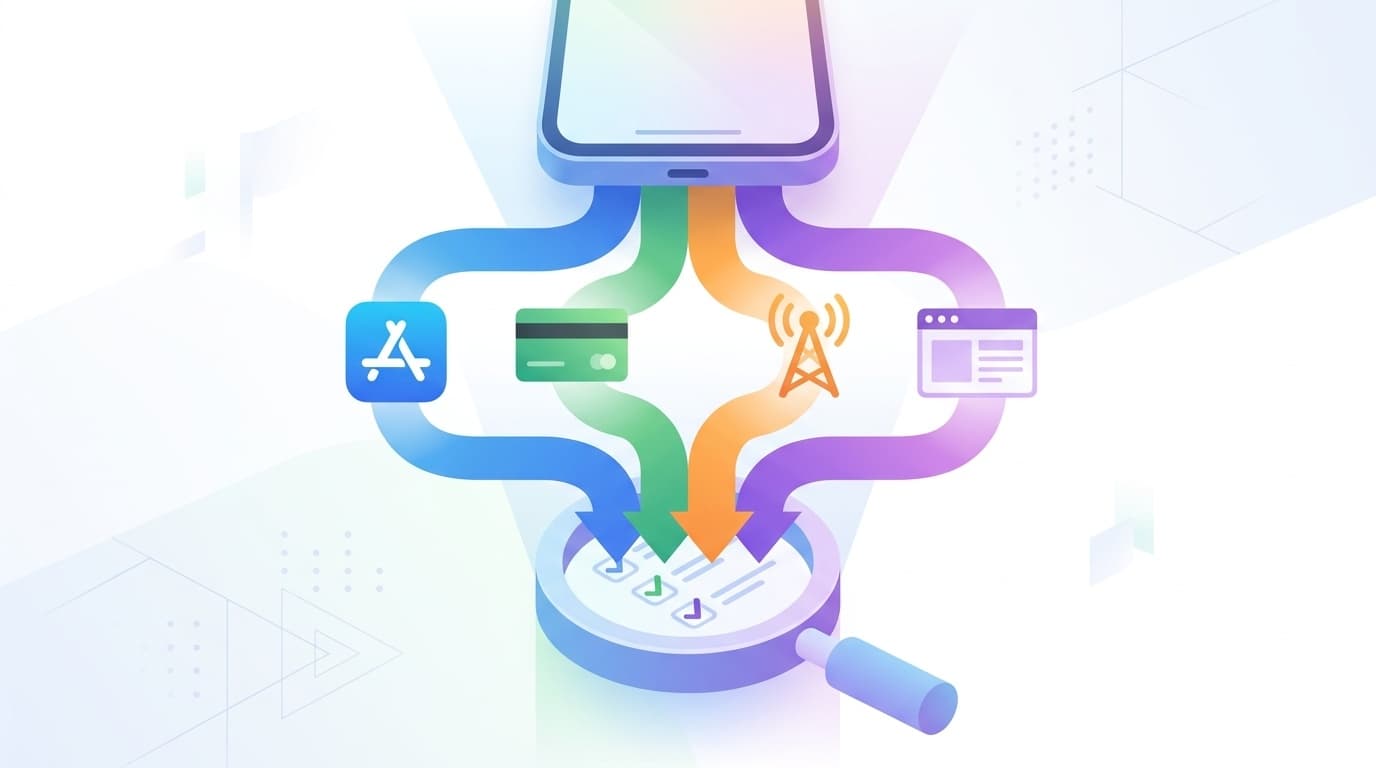
利用明細を直近12ヶ月分さかのぼり、課金元のサービス名(ディスクリプタ)をリストアップすると、自分がカード情報を登録しているサービスの全体像が見えてくる。Google Pay・Amazon・Apple IDの3大サービス以外にも、ECサイトやサブスク系サービスにカード情報が散らばっている可能性は高い。
※ 検証は筆者の環境(MacBook Pro 14 M3 Pro / iPhone 15 Pro、2026年7月時点)のみ。UI表記やメニュー配置はOSバージョンやアプリバージョンで変わる可能性がある。
FAQ
サブスクを解約すればカード情報も自動で消えるのでは?
消えない。サブスクの解約は「次回以降の請求停止」であり、カード番号・有効期限などの決済情報はサービス側のデータベースに残る。カード情報を消すには、支払い方法の管理画面から別途削除操作が必要だ。
カードの有効期限が切れたら自動的に使えなくなるのでは?
洗い替え(Account Updater)対応のサービスでは、カード会社から新しいカード情報が自動連携されるため、有効期限切れ後も決済可能な状態が維持される場合がある。有効期限切れだけに頼るのは危険だ。
カード情報を削除したら過去の購入履歴も消えるのか?
消えない。Google・Amazon・Appleいずれも、カード情報の削除は「今後の決済手段の登録解除」であり、過去の購入履歴・注文履歴はそのまま保持される。
3サービス以外のカード登録先はどう把握すればいい?
最も確実なのは、クレジットカードの利用明細を直近12ヶ月分確認し、課金元のサービス名(ディスクリプタ)をリストアップする方法だ。カード会社のアプリやWebサイトで明細をCSVダウンロードできるなら、課金元をソートして一覧化すると効率的である。
カード情報を全部消してしまってもアカウント自体は使える?
基本的に使える。ただしApple IDの場合、Apple公式によればサブスク加入中やファミリー共有の管理者は最低1つの支払い方法が必須となる。支払い方法を「なし」にするには、先に有料サービスを全解約する必要がある。
参考文献
- お支払い方法の編集または削除 — Google Pay ヘルプ
- お支払い方法の追加、変更、削除 — Amazon カスタマーサービス
- Remove a payment method from your Apple Account — Apple Support
- クレジットカードの洗い替え機能とは?(日本) — Stripe
- クレジットカードを解約した。流出が心配なので、個人情報を削除してほしい。 — 一般社団法人日本クレジット協会