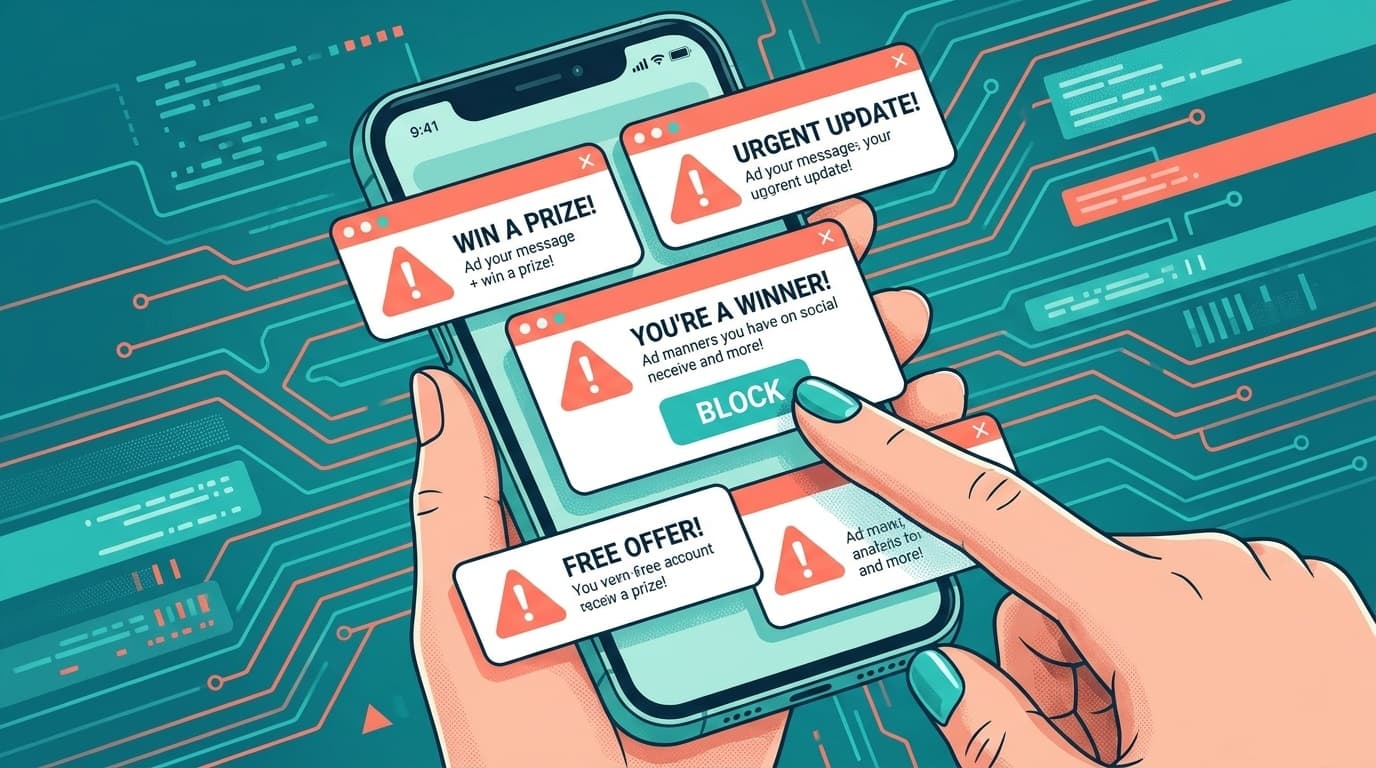
結論から言う。Webサービスの通知メールが受信トレイを埋め尽くすのは、ユーザーの管理不足ではなくサービス側の初期設定が「全通知ON」になっているからだ。
日本ビジネスメール協会の「ビジネスメール実態調査2025」によれば、ビジネスパーソンが1日に受信するメールの平均は52.27通。このうち相当数がWebサービスからの自動通知やニュースレターであり、重要な通知が不要なメールに埋もれる構造が日常化している。
SIer時代、筆者は基幹系Linuxサーバの運用保守で監視アラートメールを毎日数百通受け取る現場にいた。情報レベルのアラートに埋もれて本当の障害通知を見逃しかけた経験が何度かある。Webサービスの通知メール問題は、構造としてまったく同じだ。この記事では、Gmailの公式機能を使って通知メールを整理する5つの方法を、2026年5月時点の最新UIで解説する。
通知メールが増え続ける原因 — Webサービスは「全通知ON」が初期値
ほとんどのWebサービスは、アカウント作成時点でメール通知の設定を「すべてON」にしている。新機能のお知らせ、おすすめコンテンツ、セール情報、ログイン通知、未読リマインド——1つのサービスだけで5〜10種類の通知メールが設定されていることは珍しくない。
サービスを10個使っていれば、それだけで1日20〜30通の通知メールが届く計算になる。問題の本質は、この中に「パスワードリセット確認」「不正ログインアラート」「支払い失敗通知」など、見逃してはいけないメールが紛れている点だ。全部消すわけにはいかない。だから仕分けが要る。
方法1: Gmailの「サブスクリプション管理」で一覧から一括解除する
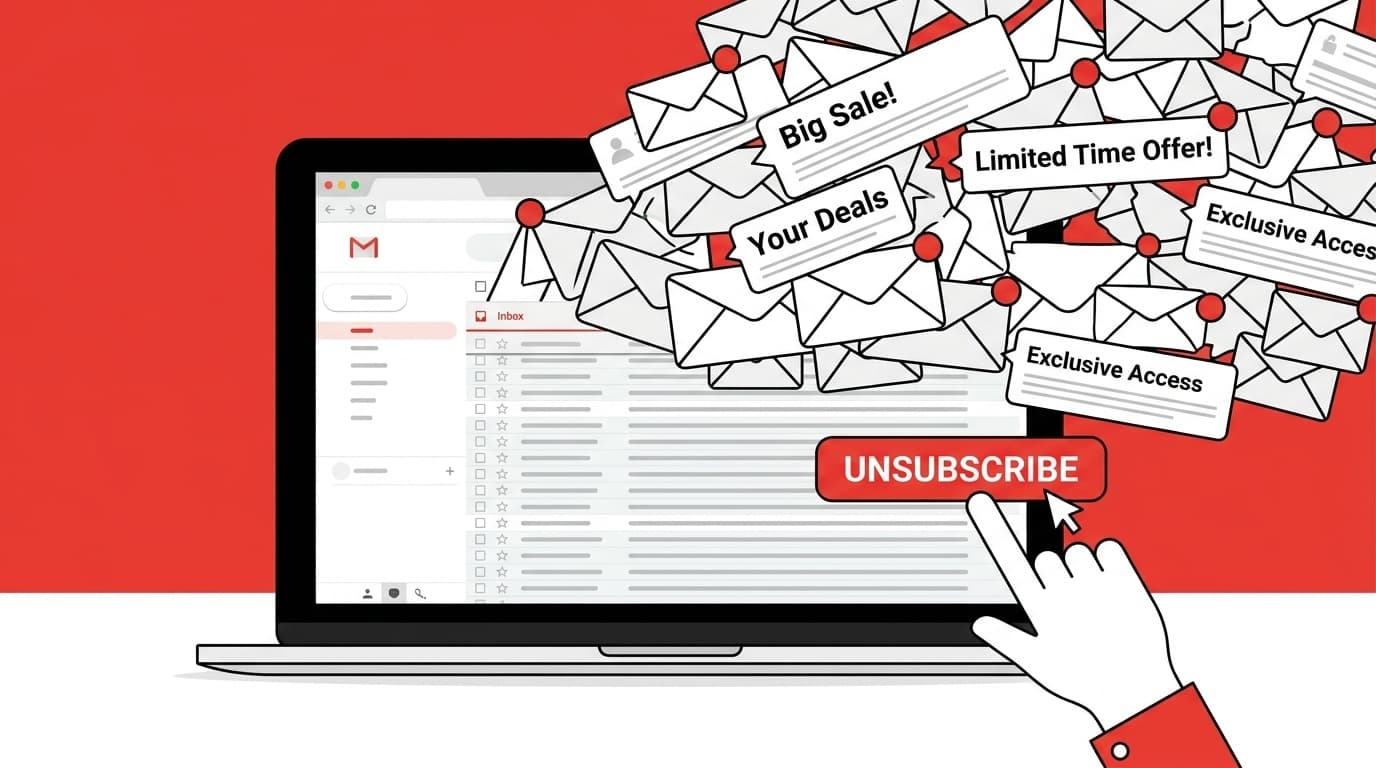
2025年7月、Googleは Gmail に「サブスクリプション管理」(Manage subscriptions)機能を追加した。これを使えば、自分が受信しているニュースレターやマーケティングメールの送信元を一覧で確認し、ワンクリックで配信停止できる。
手順は以下のとおりだ。
- Gmail Web版を開き、左上のハンバーガーメニュー(☰)をクリック
- 左サイドバーに表示される「サブスクリプション管理」をクリック
- 送信元の一覧が表示されるので、不要なものは「配信停止」ボタンを押す
この機能の利点は、個別のメールを開いて配信停止リンクを探す手間が不要になることだ。一覧で並べて、まとめて判断できる。筆者の環境(Gmail Web版 / Chrome 125 / 2026年5月確認)では、過去に1通でも受信したニュースレター系メールが自動的にリストアップされていた。まずはここから着手するのが最も効率的である。
方法2: メール上部の「配信停止」リンクをワンクリックで使う
サブスクリプション管理に載らない通知メールもある。その場合は、メールごとの「配信停止」リンクを使う。
2024年2月以降、Googleは1日5,000通以上を送信するバルクメール送信者に対して、ワンクリック配信停止(List-Unsubscribeヘッダ)の実装を義務化している。この要件を満たしたメールには、Gmail上で送信者名の横に「配信停止」リンクが表示される。クリックすると確認ダイアログが出て、そのまま解除できる。内部的にはGmailが送信者のUnsubscribe用エンドポイントにPOSTリクエストを送る仕組みで、送信者側は48時間以内に処理する義務がある。
ただし注意点もある。List-Unsubscribeヘッダを実装していない小規模な送信者のメールや、注文確認・パスワードリセットなどのトランザクションメールには、この「配信停止」リンクは表示されない。その場合はメール本文フッターの配信停止リンクを直接探すか、次のフィルタ機能を使うことになる。
方法3: フィルタで「受信トレイをスキップ」して自動仕分けする
配信停止できないメールや、受信は続けたいが受信トレイに表示したくないメールにはフィルタが有効だ。
Gmailのフィルタ作成手順(Web版)を示す。
- 右上の歯車アイコン → 「すべての設定を表示」 → 「フィルタとブロック中のアドレス」タブ
- 「新しいフィルタを作成」をクリック
- 「From」欄に送信元アドレス(例:
notifications@example.com)を入力 - 「フィルタを作成」→「受信トレイをスキップ(アーカイブする)」にチェック
- 任意で「ラベルを付ける」を選択し、分類用ラベル(例: 「通知/サービス名」)を指定
- 「一致するスレッドにもフィルタを適用する」にチェックを入れて保存
SIer時代にログを消してしまい障害の原因が追えなくなった経験があるが、メール通知も同じで「消す」のではなく「見えない場所に仕分ける」のが正解だ。フィルタでアーカイブすれば、受信トレイには表示されないが検索すればいつでも引っかかる。削除との決定的な違いがここにある。
方法4: 「ブロック」は最終手段 — 配信停止との違いを把握する
Gmailには「配信停止」のほかに「ブロック」機能がある。この2つは動作がまったく異なる。混同すると痛い目に遭う。
| 機能 | 動作 | 送信者への通知 | 適切な用途 |
|---|---|---|---|
| 配信停止 | 送信者にリクエストを送信し、以後のメール送信を停止させる | あり | 正規のニュースレター・通知メール |
| ブロック | Gmail側が自動で迷惑メールフォルダに振り分ける | なし | 配信停止後も届き続けるメール・迷惑メール |
配信停止はあくまで「送信者側にお願いする」仕組みだ。送信者が処理しなければメールは届き続ける。一方、ブロックはGmail側で強制的に迷惑メールに分類するので確実に受信トレイからは消える。ただし、正規のサービスをブロックすると同じ送信元から届くセキュリティアラートや支払い通知も迷惑メールに分類されるリスクがある。ブロックは配信停止で止まらないケースの最終手段と位置づけるべきだ。
方法5: サービス側の通知設定を直接オフにする — 月1回の棚卸しルーティン
根本的な対策は、各Webサービスの設定画面で不要な通知をオフにすることだ。Gmail側の対処はあくまで受信後の仕分けであり、送信そのものを止めるにはサービス側の設定変更が必要になる。多くのWebサービスは「設定」→「通知」または「メール設定」にオン/オフ切り替えがある。
筆者の場合、毎朝5時にコーヒーを淹れながらAIツールの検証をする習慣があるが、月に1回その時間を使って主要なWebサービスの通知設定を棚卸しするルーティンを回している。仕分けの基準は以下の3段階だ。
- 即時確認が必要: セキュリティアラート、不正ログイン通知、支払い失敗 → 受信トレイに残す
- 週1回確認で十分: 新機能のお知らせ、サービスの更新情報 → フィルタでラベル分類+アーカイブ
- 確認不要: キャンペーン・セール通知、おすすめコンテンツ → サービス側で配信停止
SIer時代の監視設計でも「Critical / Warning / Info」の3段階でアラートレベルを分けていたが、メール通知の仕分けも発想は同じだ。全部を受信トレイに並べるのではなく、緊急度で振り分ける仕組みを作ることが本質的な解決策になる。動かないと意味がない。まずは今使っているWebサービスを3つ選んで、通知設定を開いてみてほしい。
FAQ
配信停止したのにメールが届き続ける場合はどうすればいい?
配信停止の処理には最大48時間かかる場合がある。48時間を過ぎても届く場合は、Gmailの「ブロック」機能で送信元ごと迷惑メールに分類するか、フィルタで自動削除を設定する。なお、送信元が異なるアドレスを使い回しているケースもあるため、ドメイン単位(@example.com)でフィルタを作成するのも有効だ。
配信停止すると過去に受信したメールも消える?
消えない。配信停止は「今後のメール送信を止める」操作であり、過去の受信済みメールには影響しない。過去のメールを削除したい場合は、Gmailの検索窓に from:送信元アドレス と入力して該当メールを一括選択・削除する。
Yahoo!メールやOutlookでも同じ方法で通知メールを整理できる?
基本的な仕組みは同じだ。Yahoo!メールにもフィルタ機能があり、Outlook(2026年5月時点のWeb版)には「一括クリーンアップ」や受信ルールがある。ただし、Gmailの「サブスクリプション管理」のような一覧表示機能はGmail固有のため、他のメールサービスでは個別に配信停止していく必要がある。
セキュリティ関連の通知メールまで配信停止して大丈夫?
セキュリティ通知(不正ログインアラート、パスワード変更通知、2段階認証コード)は絶対に配信停止してはいけない。これらは不正アクセスの早期発見に直結する。配信停止の対象は、キャンペーン・おすすめ・ニュースレターなどマーケティング系の通知に限定すべきだ。
参考文献
- Declutter your inbox with Gmail's newest feature — Google, 2025年7月
- メールの登録を解除する — Gmail ヘルプ
- メール送信者のガイドライン — Google Workspace 管理者ヘルプ
- ビジネスメール実態調査2025 — 一般社団法人日本ビジネスメール協会