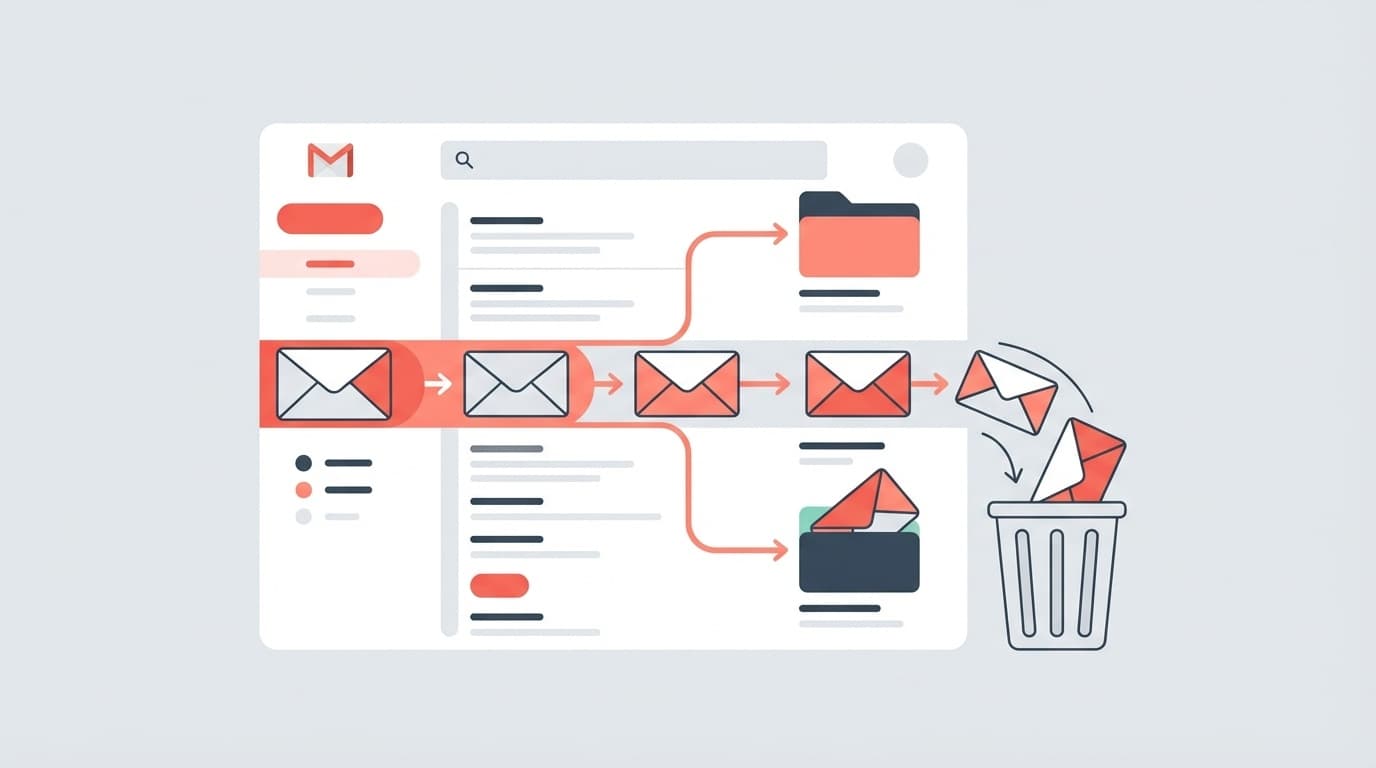
「Gmailの容量がいっぱいで、新しいメールが受信できない…」「気がついたらプロモーションのメールが何千件もたまっていた」——そんな状況でも、まずは安心してください。検索コマンドという「呪文」を覚えるだけで、不要なメールだけを選んで一気に削除することができます。
Googleアカウントの無料ストレージは 15GB で、これは Gmail・Googleドライブ・Googleフォトの3つで共有されています(Google公式ヘルプ)。つまり、Gmailにメールがたまるほど、ドライブやフォトで使える容量も少しずつ減っていく仕組みになっているのですね。
2026年2月時点の情報をもとに、Gmail の不要メールを「検索コマンド(条件を絞り込むための特殊な書き方)」で効率よく一括削除する方法を、順番にご紹介していきます。PCとスマホでできることの違いや、初めての方がうっかりやってしまいがちな失敗ポイントもあわせてご説明しますので、最後まで読み進めてみてください。
そもそも検索コマンド(検索演算子)って何?
Gmailの検索バーには、ふつうのキーワードだけでなく 「検索演算子」(けんさくえんざんし/条件を細かく指定するための特殊な書き方)と呼ばれるコマンドを入力することができます。
たとえば「1年以上前のメール」「プロモーションタブのメール」「添付ファイルが10MB以上のメール」といった、手作業ではなかなか集めにくいメールを、検索バー1行で一気に絞り込めるようになります。一覧は Googleの公式ヘルプ にも載っていますので、本記事で紹介するもの以外を試したくなったら、こちらをのぞいてみてくださいね。
イメージとしては 「検索バーに呪文を打ち込むだけで、消したいメールだけがズラッと出てくる」 という便利ワザです。
【コピペOK】不要メールを一括削除する検索コマンド5選
ここからは、そのままコピーして使える検索コマンドを5つご紹介します。Gmailの検索バーに貼り付けて Enter を押してみてください。
1. 1年以上前のプロモーションメールを表示
category:promotions older_than:1y
「プロモーション」タブにある1年以上前のメールを表示するコマンドです。企業からの広告メールやクーポン通知など、もう読まないメールがごっそり出てくるはずです。
2. 未読のまま放置した古いプロモーションメールを表示
is:unread category:promotions older_than:1y
「未読」「プロモーション」「1年以上前」という3つの条件を組み合わせたコマンドです。読んですらいないメールなので、ほとんどの場合は消しても困らないものになります。
3. 添付ファイル付きの大きなメールだけ表示
has:attachment larger:10M
容量を圧迫している原因が、実は古い添付ファイル付きメールだった、というケースも多いです。larger:10M で10MB以上のメールだけを検索することができます。5M や 20M に変えて、しきい値をご自分の状況に合わせて調整してみてください。
4. 特定の日付より前のメールを表示
before:2025/01/01
「2025年より前のメールはもう全部いらない」という方に向いているコマンドです。日付は YYYY/MM/DD(年/月/日)の形式で自由に変えることができます。after:2024/01/01 before:2024/12/31 のように、期間で挟み込む書き方もできますよ。
5. ソーシャル通知メールを表示
category:social older_than:6m
SNSからの通知メール(「〇〇さんがいいねしました」など)も、地味にたまりやすいタイプです。半年以上前のものは、まとめて消しても問題ない場合がほとんどです。
PCでの一括削除手順(5ステップ)
検索コマンドで絞り込んだあとの、実際の削除手順 を順番にご紹介します。パソコンのブラウザ版 Gmail で行ってください。スマホアプリでは少し事情が違いますので、その話はこのあと こちらの章 でご説明します。
- Gmail を開いて、検索バーに先ほどのコマンドを入力する
- キーボードの Enter キーを押す
- メール一覧の左上にある「全選択チェックボックス」をクリックする
- 画面上部に「この検索条件に一致するすべてのスレッドを選択」というリンクが出てくるので、それをクリックする
- ゴミ箱アイコン(削除ボタン)をクリックする
- 確認ダイアログで「OK」を押す
大事なのはステップ4です。チェックボックスを入れただけだと、表示されている50件しか選択されていない状態 になります。「すべてのスレッドを選択」を押すことで、検索結果に該当する数千件・数万件のメールを、一気に選ぶことができるようになるのです。
もし「すべてのスレッドを選択」というリンクが表示されない場合は、検索結果が50件以下の可能性が高いです。その場合は、そのままゴミ箱アイコンを押せば大丈夫です。
スマホではできない?モバイル版Gmailの制限
ここは初めての方がつまずきやすいポイントです。スマホのGmailアプリでは「すべてのスレッドを選択」ができません。検索コマンド自体は使えるのですが、一度に大量のメールを一括選択して削除する操作は、PC のブラウザ版でしか行えない仕様になっています。
スマホでできるのは、検索結果から1件ずつ(またはプロフィールアイコンを長押し/タップして複数件を手動で選んで)削除する方法だけになります。数千件のメールをまとめて消したいときは、無理せず PC のブラウザを開いて作業してみてください。
状況に合わせた使い分けの目安はこんな感じです。
- 数千件以上の一括削除 → PCのブラウザ版 Gmail
- 数件〜数十件の削除 → スマホアプリでも問題なし
- 外出先でとりあえず確認だけしたい → スマホで検索コマンドを使って対象を確認しておき、帰宅後にPCで削除
先日も、70代の母から「メールがいっぱいで何もできない」と電話相談がありました。実家のiPad で一緒に検索コマンドを試してから、最後の削除だけ私のMacを画面共有して進めたところ、3時間以上ためこんでいた不要メールが10分で片付きました。スマホ単独ではなく、PCと組み合わせるのが結局いちばん早道になります。
削除した後にやっておきたい2つのこと
メールを削除しただけでは、実は すぐに容量が空くわけではありません。次の2つを忘れずに実行してみてください。
1. ゴミ箱を空にする
削除したメールは、いったん「ゴミ箱」フォルダに移動して、30日間はそこに残り続けます。すぐに容量を確保したい場合は、ゴミ箱フォルダを開いて「ゴミ箱を今すぐ空にする」をクリックしてください。
2. 迷惑メールフォルダも確認
意外と見落としがちなのが、迷惑メールフォルダです。こちらも「迷惑メールを今すぐ削除」で一括クリアすることができます。Googleの公式ヘルプ でも、ゴミ箱と迷惑メールを空にすることが、容量を確保するいちばんの近道として紹介されています。
現在のストレージ使用量は、Google One のストレージ管理ページ で確認できます。Gmail・ドライブ・フォトそれぞれの使用量がひと目でわかりますので、削除前後で比べてみると達成感がありますよ。
やりがちな失敗と注意点
便利な一括削除ですが、次の点には少しだけ気をつけておきましょう。
大事なメールまで消してしまう
検索コマンドで絞り込んだ結果を よく確認せずに全削除 してしまうと、大切なメールまで巻き込んでしまうおそれがあります。特に before: で日付を指定するときは、削除する前に一度ざっとスクロールして、中身に大事なものがないか確認してみてください。
ゴミ箱から完全削除すると復元できない
ゴミ箱を空にしたあとは 復元できません。逆に言えば、ゴミ箱に入っている30日間は復元できる「様子見期間」になります。心配な方は、ゴミ箱をすぐに空にせず、30日ほど待ってから空にする方法もおすすめです。
容量がすぐに減らないと感じたら
削除してもストレージの表示にすぐ反映されないことがあります。反映までに数時間〜最大24時間かかる場合もありますので、焦らずに少し時間をおいてから確認してみてください。
FAQ
検索コマンドを組み合わせて使うことはできますか?
はい、組み合わせて使うことができます。たとえば from:example@gmail.com older_than:6m has:attachment のように、スペースで区切って複数の条件を並べる形になります。条件はすべて AND(かつ)で適用されるので、すべての条件に当てはまるメールだけが表示されます。
削除したメールは復元できますか?
ゴミ箱に入っている30日以内のメールは、復元することができます。ゴミ箱を開いて、復元したいメールを選び「受信トレイに移動」を選んでください。ただし、ゴミ箱を空にしたあとや、30日が経過したあとは復元できなくなりますので、ご注意ください。
older_than:1y の「1y」を変えるとどうなりますか?
d は日、m は月、y は年を表しています。たとえば older_than:3m なら「3か月以上前」、older_than:30d なら「30日以上前」のメールが検索結果に出てきます。
15GBの無料容量を超えたらどうなりますか?
容量を超過すると、新しいメールを受信できなくなることがあります。また Googleの公式ヘルプ によると、超過状態が2年以上続いた場合、保存されているコンテンツが削除される可能性があると案内されています。半年に1回くらいは見直す習慣をつけておくと安心です。
Google One の有料プランにすれば削除しなくていい?
Google One に加入すると、月額 250 円(100GBプラン)〜で容量を増やすことができます。ただし、不要なメールがたまり続ける問題そのものは解決しませんので、定期的な見直しと組み合わせて使うのがおすすめです。
参考文献
- Gmail の検索を絞り込む — Google 公式ヘルプ
- ドライブ、Gmail、フォトの保存容量を管理する — Google 公式ヘルプ
- Google のストレージの動作について — Google 公式ヘルプ
- Gmail でメールを削除する — Google 公式ヘルプ