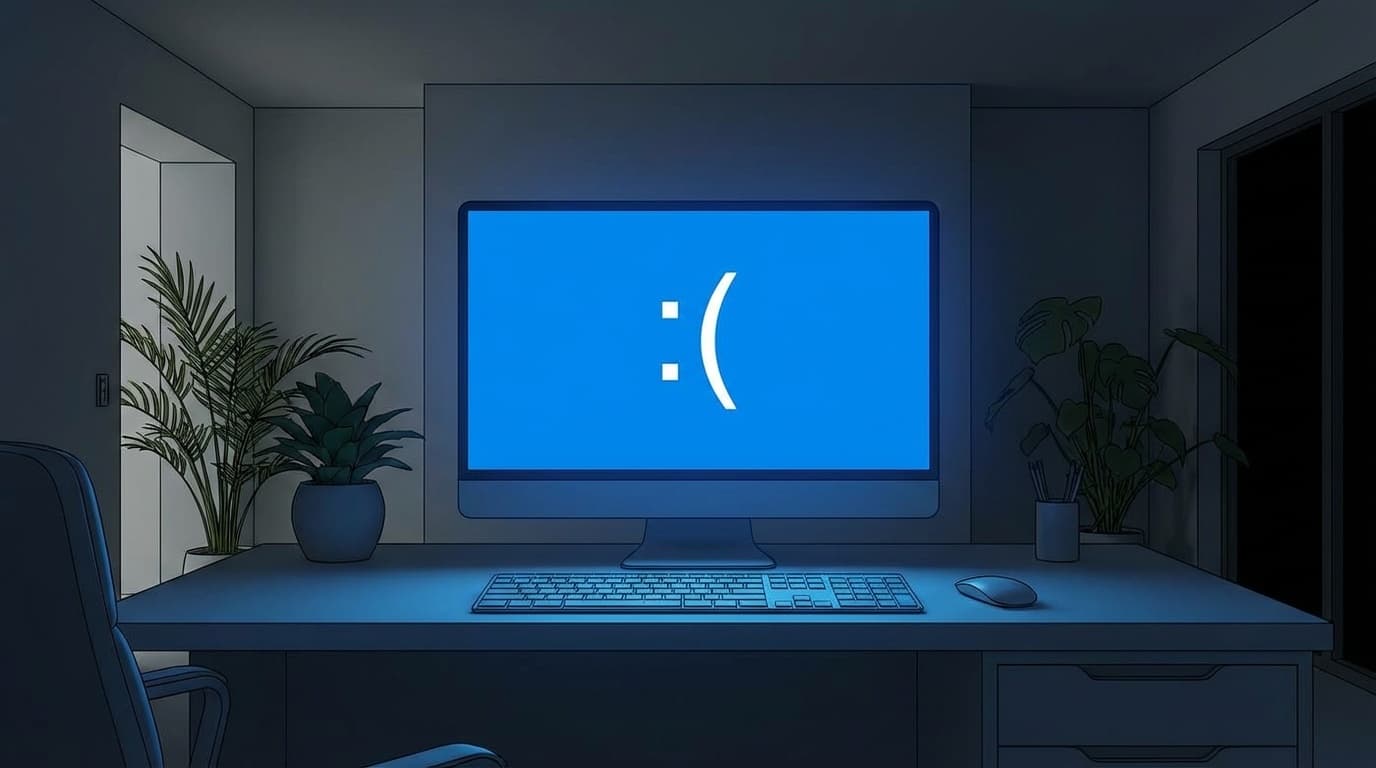
パソコンで作業中、突然画面が真っ青になって「:(」のマークが出た――あの恐怖の画面がブルースクリーン(BSoD = Blue Screen of Death)です。Windows 11でも健在で、2026年に入ってからもWindows Updateが原因のBSoDが複数報告されています。
「え、壊れた!?」とパニックになる人が多いですが、落ち着いて原因を見極めれば自分で直せるケースがほとんどです。この記事では、画面に表示される「停止コード」からトラブルの原因を特定し、段階的に対処する方法をわかりやすく解説します。
ブルースクリーンとは?表示される情報の見方
ブルースクリーンは、Windowsが「このまま動き続けると危険」と判断したときに自分から強制停止する安全装置のようなものです。画面には「:(」の顔マークとともに、以下の情報が表示されます。
- 停止コード(例: CRITICAL_PROCESS_DIED) — エラーの種類を示すキーワード
- 失敗した内容(例: ntoskrnl.exe) — 原因となったファイル名
- QRコード — スマホで読み取るとMicrosoftのサポートページに飛ぶ
つまり、この停止コードを手がかりにすれば「何が悪いのか」をかなり絞り込めます。スマホで画面の写真を撮っておくのが鉄則です。
よくある停止コード6つと原因
Windows 11で報告が多い停止コードを6つピックアップしました。2026年3月時点の情報です。
1. CRITICAL_PROCESS_DIED
Windowsの心臓部にあたるプロセスが停止したときに出ます。Windows Update直後やシステムファイルの破損が主な原因です。2026年1月の更新プログラム「KB5074109」でもこのエラーが一部環境で報告されています。
2. IRQL_NOT_LESS_OR_EQUAL
ドライバー(ハードウェアを動かすソフト)がメモリの「立入禁止エリア」にアクセスしたときに発生します。古いグラフィックドライバーや、互換性のない周辺機器のドライバーが原因になることが多いです。
3. KERNEL_SECURITY_CHECK_FAILURE
カーネル(OSの中核部分)のセキュリティチェックに失敗したエラーです。2026年2月のアップデートで、特定のGPU構成でdxgmms2.sysに関連してこのエラーが起きる不具合がMicrosoftから公式に報告されました(Build 26200.7840以降で修正済み)。
4. MEMORY_MANAGEMENT
名前のとおりメモリ(RAM)の異常を示します。メモリの物理的な故障のほか、メモリを増設した直後に接触不良で起きることもあります。
5. VIDEO_TDR_FAILURE
グラフィックボード(GPU)がフリーズし、Windowsが復帰を試みて失敗したときに出ます。ゲーム中や動画編集中に多く、グラフィックドライバーの不具合が大半の原因です。
6. DRIVER_POWER_STATE_FAILURE
スリープや休止状態からの復帰時に頻発します。デバイスドライバーが電源状態の切り替えを正しく処理できていないことが原因です。
今すぐ試せる対処法5ステップ
ブルースクリーンが出たら、以下の順番で試してください。簡単なものから順に並べています。
ステップ1:周辺機器をすべて外して再起動
USBメモリ、外付けHDD、プリンター、SDカードなど、あとから接続したものをすべて外して電源を入れ直します。これだけで直ることが意外と多いです。
ステップ2:Windows Updateを確認する
「設定」→「Windows Update」→「更新プログラムのチェック」で、最新の修正パッチが来ていないか確認します。Microsoftは既知のBSoD不具合に対して修正を配信するので、まずはアップデートが最優先です。
逆に、アップデート直後にBSoDが出始めた場合は「更新の履歴」→「更新プログラムをアンインストールする」で問題の更新を削除できます。
ステップ3:ドライバーを更新(またはロールバック)する
「デバイスマネージャー」を開き、「!」マークが付いているデバイスがあれば右クリック →「ドライバーの更新」を選択します。グラフィックドライバーは、NVIDIA・AMD・Intelの公式サイトから最新版をダウンロードするのが確実です。
更新後にBSoDが出始めた場合は、同じくデバイスマネージャーから「ドライバーを元に戻す」でロールバックできます。
ステップ4:システムファイルを修復する(SFC / DISM)
「コマンドプロンプト」を管理者として実行し、以下の2つのコマンドを順番に実行します。
sfc /scannow
これでWindowsのシステムファイルが壊れていないかチェック・自動修復されます。修復できない場合は続けて以下を実行します。
DISM /Online /Cleanup-Image /RestoreHealth
DISMはWindows Updateのイメージを使って、より深いレベルで修復を行うコマンドです。完了までに10〜20分かかることがあります。
ステップ5:メモリ診断を実行する
Windowsキーを押して「Windowsメモリ診断」と検索し、「今すぐ再起動して問題の有無を確認する」を選びます。再起動後に自動でメモリテストが実行され、結果が通知されます。
エラーが検出された場合は、メモリの差し直し(一度抜いて挿し直す)を試し、それでもダメならメモリの交換が必要です。
何度もブルースクリーンが出るときの追加チェック
上記の対処で改善しない場合は、以下も確認してみてください。
- イベントビューアーでログを確認 — Windowsキー + Xから「イベントビューアー」を開き、「Windowsログ」→「システム」でエラー(赤いアイコン)を確認。BSoD直前のエラー内容が原因特定のヒントになります
- システムの復元 — 「設定」→「システム」→「回復」→「PCをリセットする」の前に、まず「システムの復元」でBSoDが起きる前の状態に戻せないか試す
- HDDやSSDの健康状態を確認 — コマンドプロンプトで
wmic diskdrive get statusを実行するか、「CrystalDiskInfo」などの無料ツールで確認 - PCの内部温度をチェック — CPU温度が90℃を超えている場合は熱暴走の可能性あり。エアダスターでホコリを吹き飛ばすだけで改善することも
BSoDでデータは消える?保存してなかった場合の復元方法
ブルースクリーンが出ると「作業中のデータが飛んだ!?」と焦りますが、HDD/SSD自体が壊れたわけではないので、保存済みのファイルは基本的に無事です。
ただし、保存していなかったファイルは消える可能性があります。復元のコツは以下のとおり。
- Excel・Word — 自動回復ファイルが残っている場合があります。アプリを起動すると「回復されたファイル」が表示されることがあるので確認してください
- メモ帳 — Windows 11のメモ帳は自動保存機能があるので、再度メモ帳を開けば復元されることが多いです
BSoDが怖い人は、Ctrl + Sをこまめに押す習慣とクラウド保存(OneDriveなど)の併用がおすすめです。
FAQ
ブルースクリーンが出たらすぐ電源を切っていい?
画面に「再起動しています」と表示されていれば、Windowsが自動で再起動するので待ちましょう。5分以上経っても画面が変わらない場合は、電源ボタンを10秒長押しして強制終了しても大丈夫です。
ブルースクリーンが一度だけ出てその後は普通に使えています。修理に出すべき?
一度きりであれば様子見でOKです。一時的なドライバーの競合やメモリのエラーで起きることもあります。ただし、同じ停止コードで繰り返し出る場合は原因を特定して対処する必要があります。
ブルースクリーンの「:(」の顔は黒い画面のこともありますか?
はい。Windows 11ではバージョンによって背景が青色(Blue)のほか黒色(Black)や緑色(Green、Insider Preview版)になることがあります。いずれも原因と対処法は同じです。
Windows Updateを止めればブルースクリーンを防げる?
更新を延期することはできますが、セキュリティの観点から長期間の停止はおすすめしません。更新後にBSoDが出た場合は、その更新だけをアンインストールするのがベストです。
参考文献
- Troubleshooting Windows unexpected restarts and stop code errors — Microsoft Support
- Windowsでのブルー スクリーン(BSOD)エラーと停止コードの問題 — Dell サポート
- Microsoft says Windows 11 update causes BSOD on some GPU config — Windows Latest, 2026年2月15日
- Windows 11 ブルースクリーンの原因の調べ方と対処法 — パソブル
- Windows使用中にブルースクリーンが表示された場合の対処方法 — VAIO サポート FAQ