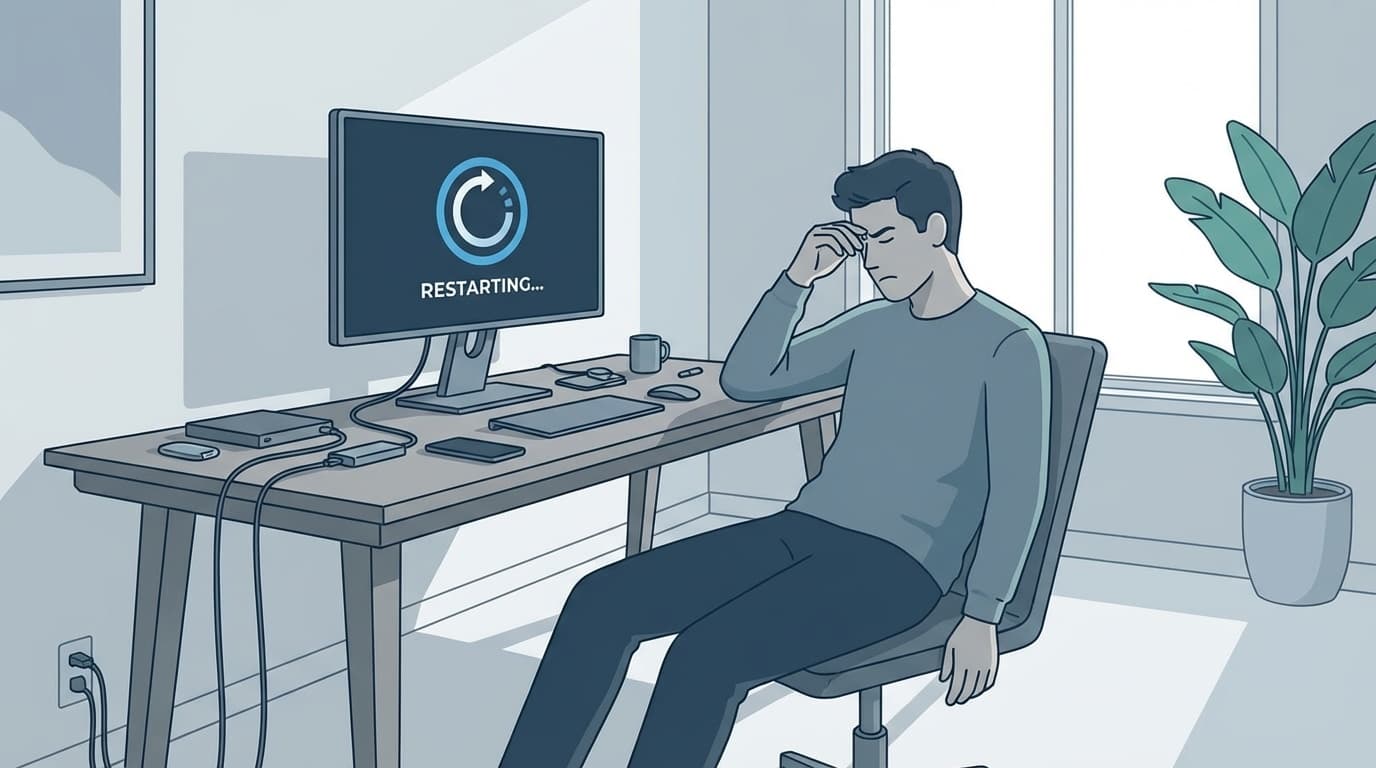

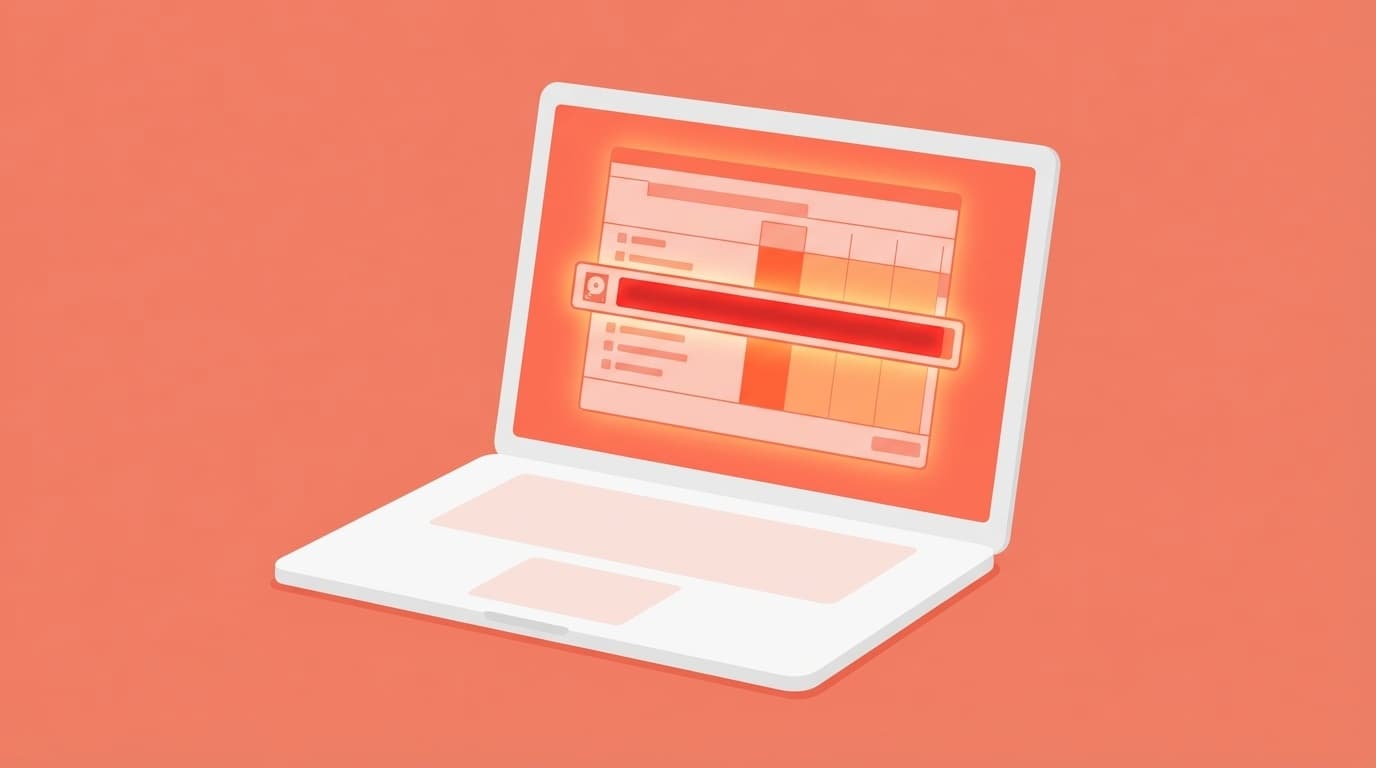
パソコンがやたら重い……。タスクマネージャーを開いてみたら「ディスク」の欄が真っ赤で100%に張り付いている。Windows 11ユーザーなら、一度はこの画面を見たことがあるのではないでしょうか。
ディスク使用率100%の状態が続くと、アプリの起動に何十秒もかかったり、クリックしても反応しなかったりと、まともに作業ができなくなります。でも安心してください。原因のほとんどは、Windowsの裏側で動いている「余計なサービス」にあります。設定を見直すだけで劇的に改善するケースが多いんです。
この記事では、2026年3月時点の情報をもとに、Windows 11でディスク使用率が100%になる主な原因6つと、今すぐ試せる対処法をわかりやすく解説します。
まずはタスクマネージャーで「犯人」を特定しよう
対処法を試す前に、何がディスクを占有しているのかを確認するのが最優先です。やみくもに設定を変えると、別の問題を引き起こすこともあります。
確認手順:
- キーボードの
Ctrl + Shift + Escを同時に押してタスクマネージャーを開く - 「プロセス」タブで「ディスク」列をクリックして降順に並べ替える
- ディスク使用率が高いプロセス名をメモする
よくある「犯人」は、Service Host: SysMain、Windows Search、Microsoft Compatibility Telemetry、Windows Updateあたりです。犯人がわかったら、以下の原因と対処法から該当するものを試してみてください。
原因1:SysMain(旧SuperFetch)がディスクを酷使している
SysMain(以前はSuperFetchと呼ばれていた機能)は、「よく使うアプリをあらかじめメモリに読み込んでおいて、起動を速くする」という便利な仕組みです。
ただし、この機能がディスクから大量のデータを読み込む際にディスク使用率が跳ね上がることがあります。とくにHDD(ハードディスク)搭載のパソコンでは深刻で、SSDに比べて読み書き速度が遅いため、100%に張り付きやすくなります。
対処法:SysMainサービスを無効化する
Win + Rキーを押して「ファイル名を指定して実行」を開くservices.mscと入力して「OK」をクリック- 一覧から「SysMain」を探してダブルクリック
- 「スタートアップの種類」を「無効」に変更
- 「サービスの状態」の「停止」ボタンをクリック → 「OK」
停止した瞬間にディスク使用率がガクッと下がることが多いです。ただし、アプリの初回起動が少し遅くなる場合があります。気になるなら「無効」ではなく「手動」に設定しておくのも手です。

原因2:Windows Searchのインデックス作成が走り続けている
Windows Searchは、ファイルやメールの中身を事前にインデックス化(索引化)して、検索を高速にする機能です。便利なのですが、大量のファイルがあるとインデックス作成に時間がかかり、その間ずっとディスクを使い続けます。
とくにパソコンを買ったばかりのときや、大量のファイルをコピーした直後は、インデックス作成が長時間続くことがあります。
対処法:Windows Searchサービスを一時停止する
- 先ほどと同じく
services.mscを開く - 「Windows Search」を探してダブルクリック
- 「停止」をクリック(これで一時的に止まる)
- ディスク使用率が下がるか確認する
もし改善したら、スタートアップの種類を「無効」にすれば次回起動後も止まったままになります。ただし、エクスプローラーやOutlookのファイル検索が遅くなるというデメリットがあるので、検索をよく使う人は「自動(遅延開始)」のままにして、インデックス作成が終わるまで待つほうが良いかもしれません。
原因3:Connected User Experiences and Telemetry(テレメトリ)が通信している
名前が長くてわかりにくいですが、ざっくり言うと「Windowsの使用状況をMicrosoftに送信するサービス」です。診断データを収集・送信する際にディスクを大量に使うことがあります。
タスクマネージャーでは「Microsoft Compatibility Telemetry」として表示されることが多いです。
対処法:テレメトリサービスを無効化する
services.mscを開く- 「Connected User Experiences and Telemetry」を探してダブルクリック
- スタートアップの種類を「無効」に変更して「停止」→「OK」
これはあくまでMicrosoftへの診断データ送信を止めるだけなので、パソコンの通常利用には影響しません。プライバシー面でも気になる方は無効化して問題ないでしょう。
原因4:Windows Updateがバックグラウンドで失敗・再試行を繰り返している
Windows Updateは、更新プログラムのダウンロードやインストール中にディスクを多く使います。通常はすぐに終わりますが、更新が失敗して再試行を繰り返すとディスク使用率が100%に張り付いたままになることがあります。
対処法:手動でWindows Updateを実行する
- 「設定」→「Windows Update」を開く
- 「更新プログラムのチェック」をクリック
- 保留中の更新があればすべてインストールする
- インストール後に再起動する
それでも解決しない場合は、Microsoftの公式トラブルシューティングツールを使うと、更新の問題を自動で検出・修復してくれます。「設定」→「システム」→「トラブルシューティング」→「その他のトラブルシューティングツール」→「Windows Update」の「実行」から起動できます。
原因5:一時ファイル(Temp)が溜まりすぎている
Windowsは動作中に大量の一時ファイルを作成します。これらが溜まりすぎると、ディスクの空き容量が減ってパフォーマンスが低下します。空き容量が極端に少ない状態(全体の10%未満など)では、ディスク使用率が高止まりしやすくなります。
対処法:一時ファイルを削除する
- 「設定」→「システム」→「ストレージ」を開く
- 「一時ファイル」をクリック
- 削除したい項目にチェックを入れて「ファイルの削除」をクリック
もっと手軽にやるなら、Win + R で %temp% と入力してEnter → 表示されたフォルダ内のファイルを Ctrl + A で全選択して削除してもOKです(「使用中で削除できません」と出るファイルはスキップして大丈夫です)。
さらに、Windows 11の「ストレージセンサー」を有効にしておくと、一時ファイルを自動的にクリーンアップしてくれます。「設定」→「システム」→「ストレージ」→「ストレージセンサー」をオンにしましょう。
原因6:HDDがボトルネックになっている(最終手段はSSD換装)
ここまでの対処法を試しても改善しない場合、そもそもパソコンのストレージがHDD(ハードディスクドライブ)であること自体が原因かもしれません。
Windows 11はSSD(ソリッドステートドライブ)での動作を前提に設計されています。HDDはSSDに比べてデータの読み書き速度が10倍以上遅いため、Windows 11の多くのバックグラウンド処理をさばききれず、ディスク使用率が常に高くなりがちです。
対処法:HDDからSSDに換装する
- 2.5インチSATA SSD(500GB〜1TB)なら5,000〜10,000円程度で購入可能(2026年3月時点)
- クローンソフト(無料のものもあり)を使えば、今のHDDの中身をそのままSSDにコピーできる
- ノートパソコンでも多くの機種で交換可能(M.2 NVMe対応ならさらに高速)
SSDに換装すると、ディスク使用率100%の問題が解消するだけでなく、パソコン全体の動作が劇的に速くなります。起動時間が5分→30秒になった、という声も珍しくありません。予算に余裕があれば、一番おすすめの解決策です。
それでも直らないときのチェックリスト
上記の6つを試しても改善しない場合は、以下もチェックしてみてください。
- ウイルス・マルウェアの感染:Windows Defenderでフルスキャンを実行する(「Windowsセキュリティ」→「ウイルスと脅威の防止」→「スキャンのオプション」→「フルスキャン」)
- ディスクの物理的な故障:コマンドプロンプトを管理者として開き、
chkdsk C: /f /rを実行してディスクのエラーチェックを行う(再起動が必要) - サードパーティ製セキュリティソフトの影響:ウイルスバスターやノートンなどが常時スキャンしていてディスクを圧迫していることがある。一時的に無効化して改善するか確認する
- 仮想メモリの設定:物理メモリが少ない(4〜8GB)場合、仮想メモリ(ページファイル)への書き込みでディスク使用率が上がることがある。メモリ増設も検討する
FAQ
ディスク使用率100%はパソコンが壊れているサインですか?
必ずしも故障ではありません。多くの場合、Windowsのバックグラウンドサービスが原因です。ただし、異音(カチカチ・カリカリという音)がする場合はHDDの物理的な故障の可能性があるので、早めにデータのバックアップを取りましょう。
SysMainやWindows Searchを無効にしてパソコンに悪影響はないですか?
SysMainを無効にするとアプリの初回起動が少し遅くなる場合がありますが、体感できないレベルのことが多いです。Windows Searchを無効にするとファイル検索が遅くなりますが、ディスクの負荷は大幅に軽減されます。どちらも「無効」ではなく「手動」に設定しておけば、必要なときだけ動くようにもできます。
SSDに換装したらディスク使用率100%の問題は完全に解消しますか?
ほとんどのケースで劇的に改善します。SSDはHDDの10〜50倍のデータ転送速度があるため、同じバックグラウンド処理でもディスク使用率が数%〜十数%で済むことが多いです。ただし、SSDでも空き容量が極端に少ないと使用率が上がることがあるので、容量には余裕を持たせましょう。
起動直後だけディスク使用率が100%になるのは正常ですか?
はい、起動直後の数分間は正常な動作です。Windows起動時にはセキュリティソフトのスキャン、サービスの読み込み、Windows Updateのチェックなどが一斉に走るため、一時的にディスク使用率が上がります。5〜10分ほどで下がるなら問題ありません。それ以上続く場合は、この記事の対処法を試してみてください。
参考文献
- Tips to improve PC performance in Windows — Microsoft Support
- W11のパフォーマンス改善 — Microsoft Q&A
- Windows 11 100% disk usage — Microsoft Q&A