
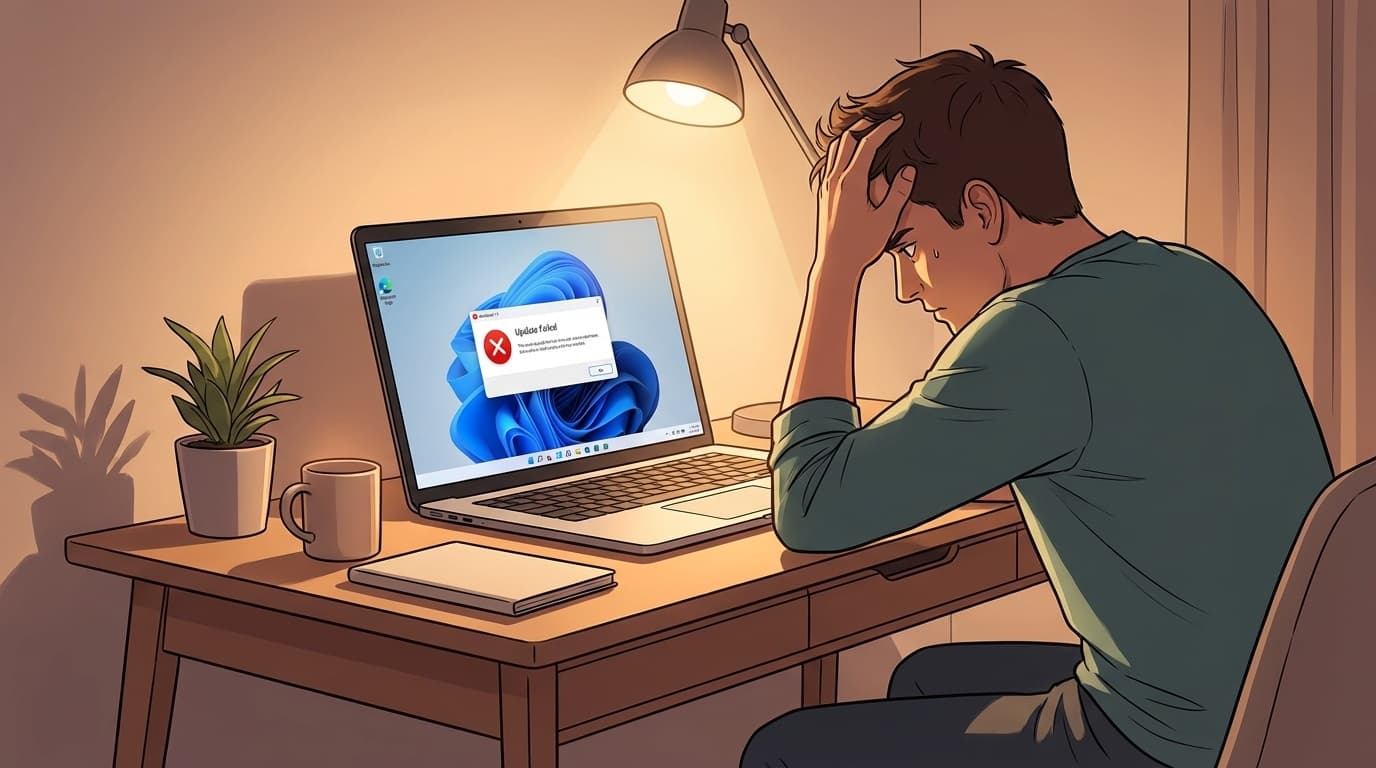
2026年4月に入って、Windows 11の更新プログラム「KB5086672」をインストールしようとしたら、エラーコード「0x800f081f」が出て失敗した……という声がSNSやMicrosoftのフォーラムで急増しています。
「何度やっても同じエラーで止まる」「再起動ループになった」という人、安心してください。この記事では、KB5086672がインストールできない原因と、自分でできる対処法をやさしい順に解説します。
そもそもKB5086672って何?入れないとマズい?
KB5086672は、2026年3月31日にMicrosoftが配信したWindows 11(24H2・25H2)向けの帯域外更新プログラム(定例外パッチ)です。
実はこのパッチ、もともと3月27日に配信された「KB5079391」がインストール中にエラーコード0x80073712で失敗する不具合を起こしたため、Microsoftが差し替え版として緊急リリースしたものです。つまり、「前のパッチの修正版」という位置づけですね。
ただし、KB5086672には新しいセキュリティ修正は含まれていません。あくまでオプションの品質更新なので、「どうしても入らない……」という場合は、2026年4月の月例パッチ(Patch Tuesday)を待つという選択肢もあります。焦らなくて大丈夫です。
KB5086672のインストールが失敗する原因5つ
0x800f081fエラーの正体は、Windowsの内部コード「CBS_E_SOURCE_MISSING」。ざっくり言うと、更新に必要なファイルが見つからない・壊れているという意味です。具体的には、以下の原因が考えられます。
原因1:前回の更新(KB5079391)の残骸が邪魔している
KB5079391がインストール途中で失敗した場合、ダウンロード済みの一時ファイルが中途半端に残り、KB5086672のインストールをブロックすることがあります。
原因2:Windows Updateのキャッシュが破損している
更新プログラムの一時保存先(SoftwareDistributionフォルダ)のデータが壊れていると、新しいパッチが正しく適用できません。
原因3:システムファイルの破損
Windowsの重要なシステムファイル(コンポーネントストア)が何らかの原因で壊れていると、更新処理が途中で止まります。
原因4:.NET Framework 3.5が無効になっている
0x800f081fエラーは、.NET Framework 3.5の有効化に失敗している環境で発生しやすいことがMicrosoftのフォーラムで多数報告されています。
原因5:セキュリティソフトが更新を妨害している
サードパーティ製のセキュリティソフト(ウイルスバスター、ESETなど)が、更新ファイルのインストールをブロックするケースがあります。
対処法を「やさしい順」に試そう
以下の対処法を上から順番に試してみてください。多くの場合、最初の2つで解決します。
対処法1:Windows Updateトラブルシューティングツールを実行する
まずはWindows標準の診断ツールを試しましょう。
- 「設定」→「システム」→「トラブルシューティング」→「その他のトラブルシューティングツール」を開く
- 「Windows Update」の横にある「実行する」をクリック
- 画面の指示に従って完了したら、PCを再起動してもう一度Windows Updateを実行
これだけで直るケースが意外と多いです。
対処法2:SFCとDISMでシステムファイルを修復する
Windowsには、壊れたシステムファイルを自動で直してくれるコマンドが用意されています。
- スタートボタンを右クリック →「ターミナル(管理者)」を選択
- 以下のコマンドを1行ずつ入力してEnter(それぞれ数分かかります):
sfc /scannow
完了したら、次に:
DISM /Online /Cleanup-Image /RestoreHealth
- 両方終わったらPCを再起動して、Windows Updateを再実行
「SFC」はシステムファイルの破損をチェックして修復するツール、「DISM」はWindowsのイメージ(もっと深い部分)を修復するツールです。セットで実行するのがポイントです。
対処法3:Windows Updateのキャッシュをリセットする
キャッシュが壊れている場合は、手動でリセットすると解決します。
- スタートボタンを右クリック →「ターミナル(管理者)」を選択
- 以下のコマンドを1行ずつ実行:
net stop wuauserv
net stop cryptSvc
net stop bits
net stop msiserver
ren C:\Windows\SoftwareDistribution SoftwareDistribution.old
ren C:\Windows\System32\catroot2 Catroot2.old
net start wuauserv
net start cryptSvc
net start bits
net start msiserver
- PCを再起動してWindows Updateを再実行
要するに、「一度キャッシュフォルダの名前を変えて、Windowsに新しくダウンロードし直させる」という作戦です。
対処法4:.NET Framework 3.5を有効にする
.NET Framework 3.5が無効だとエラーが出る場合があります。
- スタートメニューで「Windowsの機能の有効化または無効化」と検索して開く
- 「.NET Framework 3.5(.NET 2.0および3.0を含む)」にチェックを入れてOK
- インストールが完了したらPCを再起動
対処法5:Microsoft Updateカタログから手動インストールする
Windows Update経由でどうしてもダメなら、Microsoft UpdateカタログからKB5086672を直接ダウンロードして手動インストールする方法があります。
- 上記サイトで「KB5086672」を検索
- 自分のWindows 11のバージョン(24H2 or 25H2)に合ったファイルをダウンロード
- ダウンロードした.msuファイルをダブルクリックしてインストール
Windows Updateの仕組みを通さずに直接パッチを当てるので、キャッシュ破損などの問題を回避できます。
インストール後にネットに繋がらなくなった場合
2026年4月時点で、KB5086672をインストールした後にインターネットに接続できなくなる不具合が一部のPCで報告されています(ニッチなPCゲーマーの環境構築Z)。
この場合は、以下を試してみてください。
- 「設定」→「ネットワークとインターネット」→「ネットワークの詳細設定」→「ネットワークのリセット」を実行
- PCを再起動
- それでもダメなら、ターミナル(管理者)で以下を実行:
netsh winsock reset
netsh int ip reset
ipconfig /flushdns
再起動後にネットワーク接続が復活するはずです。
急がないなら「4月の月例パッチ」を待つのもアリ
繰り返しになりますが、KB5086672はセキュリティ更新ではないオプションの品質更新です。2026年4月8日(日本時間4月9日)に配信される予定の月例パッチ(Patch Tuesday)には、KB5086672の内容がすべて含まれる見込みです。
「コマンド操作は怖い……」という人は、無理にKB5086672を入れようとせず、月例パッチを待ってから普通にWindows Updateを実行するのが一番安全です。
FAQ
KB5086672を入れないとセキュリティ的に危険ですか?
いいえ。KB5086672には新しいセキュリティ修正は含まれていません。あくまでオプションの品質更新なので、インストールしなくても直ちにセキュリティリスクが高まることはありません。
KB5079391とKB5086672の両方が表示されています。どちらを入れればいいですか?
KB5086672だけで大丈夫です。KB5086672はKB5079391の修正版で、すべての変更内容を含んでいます。Microsoftも、KB5079391ではなくKB5086672のインストールを推奨しています。
SFCやDISMコマンドを実行しても「修復できませんでした」と出ます。どうすればいいですか?
対処法3のキャッシュリセットを試した上で、対処法5のMicrosoft Updateカタログからの手動インストールを試してください。それでもダメな場合は、Windows 11のインプレースアップグレード(上書きインストール)で解決する可能性があります。
「0x80073712」と「0x800f081f」は別のエラーですか?
はい、別のエラーです。0x80073712はKB5079391で多発したエラーで、「コンポーネントストアが壊れている」ことを示します。0x800f081fは「必要なソースファイルが見つからない」という意味です。ただし、どちらもシステムファイルの破損が原因なので、SFC・DISMの実行で解決できるケースが多いです。
Windows Updateの一覧からKB5086672を非表示にできますか?
はい。Microsoftが提供している「Show or Hide Updates」ツールを使えば、特定の更新プログラムを非表示にして、自動インストールされないようにできます。
参考文献
- March 31, 2026—KB5086672 (OS Builds 26200.8117 and 26100.8117) Out-of-band — Microsoft Support, 2026年3月31日
- KB5086672をインストールできない不具合。0x800f081fエラー等で失敗。解決策あり — ニッチなPCゲーマーの環境構築Z, 2026年4月
- Windows 11の2026年3月プレビューパッチに問題 ~Microsoftが修正パッチを緊急公開 — 窓の杜, 2026年4月
- Windows Update の破損とインストールエラーを修正する — Microsoft Learn
- Windows 11(24H2/25H2)の3月オプション更新でインストールできないトラブル 「帯域外更新」で対処 — ITmedia PC USER, 2026年4月2日





