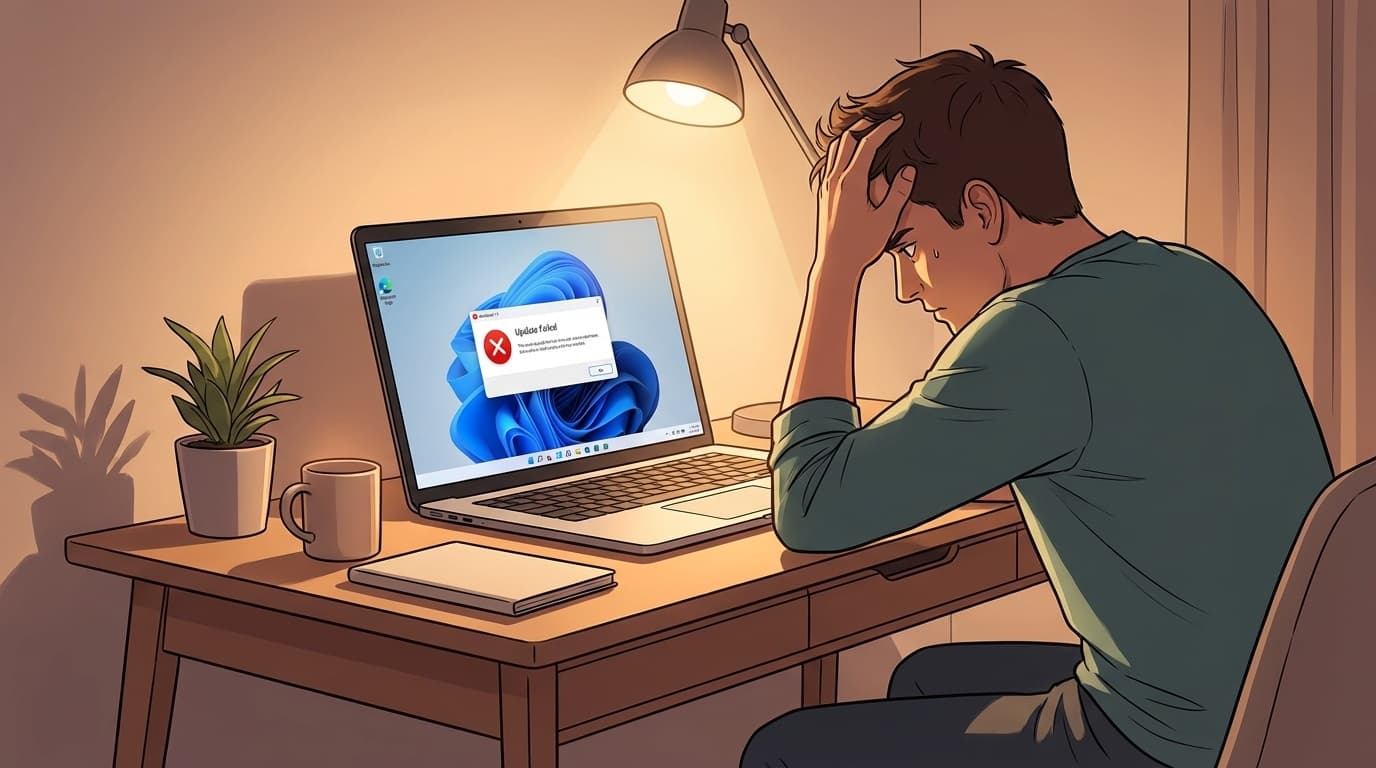
「昨日までふつうに動いてたのに、Windowsアップデートしたらパソコンがおかしくなった……」――そんな経験、ありませんか?
Windows 11では毎月セキュリティ更新プログラムが自動で配信されますが、アップデート後にアプリが動かなくなったり、PCが遅くなったり、ブルースクリーンが出たりというトラブルが後を絶ちません。実際、2026年1月にリリースされたKB5074109ではOutlookがフリーズする不具合が発生し、Microsoftが公式にアンインストールを推奨する事態になりました。
この記事では、問題を起こしたWindows Updateを元に戻す(アンインストールする)方法を3つ紹介します。「設定画面からの方法」「コマンドでの方法」「PCが起動しないときの方法」を網羅しているので、どんな状況でも対処できます。さらに、次のアップデートで同じ目に遭わないように自動更新を一時停止する設定もあわせて解説します。(2026年4月時点の情報です)
Windows Updateの後にパソコンがおかしくなる原因
そもそも、なぜアップデートで不具合が起きるのでしょうか? ざっくり言うと、以下のようなケースが多いです。
- ドライバーとの相性問題:グラフィックボードやプリンターなど、ハードウェアのドライバーが新しい更新プログラムと合わない
- アプリの互換性問題:特定のソフト(Outlook、ゲーム、業務用ソフトなど)が更新で壊れる
- 更新ファイル自体の不具合:Microsoft側のバグ。2026年1月のKB5074109や、3月のKB5079391がまさにこれ
- 更新の中断・失敗:アップデート中に電源が切れたり、ディスク容量が足りなかったりすると中途半端な状態になる
つまり、あなたのパソコンが悪いのではなく、更新プログラム側に問題があることも多いんです。そういうときは、問題のアップデートをアンインストール(削除)して元の状態に戻すのが一番手っ取り早い対処法です。
【方法1】設定画面からアンインストールする(基本)
パソコンがふつうに起動できる場合は、この方法が最もカンタンです。
- 「設定」を開く:スタートメニュー → 歯車アイコン(またはキーボードの
Windowsキー + I) - 「Windows Update」をクリック
- 「更新の履歴」をクリック
- 一番下までスクロールして「更新プログラムをアンインストールする」をクリック
- 問題を起こしていると思われる更新プログラム(KB番号が目印)の横にある「アンインストール」をクリック
- 確認画面で「アンインストール」を押し、PCを再起動
これだけで完了です。KB番号(例: KB5074109)は「更新の履歴」画面に一覧表示されるので、不具合が起きた日付あたりにインストールされたものを探してください。
注意点:すべての更新プログラムがアンインストールできるわけではありません。新しい累積更新プログラムがすでに入っている場合、古い更新は削除できないことがあります。「アンインストール」ボタンがグレーアウトしている場合は、次の「コマンドでの方法」を試してみてください。
【方法2】コマンドプロンプトからアンインストールする(上級者向け)
設定画面で削除できなかった場合や、KB番号がわかっていてサクッと消したい場合はコマンドを使います。
- スタートメニューで「cmd」と入力
- 「コマンドプロンプト」を右クリック → 「管理者として実行」
- 以下のコマンドを入力してEnter
wusa /uninstall /kb:5074109上の例ではKB5074109を削除しています。数字の部分を、削除したいKB番号に置き換えてください。
「どのKBが入っているかわからない」という場合は、先に以下のコマンドで確認できます。
wmic qfe list brief /format:tableこれでインストール済みの更新プログラムが一覧で表示されます。インストール日(InstalledOn)を見れば、不具合が起きた時期と照らし合わせて犯人を特定できます。
【方法3】PCが起動しないとき ― 回復環境(WinRE)からアンインストールする
「アップデート後にWindowsが起動しなくなった!」という最悪のケースでも、Windows回復環境(WinRE)から更新プログラムを削除できます。
- PCの電源を入れ、Windowsロゴが表示されたら電源ボタン長押しで強制終了。これを2〜3回繰り返すと「自動修復」画面が表示される
- 「詳細オプション」をクリック
- 「トラブルシューティング」→「詳細オプション」→「更新プログラムのアンインストール」
- 「最新の品質更新プログラムをアンインストールする」を選択
- 画面の指示に従ってアンインストールし、再起動
この方法では直近にインストールされた更新プログラムが自動的に選ばれて削除されます。KB番号を指定する必要はありません。「PCが起動しない=直前の更新が原因」というケースがほとんどなので、これで解決することが多いです。
なお、Microsoftの公式ヘルプ「Windowsの回復オプション」にも詳しい手順が載っています。
アンインストール後に同じ更新が再インストールされないようにする方法
せっかくアンインストールしても、Windows Updateが自動で同じ更新プログラムをまたインストールしてしまうことがあります。これを防ぐには、自動更新を一時停止しておきましょう。
自動更新を一時停止する手順
- 「設定」→「Windows Update」を開く
- 「更新の一時停止」の横にあるプルダウンから停止期間を選択(1週間〜最大5週間)
- 選択するとすぐに反映され、「更新プログラムは○○年○月○日まで一時停止しています」と表示される
最大5週間まで延長できます。5週間あれば、Microsoftが修正パッチを出すのを待つには十分な期間です。実際、2026年1月のKB5074109の不具合も、数週間後にMicrosoftから修正パッチが配信されました。
もっと長く止めたい場合(レジストリ編集)
5週間では足りない場合、レジストリを編集すれば最大1年間(52週間)まで一時停止期間を延長できます。ただし、セキュリティ更新を長期間止めるのはリスクがあるので、問題が解決したら早めに更新を再開してください。
2026年に実際に起きたWindows Update不具合の事例
「自分だけじゃなかったんだ」と安心してもらうために、2026年に入ってから実際に報告されたWindows 11の更新トラブルをまとめました。
- 2026年1月 KB5074109:Outlook(クラシック版)のPOPアカウントでフリーズ・応答なし・メール重複受信が発生。一部環境ではゲームが動作しなくなったりPC動作が遅くなる報告も。Microsoftが公式にアンインストールを推奨
- 2026年3月 KB5079391:プレビュー更新プログラムのインストール時にエラーコード0x80073712(「一部の更新ファイルが見つからないか、問題があります」)が発生。インストール自体が完了しない
- 2026年3月末 KB5086672:KB5079391の修正版として緊急リリース。ただし窓の杜の報道によると、一部環境でインストールに失敗するケースも報告
こうした事例からわかるように、Windowsのアップデートで不具合が起きるのは珍しいことではありません。慌てずにこの記事の手順で対処すれば大丈夫です。
FAQ
更新プログラムをアンインストールしたらセキュリティは大丈夫?
セキュリティ更新を削除するとその脆弱性が残るリスクはあります。ただし、PCが使えない状態よりはマシです。Microsoftの修正パッチが出たら速やかに再度アップデートしてください。一時停止中もWindows Defenderのウイルス定義は更新されます。
アンインストールボタンがグレーアウトして押せないのはなぜ?
その更新プログラムの上にさらに新しい累積更新が適用されている場合、古い方は削除できません。コマンドプロンプトの wusa コマンドで試すか、回復環境(WinRE)から「最新の品質更新プログラムをアンインストール」を選んでください。
自動更新を完全に止めることはできる?
Windows 11 Homeでは完全停止はできず、最大5週間の一時停止が上限です(レジストリ編集で延長可能)。Windows 11 Proではグループポリシーで自動更新を無効にできますが、セキュリティリスクが高いため推奨しません。
アップデート後に「ブルースクリーン」が出て起動しない場合は?
この記事の【方法3】回復環境(WinRE)から更新プログラムをアンインストールしてください。電源を入れてすぐ強制終了を2〜3回繰り返すとWinREが起動します。それでも直らない場合は「システムの復元」も試す価値があります。
参考文献
- How to uninstall a Windows Update — Microsoft サポート
- 2026年1月13日 — KB5074109 (OS ビルド 26200.7623 および 26100.7623) — Microsoft サポート
- 2026年3月31日 — KB5086672 (OS ビルド 26200.8117 および 26100.8117) — Microsoft サポート
- Windows 11の2026年3月プレビューパッチに問題 ~Microsoftが修正パッチを緊急公開 — 窓の杜
- Windows 11 更新プログラムで不具合が発生した時の対処法 — パソブル