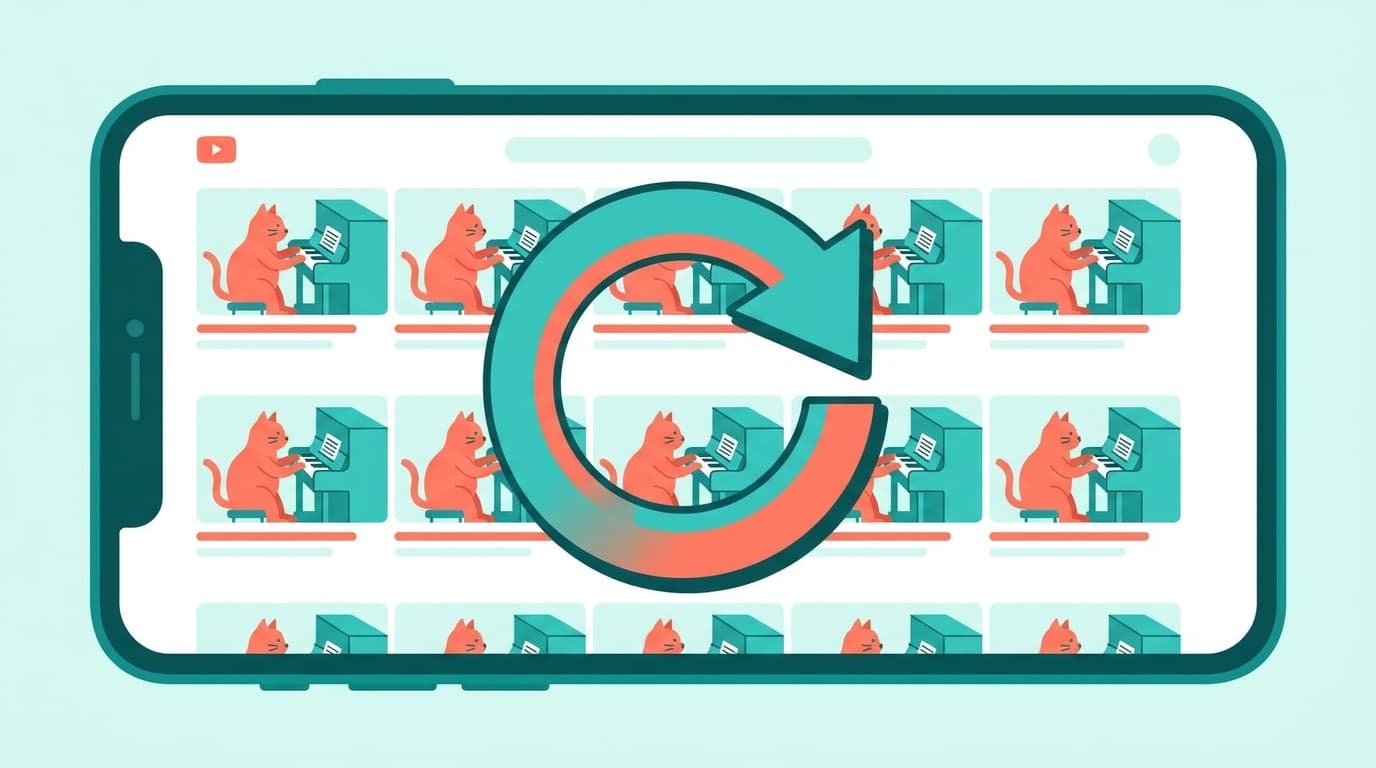
中1の息子がある日、「推しの実況者しか出てこなくて、新しい人が全然見つからない」とぼやいていました。一緒にホーム画面を覗いてみたら、ほぼ同じチャンネルの動画でびっしり埋まっている。親子で「これはさすがに偏りすぎだね」と笑いながら、リセット方法を調べることにしました。
YouTubeのおすすめは設定で調整できます。ただし「一発で全部リセット」するボタンは存在しません。いくつかの方法を組み合わせて、少しずつ偏りをほぐしていく必要があります。
おすすめが偏る仕組みを知っておく
YouTubeのおすすめは、主に以下のデータから作られています。
- 再生履歴(どの動画を、どこまで観たか)
- 検索履歴(何を検索したか)
- 高評価・低評価の履歴
- チャンネル登録の一覧
- 視聴時間の長さ(最後まで観た動画ほど「好き」と判定される)
つまり、同じジャンルの動画を繰り返し観れば観るほど、YouTubeは「この人はこのジャンルが好きなんだな」と学習して、似た動画をどんどん並べてきます。息子の場合、好きな実況者の動画を毎日1〜2時間観ていたので、ホーム画面がほぼそのジャンル一色になっていたわけです。
再生履歴を削除しておすすめをリセットする
いちばん効果が大きいのが、再生履歴の削除です。YouTubeがおすすめを組み立てる土台そのものを消すことになるので、ホーム画面の顔ぶれが大きく変わります。
スマホアプリでの手順
- YouTubeアプリを開く
- 画面下の「自分」タブをタップ
- 「すべての履歴を管理」をタップ
- 「削除」をタップし、「すべてを削除」を選択
もし画面の表示が少し違う場合は、Googleのアクティビティ管理にブラウザからアクセスして、「YouTubeの履歴」から削除する方法もあります。
注意点がひとつ。再生履歴を全削除すると、おすすめが一時的に「まっさら」に近い状態になります。しばらくは興味のない動画も混ざりますが、新しい視聴を重ねるうちに、また自分好みのおすすめが少しずつ育っていきます。息子も最初は「なんか知らない動画ばっかりだ」と言っていましたが、3日ほどで「前より色んなジャンルが出てきて楽しい」と変わりました。
「興味なし」と「チャンネルをおすすめに表示しない」を使い分ける
履歴の全削除はちょっと大げさ、という場合は、個別に調整する方法もあります。YouTubeには動画ごとに2つのフィードバックボタンが用意されています。
「興味なし」は、その動画1本に対する弱いシグナルです。「この動画は今の気分じゃない」程度のフィードバックなので、同じチャンネルの別の動画は引き続き表示されることがあります。
「チャンネルをおすすめに表示しない」は、もっと強いシグナルです。そのチャンネルの動画をホーム画面のおすすめに表示しないよう、YouTubeに伝えることができます。ただし、検索結果や「急上昇」タブからは完全には消えません。
使い分けの目安はシンプルです。
- たまたま出てきた1本だけ消したい → 「興味なし」
- このチャンネル自体をおすすめから外したい → 「チャンネルをおすすめに表示しない」
操作方法は、ホーム画面の動画サムネイルの右にある「⋮」(縦の三点メニュー)をタップすると、どちらの選択肢も表示されます。
ただし、Forbes JAPANの報道でも指摘されているとおり、「興味なし」の効果は限定的だという調査結果もあります。根本的に偏りを直したい場合は、前のセクションで説明した再生履歴の削除と組み合わせるのが確実です。
シークレットモードで履歴を汚さず試し見する
「ちょっと気になる動画があるけど、おすすめに影響させたくない」。そんなときに便利なのがYouTubeのシークレットモードです。
シークレットモード中に視聴した動画は再生履歴に記録されないため、おすすめにも反映されません。友人にすすめられた動画を試しに観るとき、子どもに一時的にスマホを渡すときなどに重宝します。
iPhoneでの使い方
- YouTubeアプリを開く
- 画面右上のプロフィールアイコンをタップ
- 「シークレット モードをオンにする」をタップ
画面下部に黒いバーで「シークレット モードです」と表示されれば有効になっています。解除するときは、同じプロフィールアイコンから「シークレット モードをオフにする」を選んでください。
ひとつ注意があります。シークレットモード中は、コメントの投稿や高評価、チャンネル登録といった操作ができなくなります。また、Google公式ヘルプによると、90分間操作がないと自動的に解除される仕様です。あくまで「試し見」用の機能と考えてください。
「登録チャンネル」タブをホーム画面がわりに使う
おすすめアルゴリズムに振り回されたくないなら、そもそもホーム画面を見ないという選択肢もあります。
YouTubeアプリの画面下にある「登録チャンネル」タブをタップすると、自分が登録したチャンネルの新着動画だけが時系列で並びます。アルゴリズムの介入がないので、「登録したチャンネルの動画を見逃さず、余計なおすすめに流されない」という使い方ができます。
先日、保育園のお迎え待ちで一緒になったパパ友にこの話をしたら、「登録チャンネルタブの存在は知ってたけど、ホーム代わりに使う発想はなかった」と驚いていました。ホーム画面を開く癖をこのタブに切り替えるだけで、ずいぶんと落ち着いた視聴体験になります。
自動削除を設定して偏りの蓄積を防ぐ
一度リセットしても、放置しているとまた同じような偏りが溜まっていきます。これを防ぐために、再生履歴の自動削除を設定しておくのがおすすめです。
- ブラウザで Googleのアクティビティ管理 を開く
- 「YouTubeの履歴」の欄で「自動削除」をタップ
- 「3か月以上経過したアクティビティを自動削除する」を選択
3か月・18か月・36か月から選べます。短すぎるとおすすめの精度が落ちるので、まずは18か月あたりから試してみてください。
息子のアカウントには3か月を設定しました。中学生は興味の移り変わりが早いので、短めのほうが「去年ハマってたゲームの動画がいつまでも出てくる」問題を防げます。大人なら18か月で十分だと思います。
おすすめのリセットに「完璧な一手」はありませんが、再生履歴の削除、「興味なし」の活用、シークレットモード、登録チャンネルタブ、自動削除設定を組み合わせれば、かなり快適になります。ぜんぶやる必要はないので、自分に合った方法から試してみてください。
FAQ
再生履歴を削除したら、登録チャンネルや再生リストも消えますか?
消えません。再生履歴の削除で消えるのは「過去に何を観たか」の記録だけです。チャンネル登録、再生リスト、高評価した動画はそのまま残りますので安心してください。
「興味なし」を押しすぎると、おすすめに何も出なくなりますか?
出なくなることはありません。YouTubeは「興味なし」のフィードバックを参考にしつつ、別のジャンルや人気動画をおすすめに混ぜてきます。押しすぎて困ることはほぼないので、気軽に使って大丈夫です。
「チャンネルをおすすめに表示しない」を取り消すことはできますか?
できます。Googleのマイアクティビティから「その他のアクティビティ」→「YouTubeの『興味なし』のフィードバック」を開くと、過去に「興味なし」や「おすすめに表示しない」を押した履歴を確認・削除できます。削除すると、そのチャンネルが再びおすすめに表示されるようになります。
家族で1つのGoogleアカウントを共有していると、おすすめが混ざりますか?
混ざります。家族がそれぞれ別のGoogleアカウントを持っている場合は、YouTubeアプリでアカウントを切り替えて使うのがベストです。お子さん用にはYouTube Kidsや管理対象アカウントを使う方法もあります。
参考文献
- Manage your recommendations & search results — YouTube ヘルプ
- モバイル デバイスで YouTube をシークレット モードで閲覧する — YouTube ヘルプ
- YouTubeの「興味なし」ボタンは役に立たない、最新調査で判明 — Forbes JAPAN
- アクティビティ管理 — Google アカウント