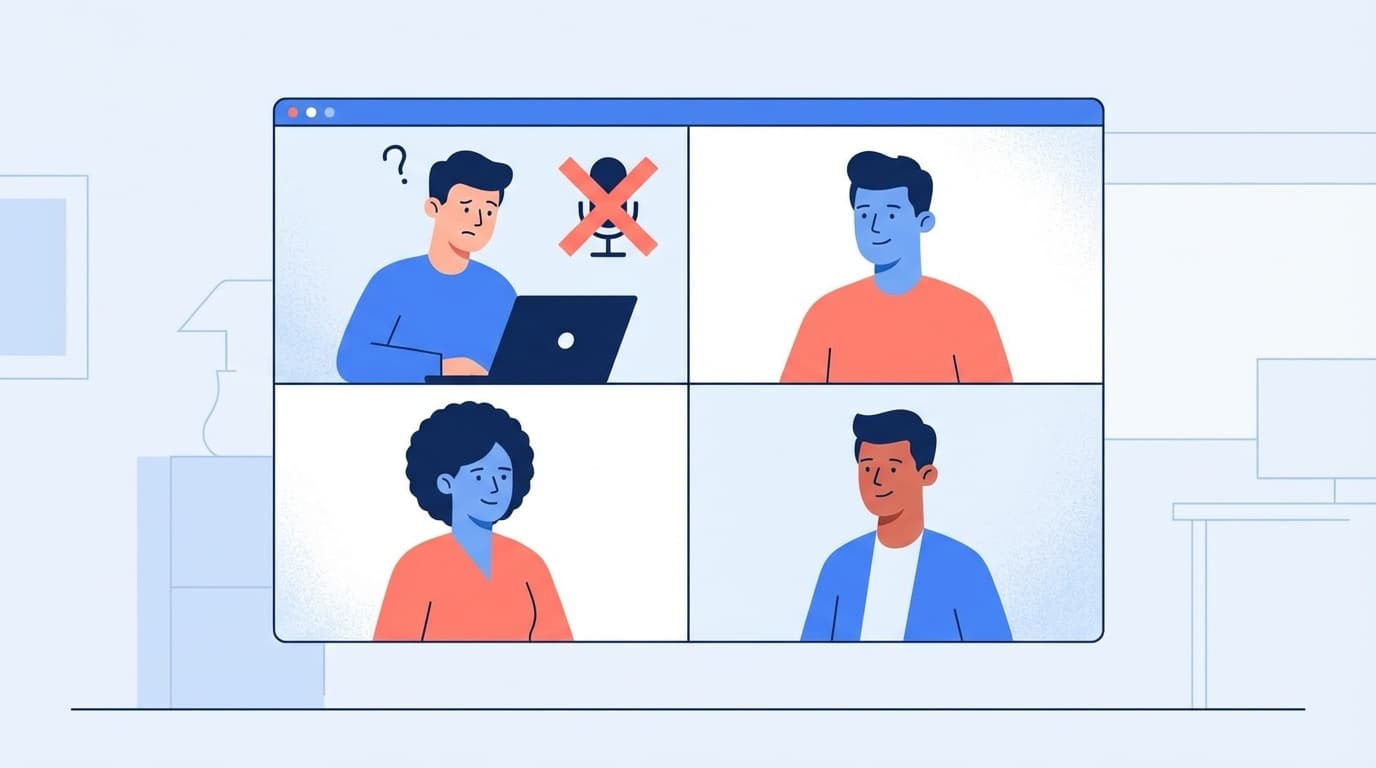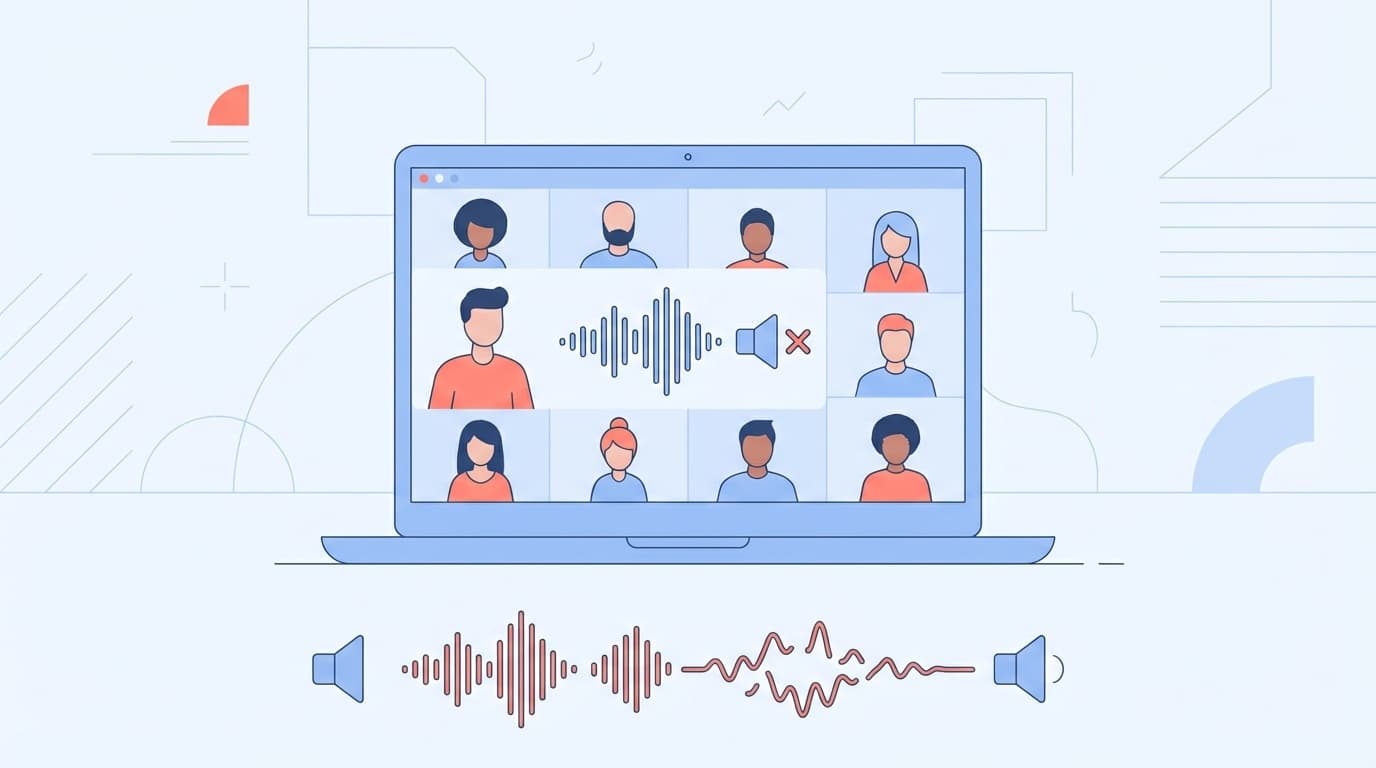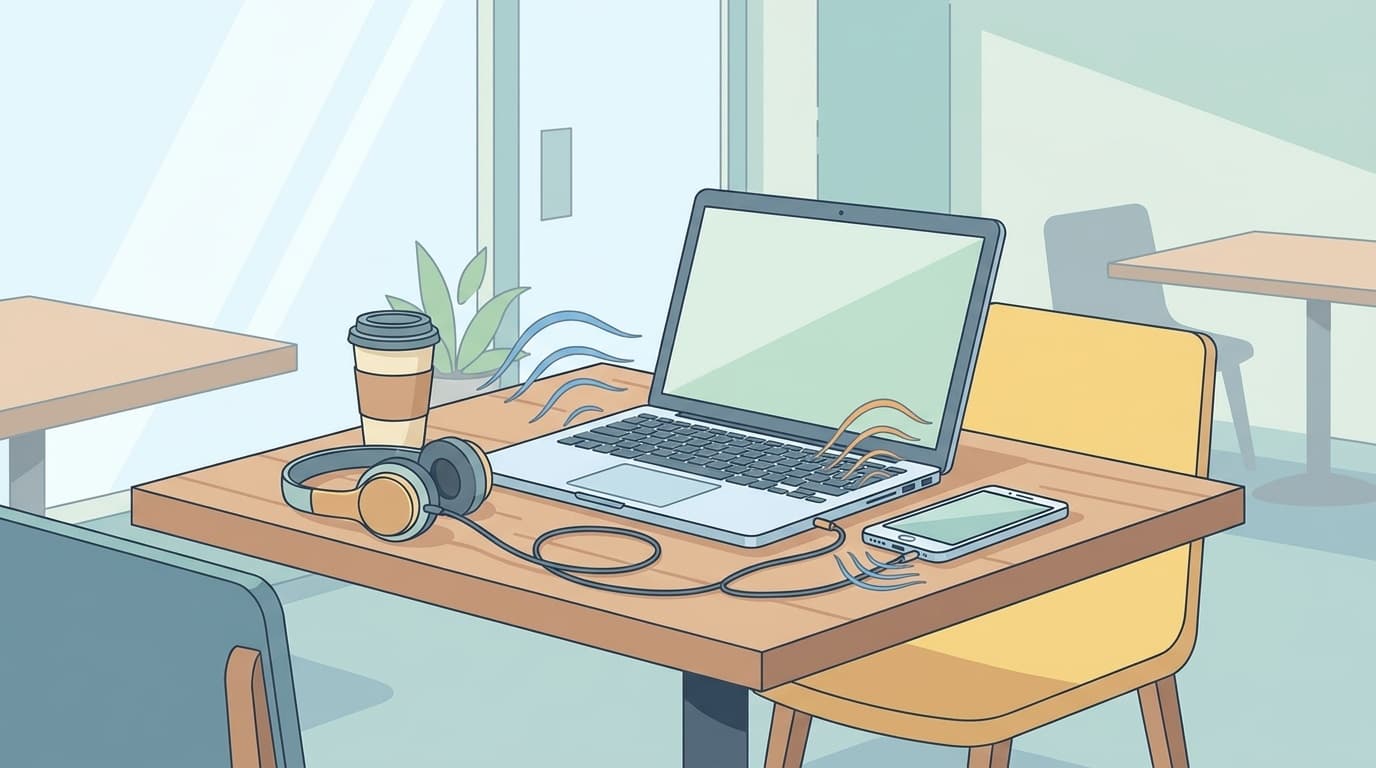
カフェでノートPCを開いて Zoom 会議に入った瞬間、イヤホンを挿してるのに会議の音声が本体スピーカーから店内に響き渡った、という事故を自分のメイン機でも一度やらかしたことがあります。PCショップ時代も「イヤホンなのに音が漏れる」相談は意外と多くて、9 割は設定の話だったりするんですよね。2026年4月現在、X(旧Twitter)でも「イヤホンなのにスピーカーから音が出た」「音量0にしても止まらない」といった声が少なくありません。
これ、実はWindows やスマホのシステム側の音声設定と、Zoom アプリ内の音声出力設定が「別々」に存在するのが原因です。システム側でイヤホンを選んでいても、Zoom アプリ側が「スピーカーから出す」設定になっていれば、そっちが優先されます。
つまり、システム設定だけ確認していても再発はするので、Zoom アプリ内の出力先を含めて PC・スマホ別に手順を追っていきます。Teams や Google Meet で同じ事故を起こす人もよく見るので、そこも触れておきます。
なぜイヤホンなのにスピーカーから音が出る?よくある原因
まず、なぜこの問題が起きるのか。よくある引き金は次のあたりです。
① Zoomアプリ内の音声出力が「スピーカー」に固定されている(最多)
これが最も多い原因です。Zoom にはシステムの音声設定とは別に、アプリ独自の音声出力先を指定する機能があります。Windows や Mac のサウンド設定でイヤホンを選んでいても、Zoom 側が「スピーカー」になっていればそちらが優先されます。結局のところ、システム設定だけ見ても意味がないということなんです。
② Windowsの「アプリごとの音量設定」で出力先がズレている
Windows 10以降には、アプリごとに音声出力先を変える機能があります。過去にこの設定をいじった場合、Zoomだけスピーカー出力になっていることがあります。
③ Bluetoothイヤホンの接続が切れている(スマホ)
ワイヤレスイヤホンの場合、接続が不安定だと自動的にスピーカーに切り替わることがあります。特に複数端末とペアリングしていると、別の端末に接続が持っていかれてスマホ側では切断されるパターンも多いです。
④ 有線イヤホンのジャックがしっかり挿さっていない
意外と見落としがちですが、イヤホンジャックが中途半端だと、パソコンがイヤホンを認識できずスピーカー出力のままになります。USB-C変換アダプター経由の場合は接触不良にも注意しましょう。
⑤ スマホのZoomアプリで「スピーカー」がオンになっている
iPhone や Android の Zoom アプリでは、会議中の画面左上にスピーカーアイコンがあります。これがオンになっていると、イヤホンを挿していても本体スピーカーから音が出ます。ぶっちゃけ自分も妻のスマホでこれをやって、リビング中に会議の声が響いたことがあります。
【Windows PC】Zoomの音声出力先をイヤホンに切り替える手順
まずはPC版Zoomでの確認方法です。チェックすべき場所は会議前と会議中で違うので、両方押さえておきましょう。
■ 方法1:Zoomアプリの設定から変える(会議前)
- Zoomデスクトップアプリを開く
- 右上の歯車アイコン(⚙)→「オーディオ」をクリック
- 「スピーカー」のプルダウンを開く
- 接続しているイヤホン(例:「Headphones (Realtek Audio)」など)を選択
- 「スピーカーをテスト」ボタンを押して、イヤホンから音が出るか確認
ポイントは、「システムと同じ」という選択肢があることです。これを選ぶと、Windows側の既定デバイスに自動で追従します。「いちいちZoom側も設定を変えるのが面倒」という人は、「システムと同じ」にしておくのがおすすめです。
■ 方法2:会議中に素早く切り替える
- 会議画面下部の「ミュート」ボタンの右にある「⌃」(上向き矢印)」をクリック
- 「スピーカー」の項目からイヤホンを選択
これで会議中でも瞬時に切り替えられます。「やばい、スピーカーから音が漏れてる!」と気づいた瞬間にやりたくなる気持ちはわかるので、このルートは指に覚えさせておくと安心です。
■ 方法3:Windowsの「音量ミキサー」も確認する
Windows 11では、「設定」→「システム」→「サウンド」→「音量ミキサー」を開くと、アプリごとに出力デバイスを変更できます。ここでZoomの出力先が「スピーカー」になっている場合は、イヤホンに切り替えましょう。
ざっくり言うと、Zoomアプリ内の設定 → Windowsのアプリ別設定 → Windowsの既定デバイスの順番で優先されます。全部イヤホンになっているか、上から順番にチェックしてみてください。
【iPhone・Android】スマホ版Zoomでスピーカー出力をオフにする方法
スマホのZoomアプリでは、操作が少し異なります。
■ 会議中の確認方法
- Zoom会議画面の左上にあるスピーカーアイコンを確認
- スピーカーアイコンをタップすると、スピーカー出力のオン/オフが切り替わる
- イヤホンを使いたい場合は、スピーカーをオフにする
■ Bluetoothイヤホンの場合の追加チェック
- iPhone:コントロールセンターを開き、音楽再生ウィジェットの右上にある「▲」アイコンをタップし、出力先がイヤホンになっているか確認
- Android:「設定」→「接続済みのデバイス」→ Bluetoothイヤホンが「接続済み(メディア音声)」になっているか確認
特に複数の端末とペアリングしているワイヤレスイヤホンを使っている人は要注意です。タブレットや他のスマホに接続が持っていかれると、Zoomを使いたいスマホ側ではBluetoothが切れた状態になり、スピーカーから音が流れてしまいます。
■ 「オーディオに自動接続」の確認(おすすめ)
スマホ版Zoomには「オーディオに自動接続」という設定があります。これがオンのままだと、電車の中や屋外などでZoom会議に入った瞬間、いきなりスピーカーから音が出るリスクがあります。Zoom公式のモバイルトラブルシューティングページでも、この設定の確認が推奨されています。
外出先でZoomを使うことが多い人は、この設定をオフにしておき、毎回手動でオーディオ接続するのが安全です。
TeamsやGoogle Meetでも同じことが起きる?他の会議アプリの確認ポイント
実はこの問題、Zoom だけの話ではないのがやっかいなところ。Microsoft Teams も Google Meet も、アプリ内に独自の音声出力設定を持っています。
■ Microsoft Teamsの場合
- 会議中に「…(その他の操作)」→「オーディオ設定」を開く
- 「スピーカー」の項目で出力先を確認・変更
■ Google Meetの場合
- 会議中に右下の「…(その他のオプション)」→「設定」→「音声」を開く
- 「スピーカー」のドロップダウンで出力デバイスを切り替え
どのアプリも「システムの音声設定とは別に、アプリ内で出力先を上書きできる」という仕組みは共通です。「システムでイヤホンにしたのに!」と怒る前に、まず会議アプリ内の設定を確認するクセをつけましょう。
二度と音漏れしない!事前にやっておくべき予防策
一度カフェで赤面した経験があるなら、二度と繰り返さないように予防策を仕込んでおきましょう。
1. Zoomのスピーカー設定を「システムと同じ」にする
PC版Zoomの「設定」→「オーディオ」→ スピーカーのプルダウンで「システムと同じ (Same as System)」を選びましょう。これでWindowsやMacの既定デバイスに自動で追従してくれるので、「イヤホンを挿したら自動でイヤホンから音が出る」状態になります。
2. スマホの「オーディオに自動接続」をオフにする
Zoomアプリの「設定」→「ミーティング」→「オーディオに自動接続」をオフに。毎回「インターネットオーディオ / 電話で参加」の選択画面が出るので、イヤホンを接続してから参加できます。
3. 会議前に「スピーカーをテスト」を習慣にする
Zoomのオーディオ設定には「スピーカーをテスト」ボタンがあります。Zoom公式のオーディオテストガイドでも推奨されているように、会議の前に必ずテスト音を鳴らして、意図したデバイスから音が出ているか確認しましょう。
4. Bluetoothイヤホンの「自動接続」を整理する
複数端末とペアリングしているワイヤレスイヤホンは、使わない端末側の Bluetooth 接続を切っておくか、「次回から自動接続しない」設定にしておくとトラブルが減ります。自分も息子の iPad と自分のスマホで取り合いになって、会議が始まる直前に切断される事故をやったことがあります。
FAQ
Q. システムの音量を0にしてもZoomの音がスピーカーから出るのはなぜ?
Zoomアプリは独自の音量調整機能を持っているため、システム音量とは別に動作することがあります。Zoomアプリ内のオーディオ設定で出力先をイヤホンに切り替えるか、スピーカーアイコンをタップしてオフにしてください。
Q. イヤホンを挿したのにZoomのスピーカー一覧に表示されない場合は?
イヤホンがパソコンに認識されていない可能性があります。ジャックをしっかり挿し直すか、USB-C変換アダプターを使っている場合は接触不良を疑いましょう。Windowsの「サウンド設定」でイヤホンが認識されているか確認してください。
Q. Macでも同じ問題は起きる?
はい、Macでも同様に起きます。Zoomアプリの「設定」→「オーディオ」でスピーカーの出力先を確認し、「システムと同じ」かイヤホン名を選びましょう。macOSの「サウンド」設定でイヤホンが認識されているかも確認してください。
Q. カフェでZoom会議に参加するとき、絶対に音漏れしない方法は?
事前に「スピーカーをテスト」で音の出力先を確認し、スマホの場合は「オーディオに自動接続」をオフにしておきましょう。さらに、会議参加直後にスピーカーアイコンがオフになっているかを確認すると安心です。
参考文献
- デスクトップアプリのスピーカーまたはマイクの問題に関するトラブルシューティング — Zoom公式サポート
- モバイルデバイスのスピーカーやマイクの問題に関するトラブルシューティング — Zoom公式サポート
- Testing your audio settings for Zoom meetings — Zoom公式サポート
- デフォルトのオーディオ設定をカスタマイズします。 — Zoom公式サポート