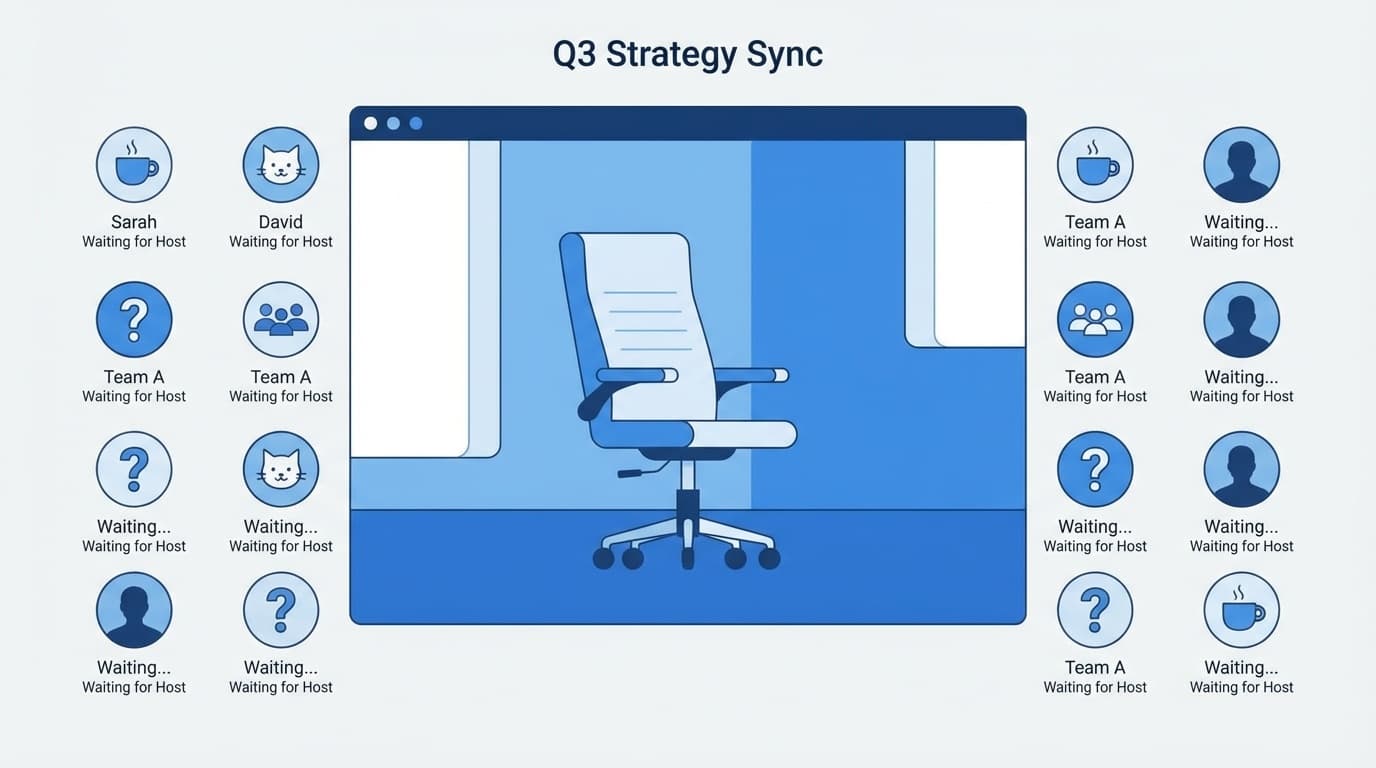
Zoomで会議の時間になっても「ホストがこのミーティングを開始するのを待っています」と表示されて、参加者全員が止まる。この事象、現場で頻発する。
主催者(ホスト)が遅刻したり、急な用事で来られなくなったりすると、参加者全員が何もできないまま待ちぼうけになる。特にオンラインセミナーや社内の定例会議では、数分の遅れでも大きな機会損失だ。10名参加・時給1,500円換算で5分止まれば1,250円の機会費用が即座に発生する、と試算できる。2026年3月時点で、Zoomにはこの問題を防ぐための機能がいくつか用意されているが、無料プランと有料プランで使える機能が違うため注意が必要だ。
結論。Zoom会議でホストが不在のときに使える3つの対処法(代替ホスト・ホストキー・ホスト前の参加許可)を、設定手順とコスト判断つきで切り分ける。
なぜホストが来ないと会議が始められないのか
Zoomの仕組みでは、ミーティングを作成した人(ホスト)が入室するまで、会議は開始されない。参加者がリンクをクリックしても「ホストがこのミーティングを開始するのを待っています」という画面で止まる。
これはセキュリティ上の理由で、ホストが知らないうちに見知らぬ人が会議室に入り込むのを防ぐための仕様だ。ただし、この仕様のせいで「ホストが寝坊した」「急にPCがフリーズした」「回線が落ちた」といった場面では、参加者全員がストップする構造的欠陥になる、と読める。
対処法は大きく分けて3つある。それぞれ使える条件が異なるため、自分の環境に合った方法を規模別に判断するのが合理的だ。
【対処法1】代替ホストを事前に指定する(有料プラン限定)
代替ホストとは、ホストが不在のときに代わりに会議を開始できる「代理人」のことだ。Zoom公式ヘルプによれば、代替ホストはホストとほぼ同じ権限を持ち、録画の開始やブレイクアウトルームの作成も可能だ。
代替ホストの設定手順
- Zoom Webポータルにログインする
- 左メニューの「ミーティング」をクリック
- 「ミーティングをスケジューリング」を選ぶ(既存の会議を編集する場合は「編集」)
- 画面下部の「オプション」にある「表示」をクリックして展開する
- 「代替ホスト」欄に、代わりにホストを務めてほしい人のメールアドレスを入力する
- 「保存」をクリック
指定された人にはZoomから通知メールが届き、ミーティング開始用のリンクが記載される。
代替ホストを設定する条件
ここが注意ポイントだ。代替ホスト機能には2つの条件がある。
- ホスト自身が有料プラン(Pro以上)を契約していること, 無料プランのアカウントでは「代替ホスト」の入力欄自体が表示されない
- 代替ホストに指定する人も、同じZoomアカウント内のライセンス済みユーザーであること, 会社の有料アカウントに登録されている同僚は指定できるが、別の会社の人やフリープランのユーザーは指定できない
つまり、「会社でZoomの有料契約をしていて、同僚に代わりを頼みたい」というケースで使える機能だ。Zoom Pro は2026年3月時点で月額2,125円/ユーザー。10名規模のチームで導入すれば月2万円超、年換算で約25万円のライセンス費が必要になる。会議が月20回・遅刻リスク10%程度なら、ホストキー運用と比較して損益分岐が微妙な水準だと試算できる。個人の無料アカウントでは使えないため、次の方法に切り替えるのが合理的だ。
【対処法2】ホストキーを共有して代わりにホストになってもらう
ホストキーとは、Zoomアカウントに紐づいた6桁の数字(PIN)のことだ。このキーを知っている人は、ホスト不在の会議に参加した後、ホスト権限を自分に移すことができる。Zoom公式のホストキー解説に詳しい手順が掲載されている。
ホストキーの確認方法
- Zoom Webポータルのプロフィールにログインする
- 「ミーティング」セクションにある「ホストキー」の項目を探す
- 目のアイコンをクリックすると、6桁の数字が表示される
- このキーを信頼できる相手に事前に共有しておく
参加者がホストキーを使ってホストになる手順
- ホスト不在の会議に参加する(「ホスト前の参加を許可」が有効になっている必要あり)
- 画面下部の「参加者」ボタンをクリック
- 参加者パネルの下部にある「ホストの要求」をクリック
- 共有されたホストキー(6桁)を入力する
- ホスト権限が付与され、会議を正式に開始できる
ホストキーの注意点
- セキュリティに注意:ホストキーを知っている人は誰でもホストになれてしまうため、信頼できる人だけに共有すべきだ
- 元のホストが後から参加した場合:本来のホストは「ホストの再要求」を行えば、ホスト権限を取り戻せる。その場合、ホストキーで一時的にホストになっていた人は一般参加者に戻る
- ホストキーは変更可能:セキュリティが心配な場合は、Webポータルのプロフィール画面で「編集」からキーを変更できる
【対処法3】「ホストの前の参加を許可」を有効にする
これはホスト不在でも参加者が先に会議室に入れるようにする設定だ。ホストが数分遅れるだけなら、この設定だけで十分対応できる、と読める。Zoom公式のJoin Before Host解説に詳細がある。
設定手順(Webポータルから)
- Zoom Webポータルにログインする
- 左メニューの「設定」をクリック
- 「ミーティング」タブを開く
- 「ホストの前の参加を許可」のトグルをオンにする
この設定を有効にすると、ホストが入室していなくても参加者はミーティングルームに入れる。ただし、ホストが入室するまで録画やブレイクアウトルームなどのホスト専用機能は使えない。
要するに「会議室には入れるが、本格的な機能はホストが来てから」という状態だ。雑談しながらホストを待つ、資料の共有を先にしておく、といった用途には有効に機能する、と判断する。
共同ホスト(Co-Host)との違い、よくある勘違い
「共同ホスト」と「代替ホスト」は名前が似ているが、まったく別の機能だ。ここを混同している人がかなり多いため、表で切り分ける。
| 項目 | 代替ホスト | 共同ホスト |
|---|---|---|
| 会議を開始できるか | はい | いいえ |
| いつ指定するか | 会議スケジュール時(事前) | 会議中にホストが指定 |
| ホスト不在時に代わりになるか | はい | いいえ |
| 会議を終了できるか | はい | いいえ(退出のみ可能) |
| 無料プランで使えるか | いいえ | いいえ(有料プラン限定) |
つまり、共同ホストは「会議中の進行サポート役」であって、ホスト不在時の代理にはなれない。ホストが遅刻・欠席する可能性があるなら、代替ホストかホストキーで対策する必要がある、と判断する。
無料プランでもできる対策
2026年3月時点で、Zoomの無料プラン(Basic)では代替ホスト・共同ホストの機能が使えない。ただし、以下の方法なら無料プランでも対策できる。
| 対策 | 無料プラン | 有料プラン |
|---|---|---|
| 代替ホストの指定 | 使えない | 使える |
| ホストキーの共有 | 使える | 使える |
| ホスト前の参加許可 | 使える | 使える |
| 共同ホストの指定 | 使えない | 使える |
無料プランの場合は、「ホスト前の参加を許可」+「ホストキーを信頼できる人に共有」の組み合わせが現実解だ。これなら参加者が先に入室でき、万が一ホストが来られなくなっても、ホストキーを持っている人が代わりにホスト権限を取得して会議を進行できる。筆者も独立後、クライアントとの初回ミーティングではこの構成で運用しており、追加コストゼロで遅刻リスクを吸収できる、と試算できる。
FAQ
代替ホストは何人まで指定できるか
複数人を指定できる。スケジュール画面の「代替ホスト」欄に、カンマ区切りでメールアドレスを入力すれば足りる。ただし、全員が同じZoomアカウント内のライセンスユーザーである必要がある。
ホストキーを知らない人に教えても安全か
ホストキーはZoomアカウントのホスト権限を取得できる重要な情報だ。信頼できる人にだけ共有し、不安がある場合はWebポータルのプロフィール画面からキーを変更すべきだ。共有した相手が退職した場合なども、速やかに変更する運用に組み込むのが合理的だ。
ホストが遅れて入室したら、代替ホストの権限はどうなるか
元のホストが「ホストの再要求」を行えば、ホスト権限が元のホストに戻る。代替ホストやホストキーで一時的にホストになっていた人は、一般参加者に降格される。会議の進行には影響しない。
Google MeetやTeamsでも同じような機能はあるか
Google Meetでは、組織内のユーザーであれば主催者がいなくても会議に参加できる仕組みがデフォルトで有効だ。Microsoft Teamsでも、Teams会議はホストがいなくても参加者が入室できる。Zoomのように「ホストが来るまで待たされる」問題が起きやすいのは、実はZoom特有の仕様だ、と読める。
参考文献
- Designating an alternative host — Zoom Support, 2026年3月確認
- Using your host key — Zoom Support, 2026年3月確認
- Allowing participants to join before host — Zoom Support, 2026年3月確認
- Enabling and adding a co-host — Zoom Support, 2026年3月確認
- Zoom ミーティングの管理とそれに関わる役割について — 東京大学 utelecon, 2026年3月確認