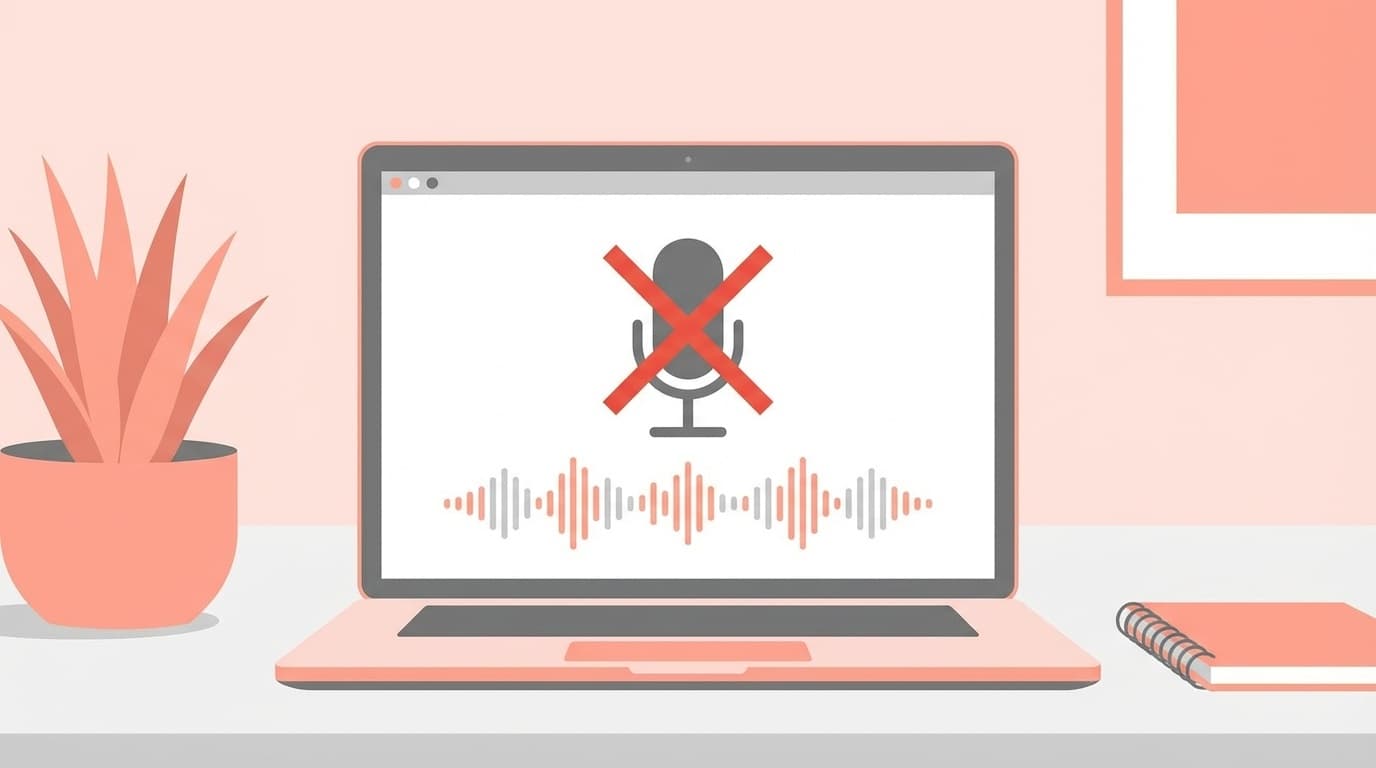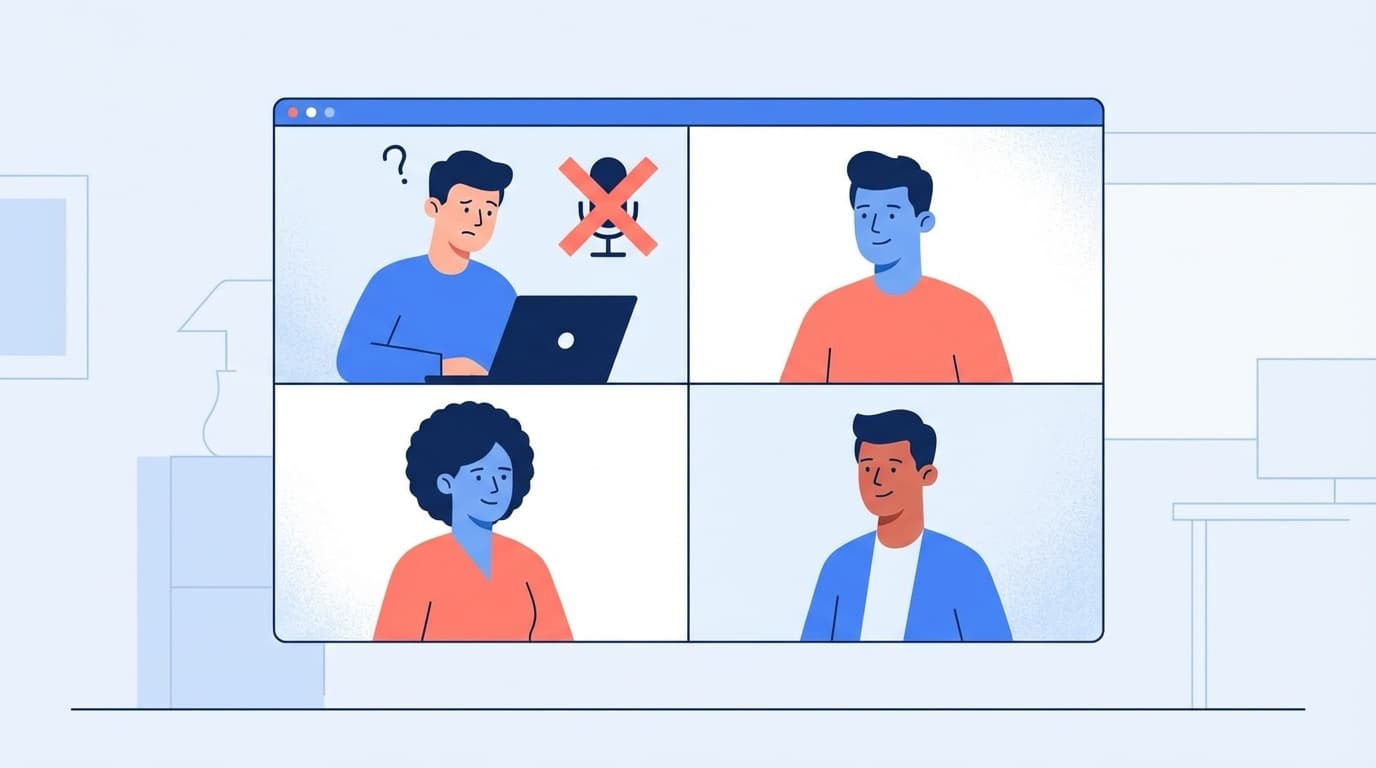
Zoomミーティングに参加したのに「声が聞こえないよ」と言われて焦った、というやつ。自分も妻のノートPCで初めてZoom入れたときに同じことをやらかしたんですが、画面には顔が映っているのにマイクだけが反応しないのは、Zoomユーザーのあるあるトラブルだったりするんです。
原因はミュートの解除忘れから、OSのプライバシー設定、ドライバーの不具合までさまざま。2026年3月時点の最新バージョン(Zoom Workplace 6.x)に対応した原因6つと、すぐ試せる対処法をWindows 11・Mac・スマホ別に見ていきます。
まず確認!ミュートになっていませんか?
笑い話のようですが、Zoomのマイクトラブルでいちばん多い原因がミュートです。画面左下のマイクアイコンに赤い斜線が入っていたら、ミュートがオンになっています。
クリック(スマホならタップ)して解除するか、パソコンなら Alt + A(Windowsの場合)/⌘ + Shift + A(Macの場合)のショートカットキーでも切り替えられます。
もうひとつ見落としがちなのが「オーディオに参加」ボタンなんですよね。Zoomに入室しても、オーディオ接続をスキップしてしまうと、マイクもスピーカーも使えません。画面左下に「オーディオに参加」と表示されていたら、そこを押して「コンピューターオーディオに参加」を選びましょう。
原因1:OSのマイク許可がオフになっている
Windows 11やmacOS、iOS、Androidでは、アプリがマイクを使うにはOSレベルの許可が必要です。ここがオフだと、Zoom側でいくら設定を変えてもマイクは動きません。これ意外と。
Windows 11の場合
「設定」→「プライバシーとセキュリティ」→「マイク」を開きます。以下の3つをすべてオンにしてください。
- マイクへのアクセス → オン
- アプリにマイクへのアクセスを許可する → オン
- デスクトップアプリにマイクへのアクセスを許可する → オン(Zoomはデスクトップアプリなのでここが重要だったりする)
Macの場合
「システム設定」→「プライバシーとセキュリティ」→「マイク」で、Zoomのトグルがオンになっているか確認しましょう。
iPhone / Androidの場合
iPhoneは「設定」→「Zoom」→「マイク」をオン。Androidは「設定」→「アプリ」→「Zoom Workplace」→「権限」→「マイク」を「アプリの使用中のみ許可」にします。
原因2:Zoomが別のマイクを選択している
パソコンにはWebカメラ内蔵マイク、ヘッドセット、Bluetoothイヤホンなど、複数のマイクデバイスが認識されていることがあります。Zoomが意図しないマイクを使っていると、声が拾えないんです。
確認方法はかんたんで、Zoom画面左下のマイクアイコン横の「^」(矢印)をクリックして、表示されるマイク一覧から使いたいデバイスを選びましょう。
どれを選べばいいかわからないときは、同じメニューにある「スピーカー&マイクのテスト」を使うと、実際に声を録音・再生して確認できます。ミーティング前にテストしておくと安心ですね(自分はオンライン取材の前に必ず一度回します)。
原因3:他のアプリがマイクを占有している
Teams、Discord、Skype、OBS Studioなど、他の音声アプリが同時に起動していると、マイクのアクセスが競合してZoomで使えなくなることがあったりします。
対処法はシンプルで、Zoom以外の音声・ビデオ通話アプリをすべて終了させてからミーティングに参加し直すだけ。タスクバーの通知領域(システムトレイ)に常駐しているアプリも忘れずに確認してください。
とくにWindows 11では、ブラウザのGoogle MeetタブやWebexが開いたままになっていることもあるので、不要なタブも閉じましょう。
原因4:オーディオドライバーの不具合・Zoomアプリが古い
Windows 11でマイクが突然認識されなくなった場合、オーディオドライバーの不具合が原因のことがあります。
「デバイスマネージャー」→「オーディオの入力および出力」→ 使用中のマイクを右クリック →「ドライバーの更新」を試してください。それでもダメなら「デバイスのアンインストール」→ PCを再起動すると、ドライバーが自動で再インストールされます(自分のメイン機でも、Windows Updateのオプション更新でRealtekドライバが入れ替わったタイミングでマイクが沈黙したことがありました。再起動で復活)。
また、Zoomアプリ自体のバージョンが古いと、OSのアップデートとの互換性が崩れてマイクが動かなくなるケースもあります。Zoomのプロフィールアイコン →「アップデートを確認」で最新版にしておきましょう。Zoom公式のトラブルシューティングガイドでも、最新バージョンへの更新が推奨されています。
原因5:Bluetoothイヤホン・外付けマイクの接続トラブル
Bluetoothイヤホンを使っている場合、ペアリングはされているのに音声プロファイルが切り替わっていないというケースがあります。とくにAirPodsやワイヤレスヘッドセットでよく起きるんですよね。
対処法は以下の通りです。
- Bluetoothイヤホンの電源を一度オフにして、再度オンにする
- OSのBluetooth設定で「接続済み」と表示されているか確認する
- Zoomのマイク選択で、Bluetoothデバイス名を明示的に選ぶ
USB接続の外付けマイクの場合は、別のUSBポートに差し替えてみるのも有効です。USBハブ経由だと電力不足で認識されないことがあったりするので、PC本体のポートに直挿しするのがおすすめなんです。
原因6:ホスト側の設定で参加者のマイクが無効化されている
自分の設定に問題がないのに声が届かない場合、ミーティングのホスト(主催者)が参加者のマイクをミュートにしている可能性があります。
ホストが「参加者のミュートを解除することを許可」をオフにしていると、参加者は自分でミュート解除ができません。この場合はチャットでホストに「マイクのミュート解除を許可してください」と伝えましょう。
企業のZoom管理者がセキュリティポリシーでマイクを制限しているケースもあったりします。その場合はIT部門への問い合わせが必要です。
それでも直らないときの最終手段
上記をすべて試しても改善しない場合は、以下の方法を試してみてください。再インストールしたくなる気持ちはわかるんですが、その前にPC再起動だけで直るパターンがけっこう多いです。
- Zoomアプリを再インストールする(設定ファイルの破損を解消)
- PCを再起動する(オーディオサービスのリセット)
- Windowsの場合「サウンドの設定」→「入力」でマイクの音量がゼロになっていないか確認する
- 別のデバイスで参加してみる(スマホのZoomアプリに切り替えるなど)。別デバイスで問題なければ、元のPCのハードウェアかドライバーに原因があるという切り分けになります
FAQ
Zoomのテスト通話でマイクは反応するのに、ミーティングでは声が届かないのはなぜ?
ホスト側で参加者のマイクがミュートされている可能性があります。チャットでホストに「ミュート解除を許可してください」と依頼してみてください。また、ミーティング参加時に「コンピューターオーディオに参加」を選んだか確認しましょう。
スマホのZoomでマイクが使えない場合、まず何を確認すべき?
OSの設定でZoomにマイク権限が付与されているかを最優先で確認してください。iPhoneは「設定」→「Zoom」→「マイク」、Androidは「設定」→「アプリ」→「Zoom」→「権限」→「マイク」です。
AirPodsをZoomで使うとマイクだけ認識されないことがあるのはなぜ?
AirPodsはBluetooth接続時に「音楽再生用(A2DP)」と「通話用(HFP)」のプロファイルが切り替わります。Zoomのマイク選択でAirPodsを明示的に選ばないと、スピーカーとしては動くのにマイクが使えないことがあったりします。
会社のZoomで「ホストがミュート解除を許可していません」と出たらどうする?
自分では解除できないので、チャット機能でホストにミュート解除を依頼しましょう。企業のセキュリティポリシーで制限されている場合はIT部門に相談が必要です。
参考文献
- Troubleshooting speaker or microphone issues in the desktop app — Zoom Support, 2025年
- Troubleshooting speaker or microphone issues on your mobile device — Zoom Support, 2025年
- Windowsのマイクの問題を解決する — Microsoft Support, 2025年
- How to Fix Zoom Mic Not Working in 2026? — OBSBOT Blog, 2026年