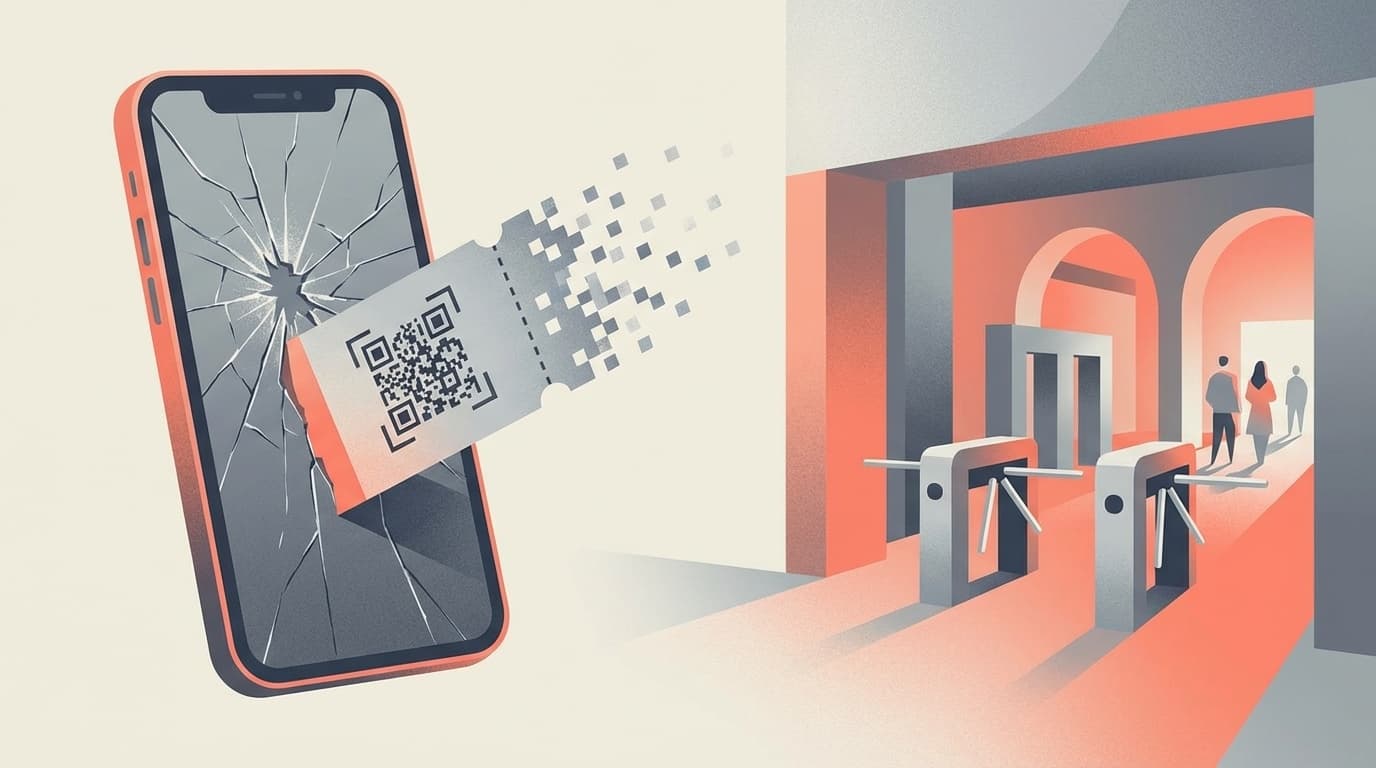
スマホが突然壊れた、水没した、紛失した――そんなとき、銀行アプリやGoogle、Apple ID、SNSのログインでSMS認証(2段階認証)のコードが受け取れない状況に追い込まれてしまいます。今やほとんどのサービスがSMS認証を採用しているので、スマホがないと「何にもログインできない」という状態になります。
2026年2月現在、Xでも「メインのスマホがないとメールもSMSも確認できないから何もログインできなくて困る」「スマホ壊れたからスマチケ使えない」といった声がたくさん上がっています。
ここでは、スマホが使えなくなったときにSMS認証を突破する方法と、同じ目に遭わないための事前対策5つを、順番にお伝えしていきます。
そもそもSMS認証(2段階認証)って何?
SMS認証とは、ログイン時にパスワードに加えて「電話番号に届く確認コード」を入力させるセキュリティの仕組みです。正式には2段階認証(2FA / 2SV)の一種で、「本人が持っている端末でしか受け取れないコード」を使うことで不正ログインを防ぎます。
つまり、パスワードだけではなく「スマホを持っている証拠」も求められるということになります。だからこそ安全なのですが、そのスマホが使えなくなると一気に詰まるのが弱点です。
2026年現在、Google・Apple・Amazon・LINE・銀行アプリなど、主要サービスのほぼすべてが2段階認証に対応しています。Googleの公式ヘルプによると、2段階認証を有効にしているユーザーはアカウント乗っ取りのリスクを大幅に減らせるとされています。
スマホが壊れた・紛失したときにまず試す5つの対処法
スマホが使えなくなってSMS認証コードが届かない、という状況になったら、上から順番に試してみてください。
対処法1:SIMカードを別のスマホに入れ替える
これが一番手っ取り早い方法となります。壊れたスマホからSIMカードを取り出して、家族や友人のスマホ、あるいは古いスマホに差し替えれば、その端末でSMSを受信することができます。
eSIMの場合は物理的に差し替えられないので、キャリアショップで新しい端末にeSIMを再発行してもらう必要があります。ドコモのサポートページなどで手順が案内されています。
対処法2:バックアップコードを使う
GoogleやAppleなど多くのサービスでは、2段階認証の設定時に「バックアップコード(リカバリーコード)」を発行することができます。10桁前後のコードが8〜10個セットで発行されるもので、SMS認証の代わりにログインできる「非常用の鍵」となります。
Googleの公式ヘルプによると、バックアップコードは各コード1回限り使用でき、10個発行されます。紙に印刷するかパスワード管理アプリに保存しておくと安心です。
ただし、事前に発行して保管していないと使えません。まだ発行していない方は、これを読んだら早めに済ませておくのがおすすめです(後述します)。
対処法3:別の認証済みデバイスから操作する
PCやタブレットなど、すでにログイン済みの別端末がある場合はラッキーです。Googleアカウントなら別のデバイスに届く「ログイン許可のプロンプト」で認証を通せることがあります。
Apple IDの場合、iPadやMacなど同じApple IDでサインイン済みのデバイスがあれば、そちらに確認コードが表示されます(Apple公式サポート参照)。
対処法4:キャリアショップで電話番号を復旧する
スマホを紛失した場合、キャリアショップ(ドコモ・au・ソフトバンク・楽天モバイル等)に本人確認書類を持って行けば、新しいSIMカードに電話番号を移行してもらうことができます。
ソフトバンクのFAQでは、故障や紛失などでSMSが受信できない場合は店舗での手続きを案内しています。本人確認書類(運転免許証、マイナンバーカード等)が必要となりますので、忘れずに持参してみてください。
対処法5:サービスのアカウント復旧フォームを使う
上記の方法がすべてダメだった場合は、最終手段としてサービスのアカウント復旧手続きを行うことになります。
- Google:アカウント復元ページから本人確認の質問に回答する。復旧用メールアドレスを登録していれば、そちらにコードが届きます
- Apple:アカウント復旧ページからリクエスト。復旧には3〜5営業日かかることがあります
- LINE:LINEの問い合わせフォームから本人確認情報を送付(ただしトーク履歴は復元不可の場合あり)
注意点として、アカウント復旧は時間がかかることが多くなります。Googleは数日、Appleは最大で数週間かかるケースもあります。急ぎの場合は対処法1〜4を優先してみてください。
二度と詰まない!事前にやるべき5つの備え
「壊れてからじゃ遅い」のがSMS認証の怖いところです。今のうちにできる5つの事前対策で、次にスマホが使えなくなっても大丈夫な状態を作っておきましょう。
備え1:バックアップコードを発行して紙に印刷しておく
最優先でやるべきはこれです。Googleアカウントの場合、Googleの2段階認証の設定ページから「バックアップコード」を発行できます。発行したら紙に印刷して財布や金庫に保管してみてください。スマホ内のメモアプリだけに保存するのはNGです(スマホが壊れたら見られないので)。
備え2:復旧用のメールアドレス・電話番号を登録する
GoogleもAppleも、「復旧用メールアドレス」と「復旧用電話番号」を設定することができます。スマホが使えなくなっても、PCからアクセスできるメールアドレス(Gmailとは別のもの)を登録しておけば、そこに認証コードを送ることが可能です。
Googleの場合は「セキュリティ設定」→「アカウントにアクセスする方法」から設定できます。
備え3:パスキーを設定する
パスキー(Passkey)は2025〜2026年にかけて急速に普及している新しい認証方式です。指紋認証や顔認証でログインでき、SMS認証が不要になります。
Googleの公式ヘルプによると、パスキーを使用すると2段階認証の2つ目の手順が省略されます。つまり、パスキーに対応したPCやタブレットにも設定しておけば、スマホがなくてもログインできるということになります。
2026年2月現在、Google・Apple・Microsoft・Amazon・Yahoo! JAPANなど主要サービスがパスキーに対応しています。設定しておいて損はありません。
備え4:認証アプリを複数のデバイスに入れておく
Google Authenticatorなどの認証アプリを使っている場合、スマホだけでなくタブレットにもインストールしておくと安心です。2023年以降、Google Authenticatorはクラウド同期に対応しているので、Googleアカウントにログインすれば別端末でもコードを確認できます。
備え5:信頼できるデバイスを複数登録しておく
Google・Apple IDともに、「信頼できるデバイス」を複数台登録することができます。スマホだけでなくPCやタブレットも信頼済みにしておけば、万一のときにそこから操作できます。Apple IDの場合はiPadやMacでサインインしておくだけで信頼デバイスになります。
サービス別:SMS認証が届かないときの問い合わせ先一覧
いざというときにどこに連絡すればいいか、主要サービスの問い合わせ先を一覧にしました(2026年2月時点)。
| サービス | 対応方法 | 復旧にかかる目安 |
|---|---|---|
| Googleアカウント | アカウント復元から手続き | 数時間〜5営業日 |
| Apple ID | iforgot.apple.comからリクエスト | 数日〜数週間 |
| LINE | アプリ内「問題報告フォーム」or メール問い合わせ | 数日 |
| Amazon | カスタマーサービスに電話 | 即日〜数日 |
| 銀行アプリ | 各銀行の窓口 or コールセンター | 即日〜数日 |
| X(Twitter) | ヘルプセンターからアカウント復旧申請 | 数日〜数週間 |
どのサービスも本人確認のために時間がかかるのが共通点となります。だからこそ、前章の事前対策が重要になります。
FAQ
SIMカードを別のスマホに入れ替えたらSMSは届きますか?
はい、物理SIMなら別のSIMフリースマホに差し替えるだけでSMSを受信できます。eSIMの場合はキャリアショップで再発行が必要です。
バックアップコードは何回使えますか?
Googleの場合、10個のコードが発行され、それぞれ1回ずつ使うことができます。すべて使い切ったら新しいコードを発行できます。使用済みのコードは無効になりますので、ご注意ください。
パスキーを設定すればSMS認証は完全に不要になりますか?
Googleアカウントでは、パスキーを使用するとSMS認証の2つ目の手順が省略されます。ただし、すべてのサービスがパスキーに対応しているわけではないため、SMS認証も併用しつつ、バックアップコードも保管しておくのがベストです。
アカウント復旧にどれくらい時間がかかりますか?
サービスによりますが、Googleは数時間〜5営業日、Appleは数日〜数週間が目安です。復旧用メールアドレスや電話番号を事前に登録していると、大幅に短縮できます。
参考文献
- 2 段階認証プロセスに関する一般的な問題を解決する — Google アカウント ヘルプ
- バックアップ コードを使用してログインする — Google アカウント ヘルプ
- パスワードの代わりにパスキーでログインする — Google アカウント ヘルプ
- How to use account recovery when you can't reset your Apple Account password — Apple Support
- Get a verification code and sign in with two-factor authentication — Apple Support
- 故障や紛失などでSMSが受信できずセキュリティ番号を受け取ることができません — ソフトバンク FAQ
- 紛失・故障などのトラブル時にご一読ください — NTTドコモ