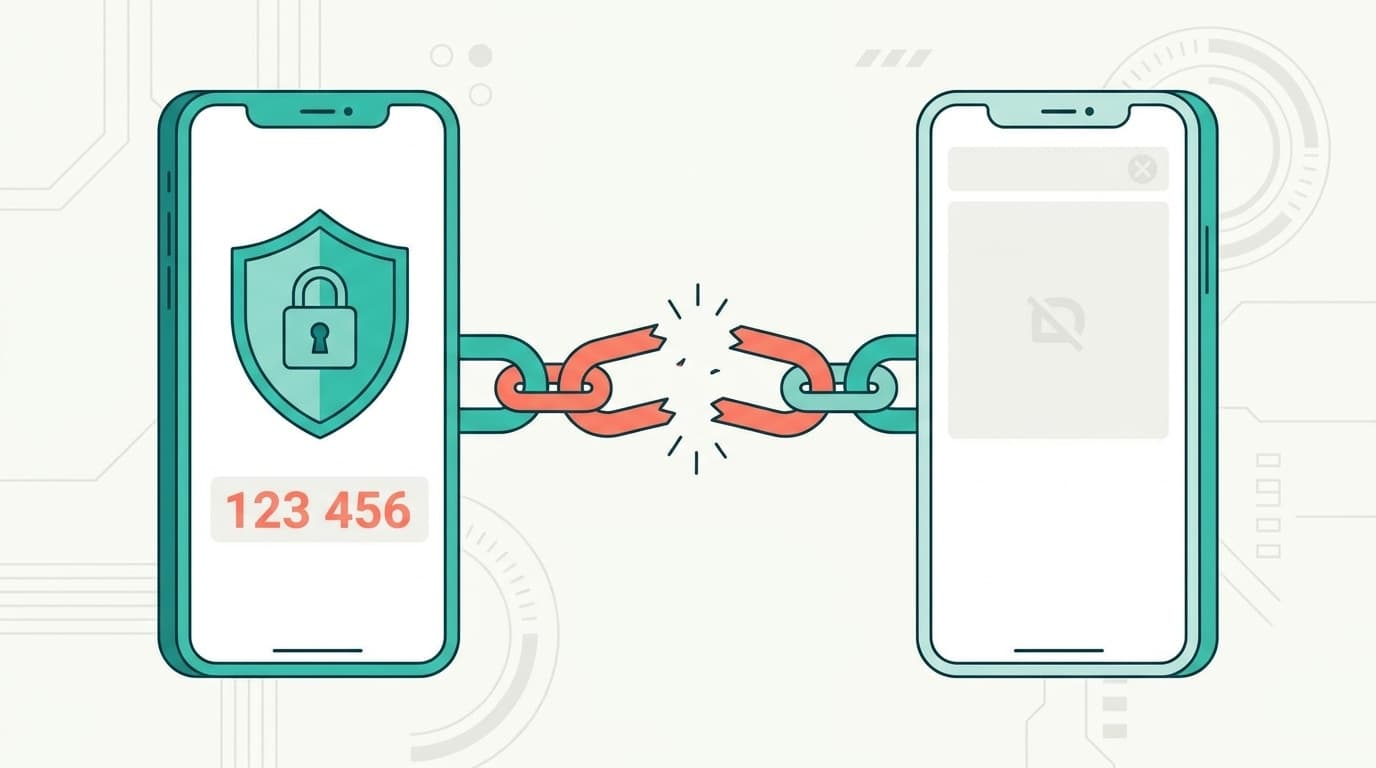
「スマホを機種変更したら、認証アプリのコードが全部消えていた」「アプリを間違えて削除してしまい、どのサービスにもログインできない」。気持ちが一気に焦るシチュエーションですが、まずは落ち着いてください。状況によっては、すべてのアカウントを諦めずに済むケースが多くあります。
二段階認証(2FA)はアカウントを守る強力なセキュリティ機能ですが、認証アプリのデータを正しく引き継がないと自分自身がログインできなくなるという落とし穴があります。2026年4月現在、Google AuthenticatorやMicrosoft Authenticatorにはクラウドバックアップ機能が搭載されていますが、設定をオンにしていなかった方や、古いバージョンのまま使っていた方は要注意となります。
認証アプリのコードが消えてしまったときに今すぐ試せる復旧方法5つと、二度と同じトラブルに遭わないための正しいバックアップ設定を、順番に進めていきましょう。
そもそも認証アプリのコードが消える原因は?
認証アプリ(Google Authenticator、Microsoft Authenticator、2FASなど)は、30秒ごとに変わるワンタイムパスワード(TOTP)を生成するアプリです。このコードは「秘密鍵」というデータをもとに計算されていて、秘密鍵がなくなると二度と同じコードは生成できません。
コードが消える主な原因は以下の5つです。
- 機種変更時にデータを移行しなかった。いちばん多いパターン。LINEやおサイフケータイの引き継ぎは気にしても、認証アプリは忘れがちです
- アプリを誤って削除(アンインストール)した。ストレージ整理やホーム画面の操作ミスで消してしまうケース
- スマホが故障・水没して起動しなくなった。物理的にアクセスできなくなるパターン
- クラウド同期をオンにしていなかった。Google Authenticatorは2023年4月からクラウド同期に対応しましたが、自動でオンにはなりません
- スマホの初期化(ファクトリーリセット)を行った。修理や譲渡のために初期化すると、アプリデータごと消えます
つまり、バックアップや同期の設定を事前にしていないと、認証アプリのデータは端末と一緒に消えてしまうというわけです。
【緊急】認証アプリのコードが消えたときに今すぐ試す5つの復旧方法
すでにコードが消えてしまった人は、焦らず以下の方法を上から順に試してください。
方法1:Googleアカウントのクラウド同期から復元する(Google Authenticator)
Google Authenticatorを使っていた場合、Googleアカウントにログインした状態で同期をオンにしていたなら、新しいスマホにアプリをインストールして同じGoogleアカウントでログインするだけでコードが復元されます。
確認方法は、アプリを開いて右上のアカウントアイコンをタップし、「同期」のステータスを見ること。ただし、Googleの公式ブログによると、2026年4月現在もエンドツーエンド暗号化(E2EE)には対応していない点は注意してください。
方法2:Microsoft Authenticatorのクラウドバックアップから復元する
Microsoft Authenticatorを使っていた場合は、以下の条件を満たしていれば復元できます。
- iPhone:iCloudバックアップがオンで、Microsoftアカウントにサインインしていた
- Android:Microsoftアカウントでクラウドバックアップを有効にしていた
Microsoft公式サポートページの手順に沿って、新しい端末でアプリをインストールし「バックアップから復元」を選択してください。
注意:Microsoft AuthenticatorはiOSとAndroid間のクロスプラットフォーム復元に対応していません。iPhoneからAndroid(またはその逆)に機種変更した場合、バックアップからの復元はできません。
方法3:バックアップコード(リカバリーコード)を使う
多くのWebサービスでは、二段階認証を設定した際に「バックアップコード」や「リカバリーコード」と呼ばれる8〜10桁の使い捨てコードが発行されます。Googleアカウントの場合は10個のコードが生成され、各コードは1回だけ使えます。
紙にメモしたり、パスワードマネージャーに保存していませんか?もし見つかれば、そのコードを使ってログインし、二段階認証を再設定できます。
方法4:別の認証方法でログインする
ログイン画面で認証コードの入力を求められたとき、「別の方法を試す」や「他の確認方法」といったリンクが表示されることがあります。ここから以下の代替手段を選べる場合があります。
- SMS(ショートメッセージ)でコードを受信
- 予備のメールアドレスにコードを送信
- 音声通話でコードを聞く
- セキュリティキー(物理キー)で認証
ざっくり言うと、認証アプリ以外にもう1つ認証方法を登録していたかどうかがカギです。
方法5:サービス提供者に問い合わせてアカウントを復旧する
上の方法がすべてダメだった場合は、各サービスのサポートに直接連絡するしかありません。本人確認書類(免許証やパスポートなど)の提出を求められることが多いです。
主要サービスの復旧窓口は以下のとおりです。
- Googleアカウント:2段階認証プロセスに関する一般的な問題を解決するから「アカウントを復元する」へ進む
- Amazon:カスタマーサービスに電話またはチャットで連絡
- X(旧Twitter):ヘルプセンターから「アカウントにアクセスできない」を選択
- Discord:サポートリクエストフォームから「二要素認証の解除」を申請
復旧には数日〜数週間かかることもあるので、できるだけ早く連絡しましょう。
二度と困らない!認証アプリの正しいバックアップ設定
復旧できた人も、これから設定する人も、今すぐバックアップを有効にしておきましょう。主要な認証アプリごとに手順を説明します。
Google Authenticatorのクラウド同期をオンにする
- Google Authenticatorアプリを開く
- 右上のプロフィールアイコン(またはハンバーガーメニュー)をタップ
- Googleアカウントでサインインする(未ログインの場合)
- 「Authenticatorを使用する」の画面でアカウントが表示され、雲のアイコンに緑のチェックが付いていれば同期完了
ポイント:同期をオンにすると、同じGoogleアカウントでログインした別の端末でもコードを確認できます。ただし、Googleアカウント自体が乗っ取られると認証コードも漏洩するリスクがあるため、Googleアカウントのパスワードは強力なものにし、パスキーの設定も推奨します。
Microsoft Authenticatorのバックアップをオンにする
- Microsoft Authenticatorアプリを開く
- 左上の三本線メニュー → 「設定」をタップ
- 「クラウドバックアップ」(iOSの場合は「iCloudバックアップ」)をオンにする
- Microsoftアカウントでサインインする
Microsoft公式のバックアップ手順も合わせて確認してください。
もっと安心したいなら:複数の認証手段を登録しておく
認証アプリのバックアップだけに頼るのは危険です。以下の方法を併用しましょう。
- バックアップコードを印刷して金庫や鍵付き引き出しに保管する。最強のオフラインバックアップ
- SMS認証も登録しておく。電話番号が変わらない限り使える予備手段
- パスキーを登録する。生体認証でログインでき、認証アプリが不要になるケースもある
- セキュリティキー(YubiKeyなど)を1つ持っておく。物理キーは紛失しない限り最も安全
認証アプリ3つの特徴を比較|乗り換えるならどれがいい?
「これを機に認証アプリを見直したい」という人のために、2026年4月時点の主要アプリを比較します。
| 機能 | Google Authenticator | Microsoft Authenticator | 2FAS |
|---|---|---|---|
| クラウドバックアップ | ○(Googleアカウント) | ○(Microsoft + iCloud/OneDrive) | ○(Googleドライブ) |
| クロスプラットフォーム復元 | ○(iOS⇔Android可) | ×(同OS間のみ) | ○(iOS⇔Android可) |
| エンドツーエンド暗号化 | ×(未対応) | ○ | ○ |
| アプリロック(生体認証) | ×(Android版のみ非対応) | ○ | ○ |
| ブラウザ拡張機能 | × | × | ○(Chrome/Firefox) |
| オープンソース | × | × | ○ |
| 料金 | 無料 | 無料 | 無料 |
要するに、セキュリティ重視なら2FASかMicrosoft Authenticator、手軽さ重視ならGoogle Authenticatorがおすすめです。特に2FASはオープンソースでブラウザ拡張もあり、iOSからAndroidへの乗り換え時もデータをそのまま移行できる点が優秀です。
FAQ
認証アプリを削除してしまったら、もうログインできないの?
クラウドバックアップをオンにしていた場合は、再インストールして同じアカウントでログインすれば復元できます。バックアップがない場合でも、バックアップコードやSMS認証など代替手段が使えることがあります。すべてダメなら各サービスのサポートに問い合わせてください。
Google Authenticatorのクラウド同期は安全?
2026年4月現在、Google Authenticatorのクラウド同期はエンドツーエンド暗号化(E2EE)に未対応です。Googleの公式ブログでは「将来的に対応予定」としていますが、時期は未定です。気になる場合はE2EE対応の2FASやMicrosoft Authenticatorへの乗り換えを検討してください。
機種変更前にやっておくべきことは?
(1)認証アプリのクラウドバックアップがオンになっているか確認、(2)各サービスのバックアップコード(リカバリーコード)を保存、(3)できればSMSやパスキーなど別の認証方法も登録。この3つをやっておけば、万が一のときも安心です。
iPhoneからAndroidに機種変更するとき、認証アプリのデータは引き継げる?
Google Authenticatorと2FASはiOS⇔Android間でクラウド同期による復元が可能です。一方、Microsoft Authenticatorはクロスプラットフォーム復元に対応していないため、個別にQRコードを再スキャンする必要があります。
参考文献
- Google Authenticator now supports Google Account synchronization — Google Security Blog, 2023年4月
- 2段階認証プロセスに関する一般的な問題を解決する — Google アカウント ヘルプ
- Microsoft Authenticator でアカウントをバックアップする — Microsoft サポート
- Microsoft Authenticator からアカウントの資格情報を復元する — Microsoft サポート
- Google認証システムが入ったスマートフォンをなくしたときの対処法 — カスペルスキー公式ブログ